

Conecta tu cuenta de Instagram a Lead Game y programa publicaciones, historias y reels sin necesidad de una página de Facebook. Aquí te explico los dos métodos disponibles: la integración directa (recomendada) y la integración vinculada a Facebook. Sigue los pasos y elige la opción que mejor se adapte a ti.
¿Qué es la integración directa de Instagram?
Es una nueva forma de conectar tu cuenta de Instagram Business o Creator a Lead Game sin tener que vincular una página de Facebook. Esto simplifica el proceso y te permite gestionar todo desde un solo lugar. Con la integración directa puedes:
- Publicar historias automáticamente (incluidas las de cuentas Creator).
- Programar posts, historias y reels.
- Ver métricas de engagement directamente en Lead Game.
Beneficios de la integración directa
- No necesitas página de Facebook: solo otorgas permisos de Instagram.
- Compatible con cuentas Business y Creator: programa historias y posts para ambos tipos.
- Flujo simplificado: una sola interfaz para todo el contenido de Instagram.
- Configuración rápida: conexión guiada en minutos.
- Acceso a estadísticas: métricas de engagement (me gusta, comentarios) visibles; los conteos de reproducciones de imágenes/videos no están disponibles por limitaciones de la API de Instagram.
- Flexibilidad de contenido: programa posts, historias y reels según las normas de Instagram.
- Ahorro de tiempo: menos pasos y permisos, más tiempo para crear contenido.
Antes de empezar
Debes tener en cuenta lo siguiente:
- Integración directa (nueva): no requiere conectar una página de Facebook en Lead Game. Solo te autenticas con Instagram. Sin embargo, Instagram/Facebook (no Lead Game) exige que el perfil subyacente sea:
- un perfil Business vinculado a una página de Facebook, o
- un perfil Creator (no requiere página de Facebook).
- Integración vinculada a Facebook: requiere conectar explícitamente una página de Facebook dentro de Lead Game. Solo la necesitas si quieres permisos heredados de Facebook o análisis de conteo de reproducciones.
Además, asegúrate de cumplir estos requisitos:
- Confirma que tu perfil de Instagram es Business o Creator. Si no lo es, tendrás que convertirlo (busca cómo convertir un perfil personal a Business o Creator).
- Si usas una página de Facebook clásica, necesitas tener el rol de Administrador o Editor. Si es una página nueva, necesitas acceso completo o parcial. Si la página es un activo en Facebook Business Manager, también necesitas acceso de gestión en esa cuenta. Consulta los artículos de ayuda de Facebook para más detalles.
Método 1: Integración vinculada a Facebook (clásica)
Importante: este método es necesario si requieres funciones heredadas que dependen de permisos de Facebook.
Este método vincula tu cuenta de Instagram a través de Facebook y te permite:
- Métricas mejoradas (incluye reproducciones de video/imagen).
- Acceso a funciones de Meta Business.
Pasos:
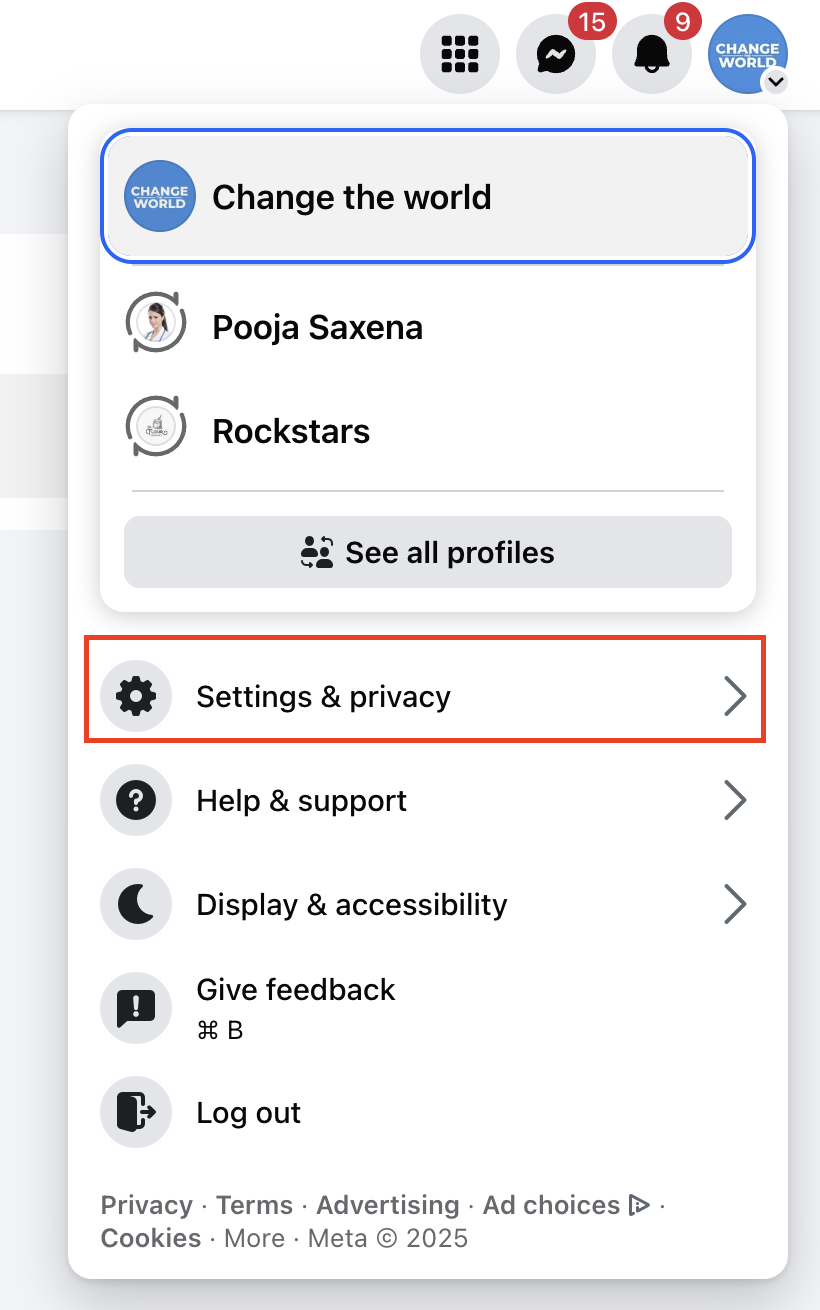
- Inicia sesión en Facebook y haz clic en tu foto de perfil (arriba a la derecha).
- Haz clic en See all profiles (Ver todos los perfiles) y selecciona la página a la que quieres cambiar.
- Haz clic en la foto de perfil de tu página (arriba a la derecha).
- Haz clic en Settings & privacy (Configuración y privacidad).
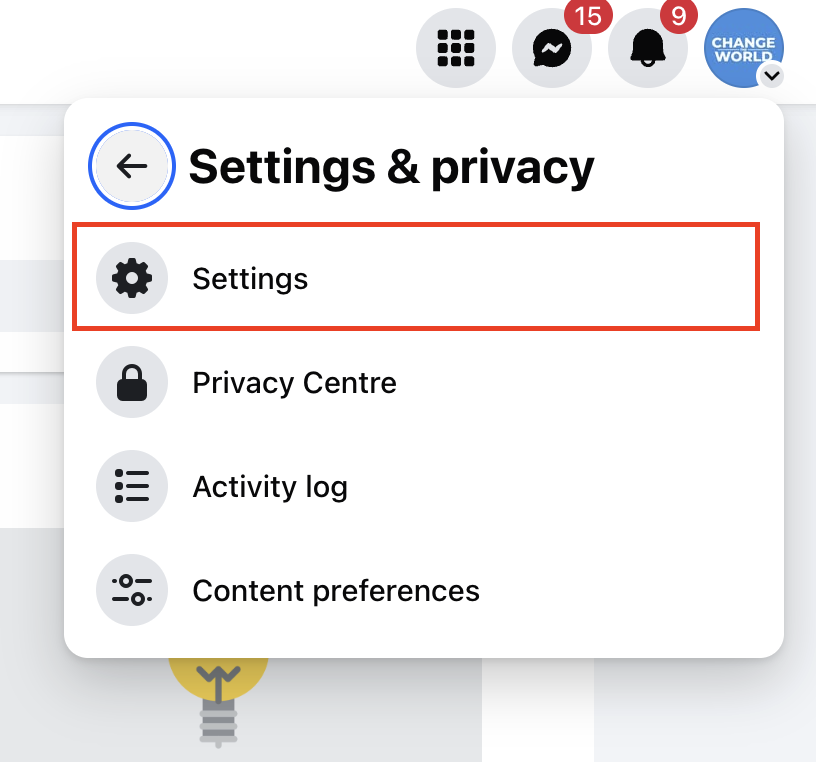
- Luego haz clic en Settings (Configuración).
- En Permissions (Permisos), haz clic en Linked accounts (Cuentas vinculadas).

- Junto a Instagram, haz clic en View (Ver).

- Haz clic en Connect account (Conectar cuenta) y sigue los pasos para conectar tu página de Facebook y tu cuenta de Instagram.
- Ahora tu perfil de Instagram Business está vinculado a tu cuenta de Facebook.
- Ve a Marketing > Social Planner (Marketing > Planificador social).
- Haz clic en el ícono de engranaje (Settings) junto a New Post (Nueva publicación).
- Selecciona Add Socials (Agregar redes sociales).
- Elige Instagram.
- Selecciona Instagram with Facebook (Instagram con Facebook).
- Sigue las indicaciones para conectar tu página de Facebook y tu cuenta de Instagram.
Nota: para más detalles, consulta la guía oficial de configuración de Meta.
Método 2: Integración directa de Instagram (recomendada)
Ideal para una configuración rápida y para programar historias. Este método no requiere Facebook.
Pasos:
- Ve a Marketing > Social Planner (Marketing > Planificador social).
- Haz clic en Settings (Configuración, ícono de engranaje) junto a New Post (Nueva publicación).
- Selecciona Add Socials (Agregar redes sociales).
- Elige Instagram.
- Elige Direct Instagram Integration (Integración directa de Instagram).
- En la ventana emergente, selecciona Direct Instagram Integration (Integración directa de Instagram).
- Otorga los permisos y selecciona tu cuenta de Instagram Business o Creator.
Comparación de funciones
| Función | Vinculada a Facebook | Integración directa (nueva) |
|---|---|---|
| Requiere página de Facebook | Sí | No |
| Compatible con cuentas Creator | Limitado | Sí |
| Publicación automática de historias | No | Sí |
| Programar reels | Sí | Sí |
| Ver métricas de engagement | Sí | Sí (excepto conteo de reproducciones) |
| Complejidad de configuración | Mayor (múltiples inicios de sesión) | Menor (un solo inicio de sesión) |
Para publicar correctamente en tu perfil de Instagram Business, incluida la publicación directa, tu perfil debe estar conectado a una página de Facebook o ser un perfil Creator. No necesitas publicar en la página de Facebook, pero los permisos para gestionar tu perfil de Instagram se otorgan a Lead Game a través de Facebook. Esto es un requisito de Facebook (dueño de Instagram).
Cuando termines, puedes conectar tu perfil de Instagram Business a Lead Game.
Conecta tu perfil de Instagram Business con tu cuenta de Facebook
Documento de referencia: https://www.facebook.com/business/help/connect-instagram-to-page
- Inicia sesión en Facebook y haz clic en tu foto de perfil (arriba a la derecha).
- Haz clic en See all profiles (Ver todos los perfiles) y selecciona la página a la que quieres cambiar.
- Haz clic en la foto de perfil de tu página (arriba a la derecha).
- Haz clic en Settings & privacy (Configuración y privacidad).
- Luego haz clic en Settings (Configuración).
- En Permissions (Permisos), haz clic en Linked accounts (Cuentas vinculadas).
- Junto a Instagram, haz clic en View (Ver).
- Haz clic en Connect account (Conectar cuenta) y sigue los pasos para conectar tu página de Facebook y tu cuenta de Instagram.
- Ahora tu perfil de Instagram Business está vinculado a tu cuenta de Facebook.
- Integra tu perfil de Instagram Business con Lead Game.
Nota: la aplicación nativa de Instagram y su API Graph no permiten enlaces clicables en los pies de foto. Esta restricción busca mantener a los usuarios en la plataforma, reducir el spam y fomentar la interacción con anuncios. Por lo tanto, cualquier enlace incluido en el pie de foto aparecerá como texto plano al publicarse en Instagram.
Preguntas frecuentes
¿Puedo usar la integración directa de Instagram con una cuenta personal?
No, solo se admiten cuentas Business y Creator.
¿Necesito desconectar mi página de Facebook primero?
No, elige el tipo de integración durante la configuración. Simplemente selecciona la integración directa.
¿Qué tipos de publicaciones puedo programar?
Posts, historias y reels (según las normas de Instagram).
¿Están disponibles todas las analíticas?
Las métricas de engagement sí; los conteos de reproducciones de imágenes/videos no están disponibles.
¿Puedo publicar historias automáticamente desde una cuenta Creator?
Sí, la publicación automática de historias está disponible para cuentas Creator.
¿Qué hago si mis publicaciones no se publican?
Asegúrate de que el contenido cumpla con las especificaciones de Instagram y que la cuenta esté correctamente conectada.
¿Hay un límite de cuentas conectadas?
Puedes conectar varias cuentas hasta el límite de tu plan de Lead Game.
¿Dónde encuentro las especificaciones más recientes de Instagram?
Consulta la sección de referencia de [Content Guidelines] (Guías de contenido) más arriba.