

Con los workflows (flujos de trabajo) de Lead Game puedes automatizar tareas que haces una y otra vez: responder a un lead, enviar recordatorios, actualizar datos de contacto y más. Aquí te explico qué son, para qué te sirven y cómo crear tu primer workflow paso a paso, sin complicaciones.
¿Qué es la automatización con workflows?
Un workflow es una secuencia de acciones que se ejecutan solas cuando pasa algo específico. Tú defines un disparador (trigger) y una serie de acciones; cuando se cumple la condición, el sistema hace el resto por ti.
Por ejemplo, cuando un lead envía un formulario, un workflow puede:
- Actualizar la información del contacto.
- Asignar el lead a un miembro del equipo.
- Enviar un correo de bienvenida.
Así te aseguras de que las tareas rutinarias se hagan siempre, sin que tengas que intervenir manualmente.
Beneficios de automatizar con workflows
Automatizar procesos rutinarios ayuda a tu equipo a reducir trabajo manual, mantener una comunicación constante y manejar más volumen sin despeinarse.
- Más eficiencia: automatizas tareas que consumen tiempo y liberas a tu equipo para lo importante.
- Mayor precisión: eliminas errores humanos en actividades repetitivas.
- Ahorro de costos: reduces la dependencia de trabajo manual.
- Mejor experiencia para el cliente: respondes más rápido a cada interacción.
- Escalabilidad: manejas más trabajo sin sumar recursos.
Usos más comunes de los workflows
Puedes automatizar procesos diarios según lo que hagan tus clientes o lo que necesite tu negocio. Algunos ejemplos:
- Gestión de leads: capturas leads, actualizas sus datos y envías mensajes de seguimiento.
- Agendamiento de citas: envías confirmaciones y recordatorios de citas.
- Atención al cliente: asignas tareas y notificas al equipo sobre consultas de clientes.
- Campañas de marketing: envías comunicaciones de seguimiento según cómo interactúe el cliente.
Triggers y acciones: el corazón de la automatización
Triggers (disparadores)
Un trigger es el evento que inicia el workflow cuando se cumplen las condiciones que configuraste. Algunos ejemplos comunes:
- Un cliente agenda una cita.
- Un contacto envía un formulario.
- Un contacto responde a un mensaje.
Cada trigger tiene sus propios ajustes y casos de uso. Te recomiendo revisar el artículo específico de cada trigger para sacarle todo el provecho.
Acciones
Las acciones son las tareas que el workflow ejecuta después de que se activa el trigger. Puedes agregar varias acciones para automatizar una secuencia completa. Ejemplos comunes:
- Enviar un correo o un SMS.
- Actualizar la información de un contacto.
- Asignar un lead a un miembro del equipo.
Igual que con los triggers, cada acción tiene su propia configuración. Consulta el artículo de cada acción para personalizarla bien.
Opciones para crear un workflow
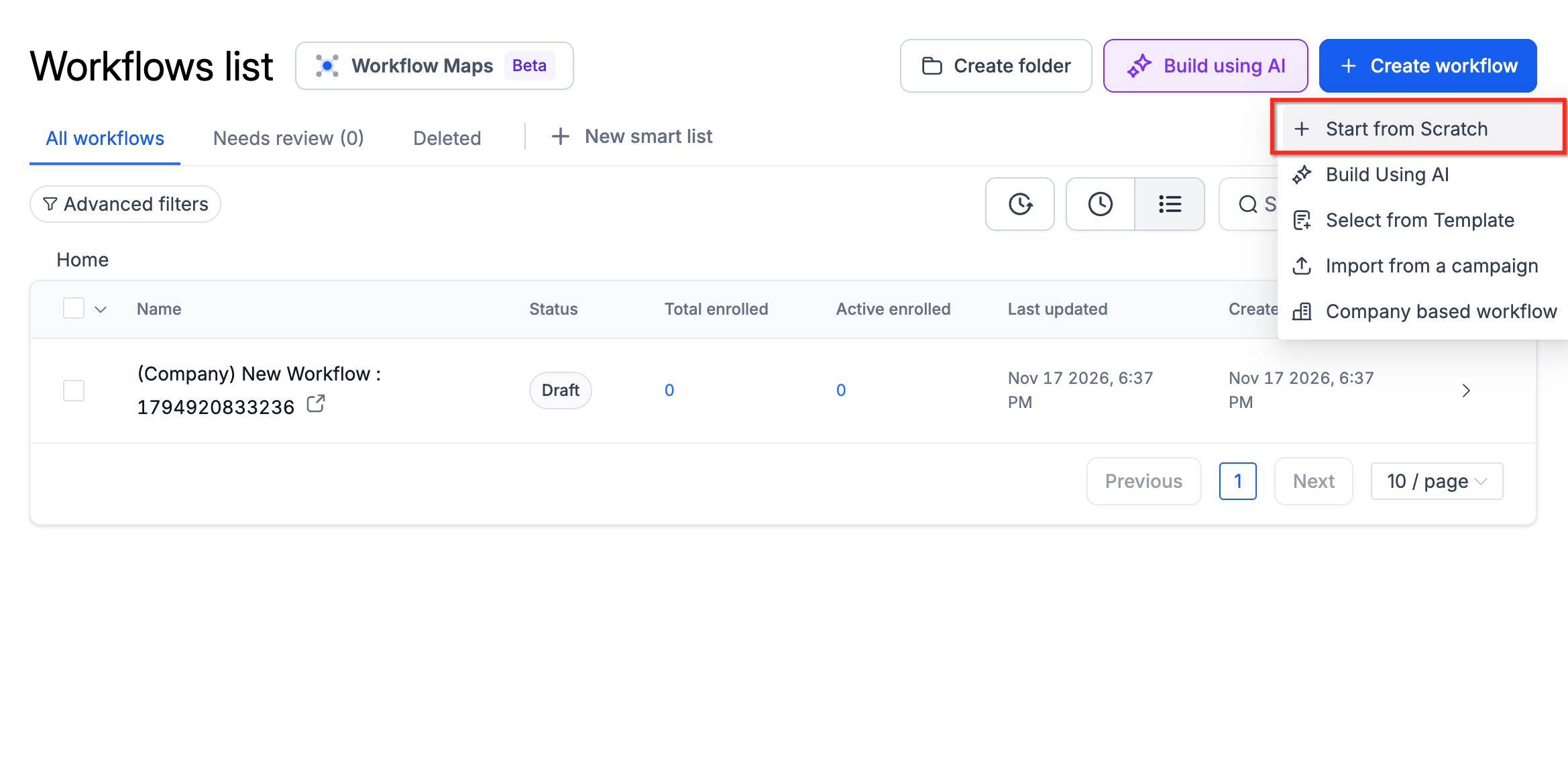
En Lead Game tienes varias formas de empezar: desde cero, con una plantilla, con ayuda de la IA o importando una campaña. Ve a Automation (Automatización) → Workflows (Flujos de trabajo) y haz clic en Create workflow (Crear flujo de trabajo) para ver las opciones disponibles.
| Opción | Descripción |
|---|---|
| Start from Scratch (Empezar desde cero) | Creas el workflow agregando manualmente los triggers y las acciones. |
| Build Using AI (Crear con IA) | Creas un workflow con ayuda de la inteligencia artificial. |
| Select from Template (Elegir una plantilla) | Escoges una plantilla existente de la biblioteca de plantillas de workflows. |
| Import from a campaign (Importar desde una campaña) | Importas una campaña existente a un workflow. |
| Company based workflow (Workflow por empresa) | Creas un workflow a nivel de empresa. |
Pasos para configurar un workflow
Entra a la sección Automation (Automatización) de tu CRM y ubica el área de Workflows (Flujos de trabajo).
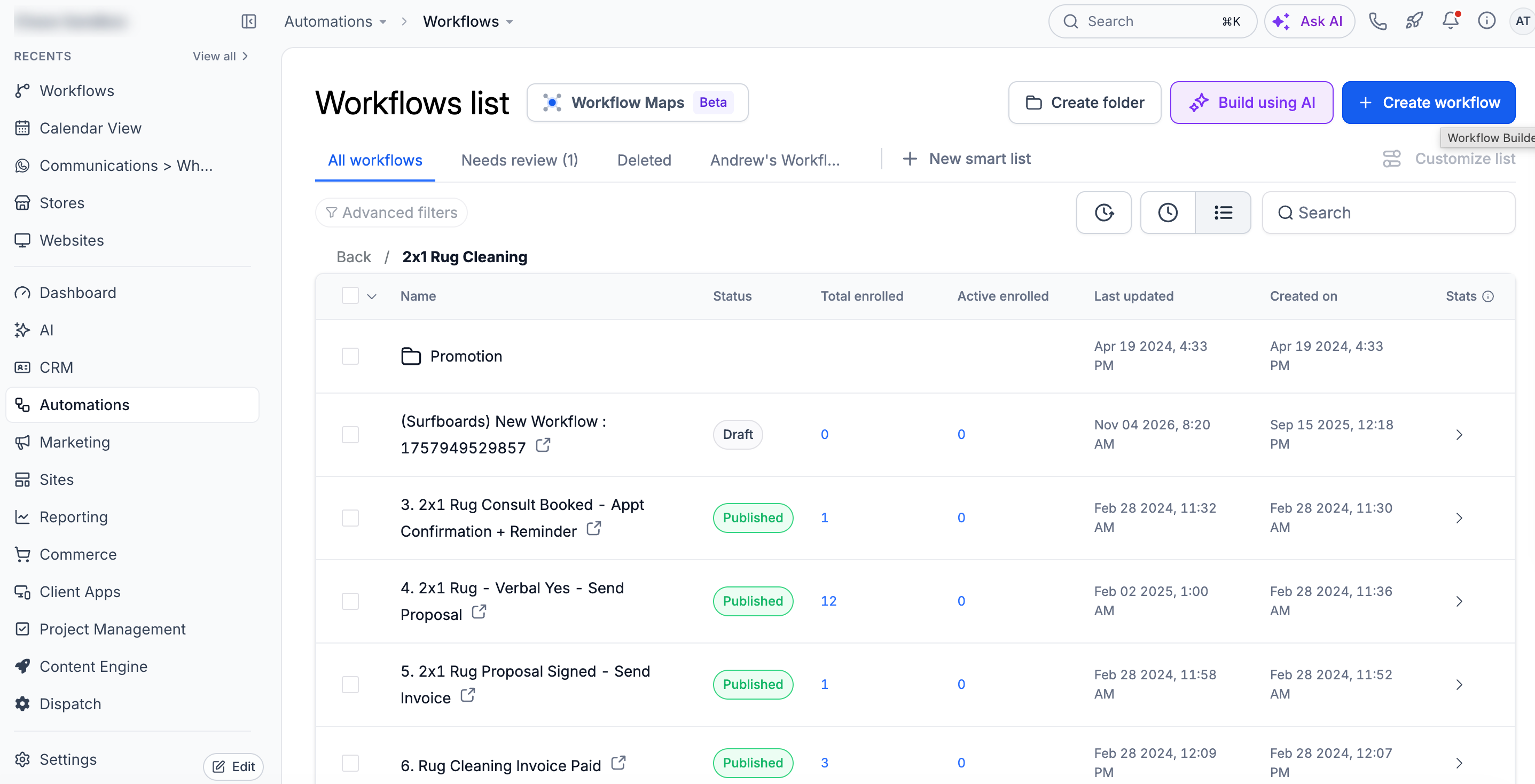
Haz clic en + Create Workflow (Crear flujo de trabajo).
Al crear un workflow nuevo puedes empezar desde cero o usar plantillas o recetas existentes.
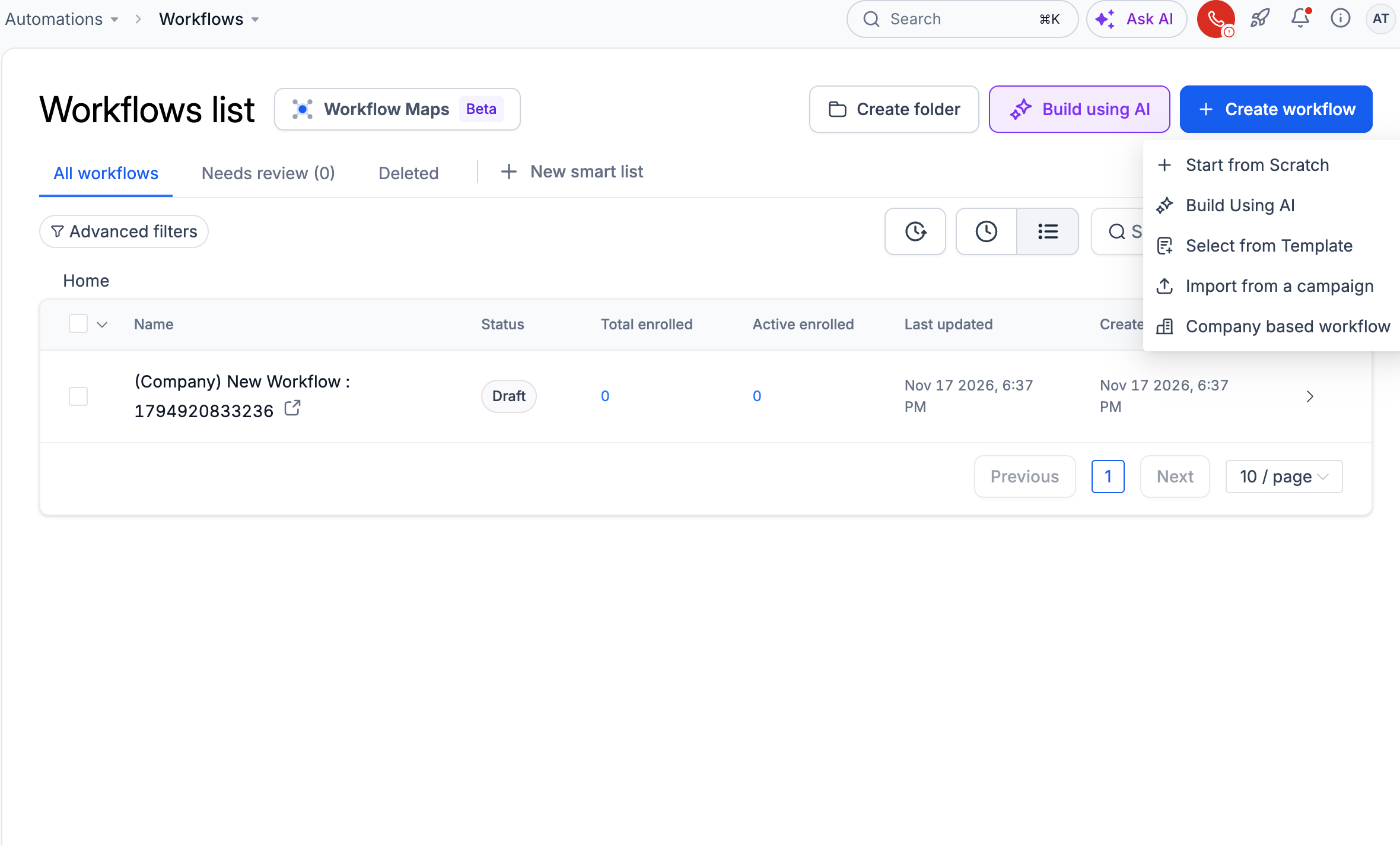
Select from Template (Elegir una plantilla):
Usa nuestras plantillas prediseñadas para crear tu workflow. Haz clic en la opción Select from Template (Elegir una plantilla) para ver la biblioteca de plantillas.
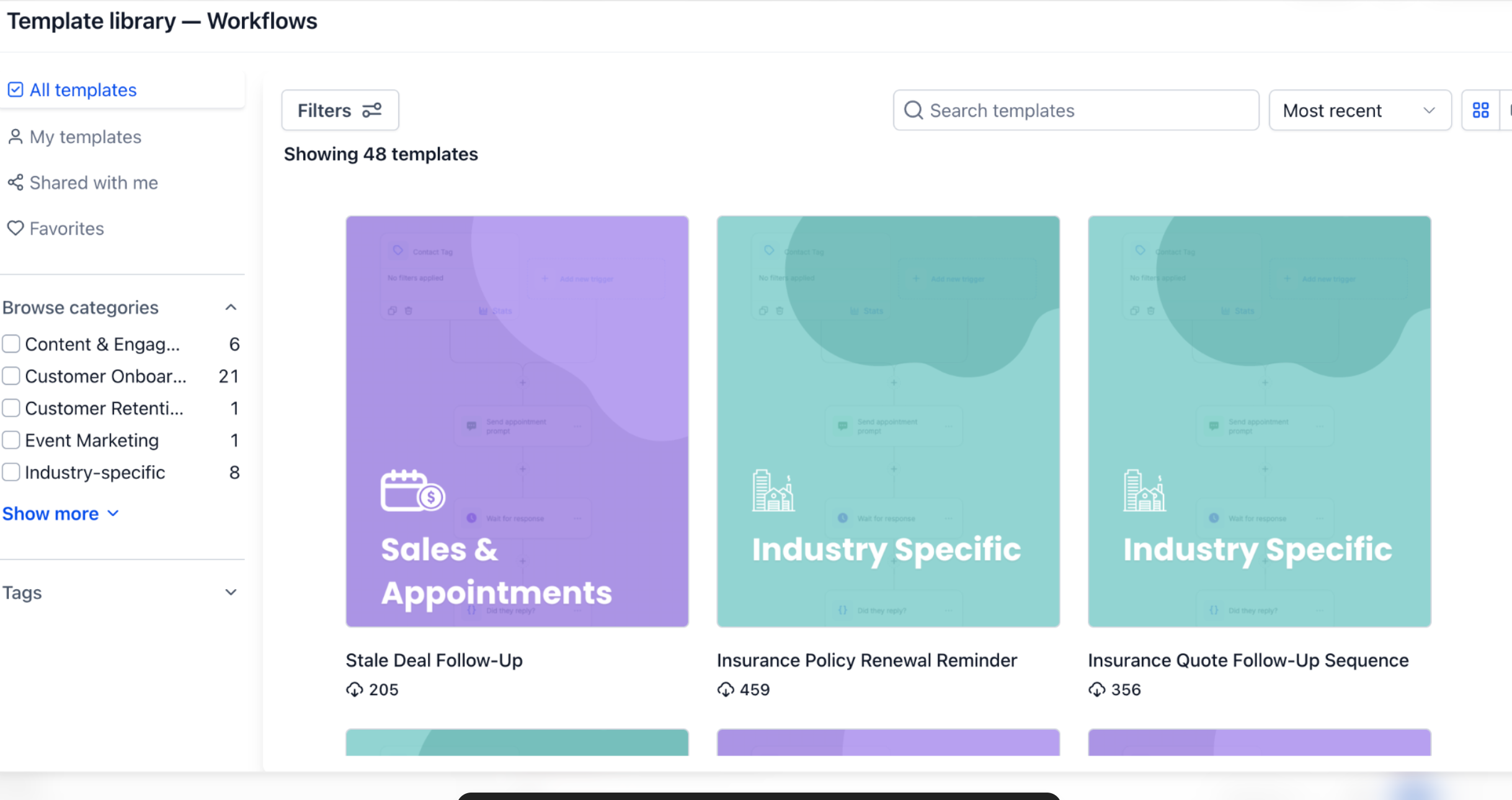
Start from scratch (Empezar desde cero):
Crea tu propia automatización desde cero. Agrega varios triggers y acciones para automatizar toda la operación de tu negocio.
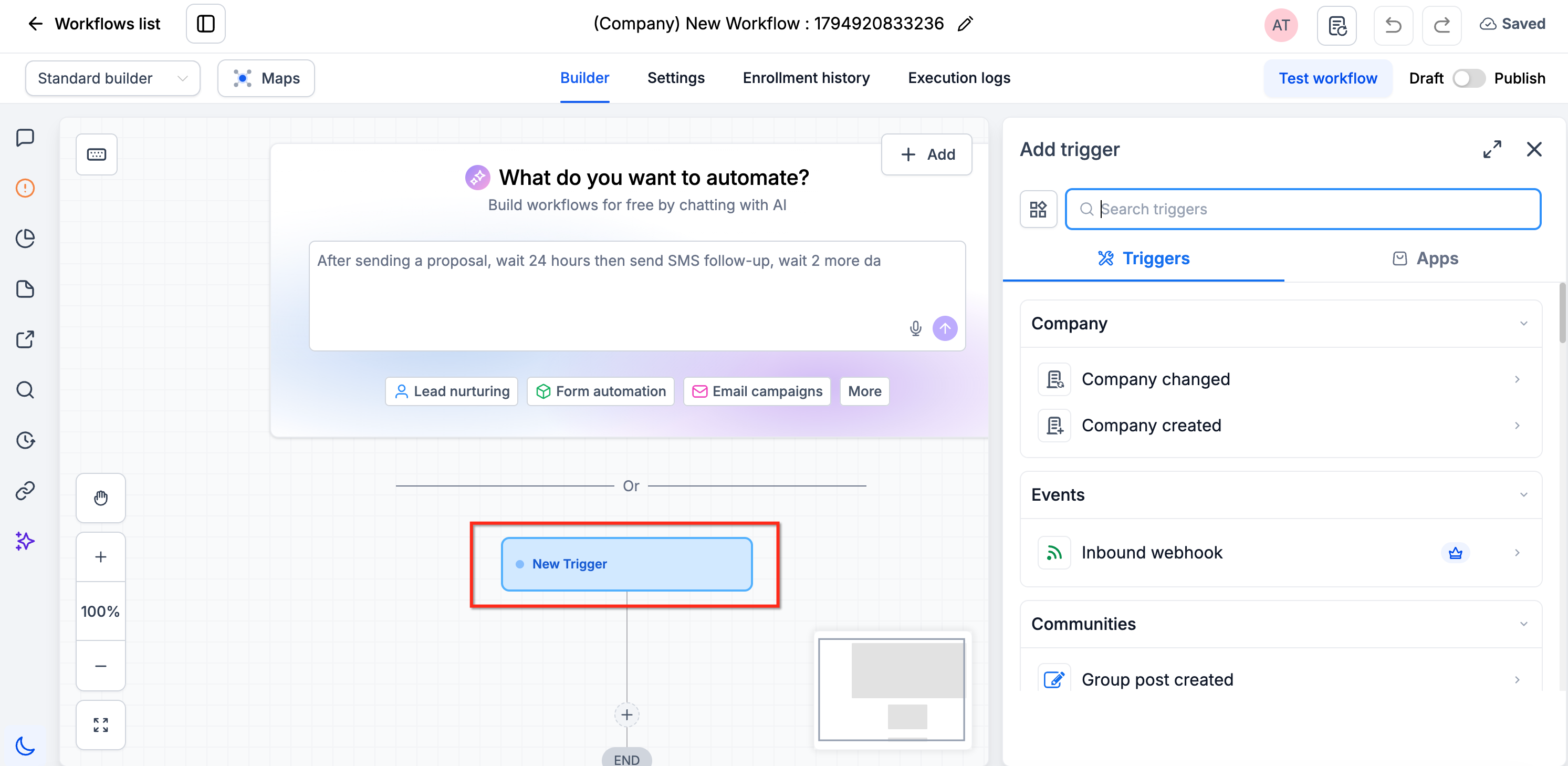
Elige un trigger (disparador):
Identifica el evento que inicia el workflow (por ejemplo, que un cliente agende una cita).
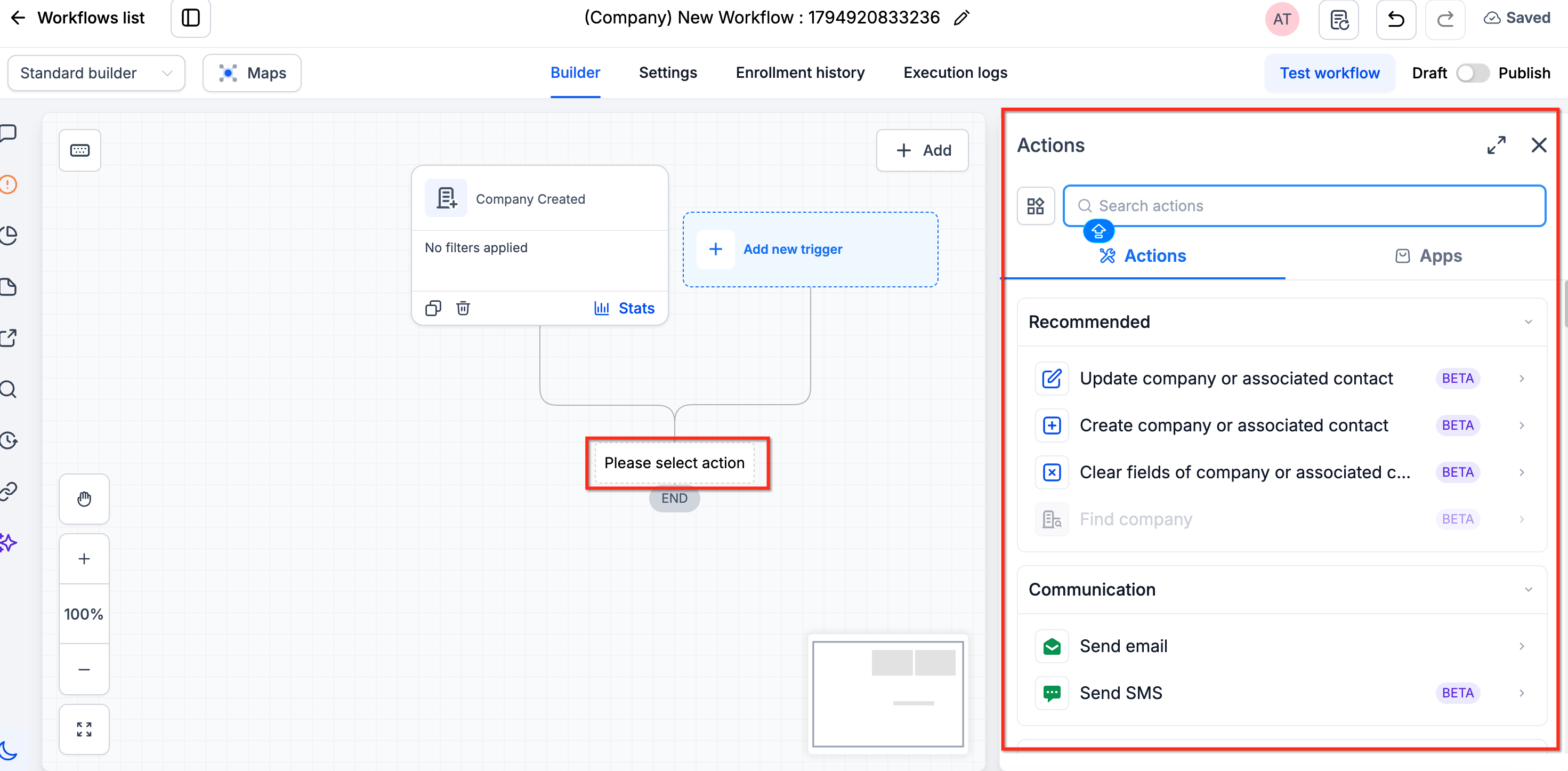
Agrega acciones:
Define las tareas que se ejecutan después del trigger (por ejemplo, enviar una notificación o actualizar registros).
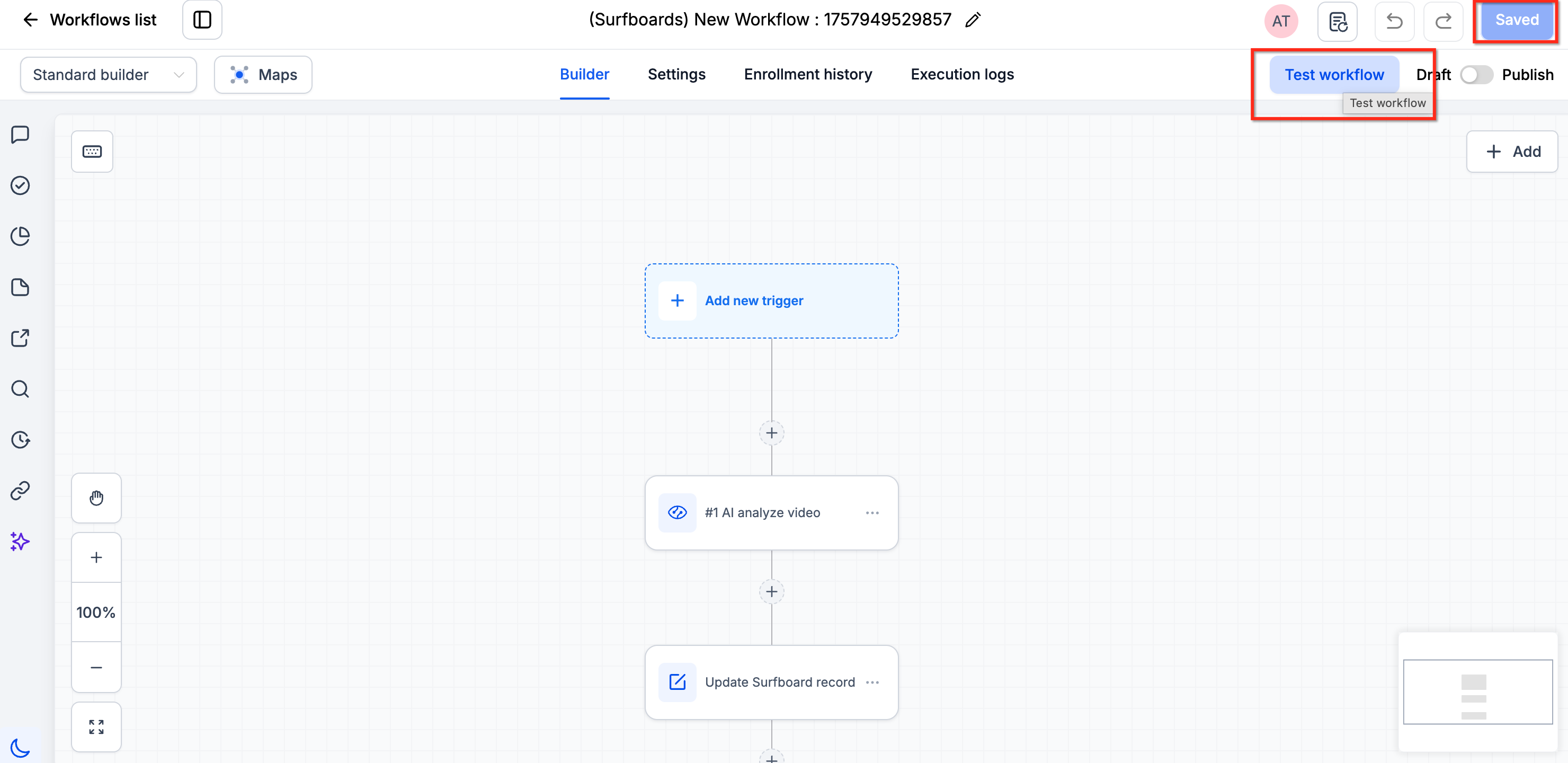
Guarda y prueba:
Cuando hayas agregado los triggers y las acciones, no olvides hacer clic en Save (Guardar). Antes de publicar el workflow, puedes probarlo con el botón Test Workflow (Probar flujo de trabajo).
Preguntas frecuentes
¿Un workflow puede tener más de un trigger?
Sí. Puedes configurar varios triggers para que el workflow se inicie desde distintos eventos.
¿Los filtros de trigger son obligatorios?
No. Los filtros de trigger son opcionales y sirven para acotar las condiciones bajo las cuales se inicia el workflow.
¿Puedo modificar un workflow creado a partir de una plantilla?
Sí. Puedes personalizar los triggers, las acciones y la configuración de un workflow creado desde una plantilla.
¿Guardar un workflow lo activa automáticamente?
No. Para que se ejecute solo cuando se cumplan las condiciones del trigger, debes publicarlo.
¿Puedo crear workflows sin usar IA?
Sí. Elige Start from Scratch (Empezar desde cero) para armarlo manualmente, o Select from Template (Elegir una plantilla) para personalizar uno prediseñado.
¿Cómo sé si mi workflow está bien configurado?
Usa Test Workflow (Probar flujo de trabajo) antes de publicarlo. Verifica que los triggers y las acciones den los resultados esperados.