

Con Conversation AI Flow Builder puedes crear experiencias de chat para tus clientes usando agentes de IA especializados, acciones y rutas de conversación. En lugar de meter todo en un solo prompt, asignas tareas y herramientas a cada agente. El lienzo visual te facilita organizar la conversación, dirigir solicitudes y probar cómo responde tu bot. Aquí te explico cómo construir, probar y configurar un bot basado en flujos.
¿Qué es Conversation AI Flow Builder?
Es un lienzo visual para crear conversaciones entrantes usando agentes de IA especializados y nodos conectados. Cada agente puede tener sus propias instrucciones y herramientas. Puedes conectar agentes mediante rutas, recopilar información de contacto, transferir conversaciones a otros bots y configurar acciones según lo que necesite el contacto.
Por ejemplo, una clínica puede crear un bot que recoja datos del paciente, responda preguntas sobre tratamientos, agende citas y derive preguntas de facturación a otro bot.
Importante: El nuevo Flow Builder está diseñado para conversaciones entrantes. Las campañas salientes y los mensajes de apertura salientes siguen disponibles mediante configuraciones de bots basadas en prompts.
Beneficios clave de Conversation AI Flow Builder
Flow Builder ayuda a organizar conversaciones complejas sin poner todas las instrucciones en un solo prompt.
- Agentes especializados: Asigna tareas e instrucciones distintas a cada agente de IA.
- Enrutamiento visual: Conecta nodos para guiar la conversación por diferentes caminos.
- Asistencia global: Usa un agente de IA global para solicitudes que puedan surgir en cualquier momento.
- Herramientas flexibles: Da a cada agente acceso a las herramientas que necesita para sus responsabilidades.
- Continuidad de la conversación: Usa Wait y Bot Transfer para gestionar pausas y traspasos.
- Pruebas más fáciles: Prueba las rutas de conversación con un contacto seleccionado.
- Construcción asistida por IA: Genera o modifica flujos usando instrucciones en lenguaje natural.
Conoce el lienzo de Flow Builder
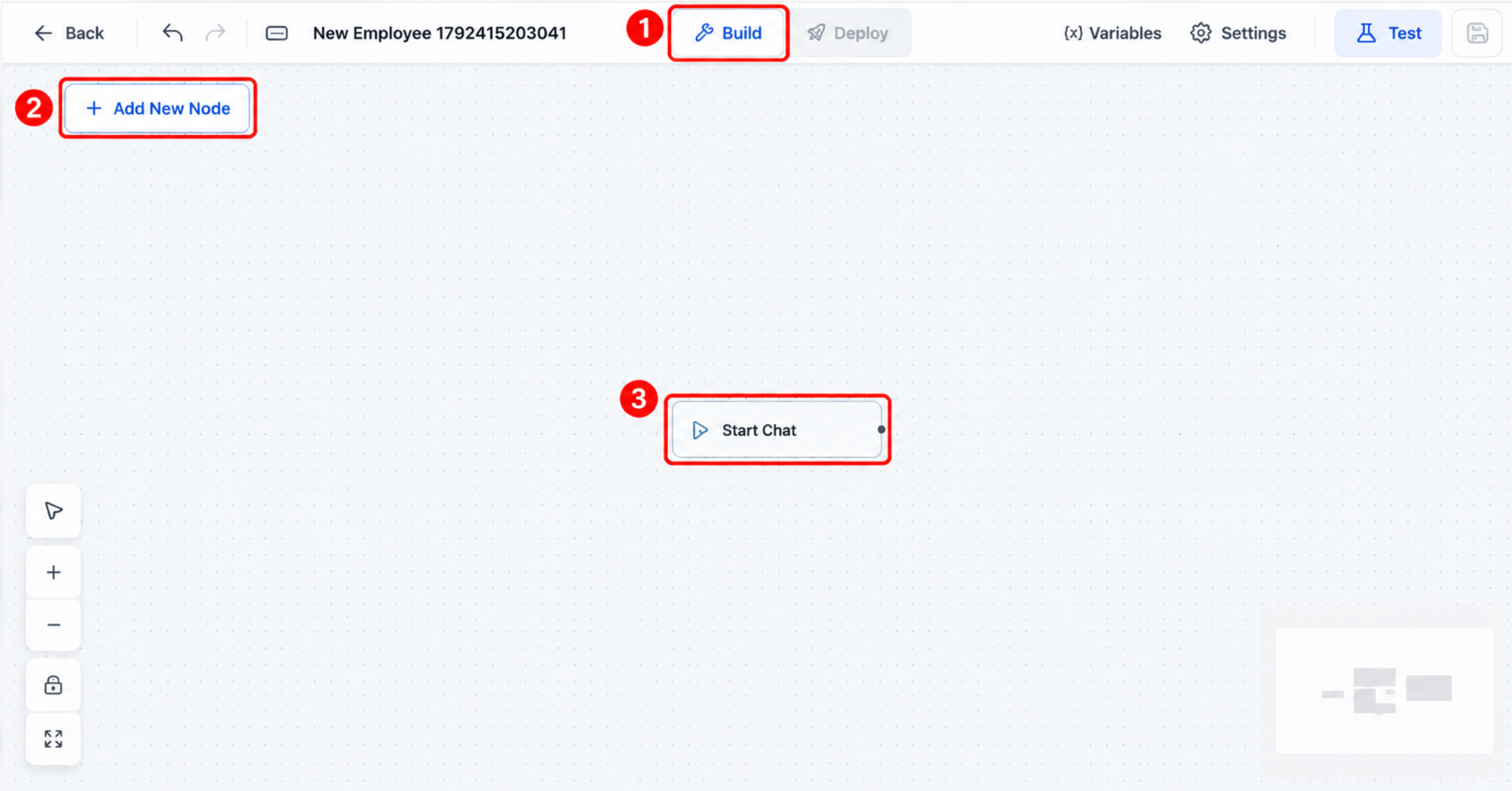
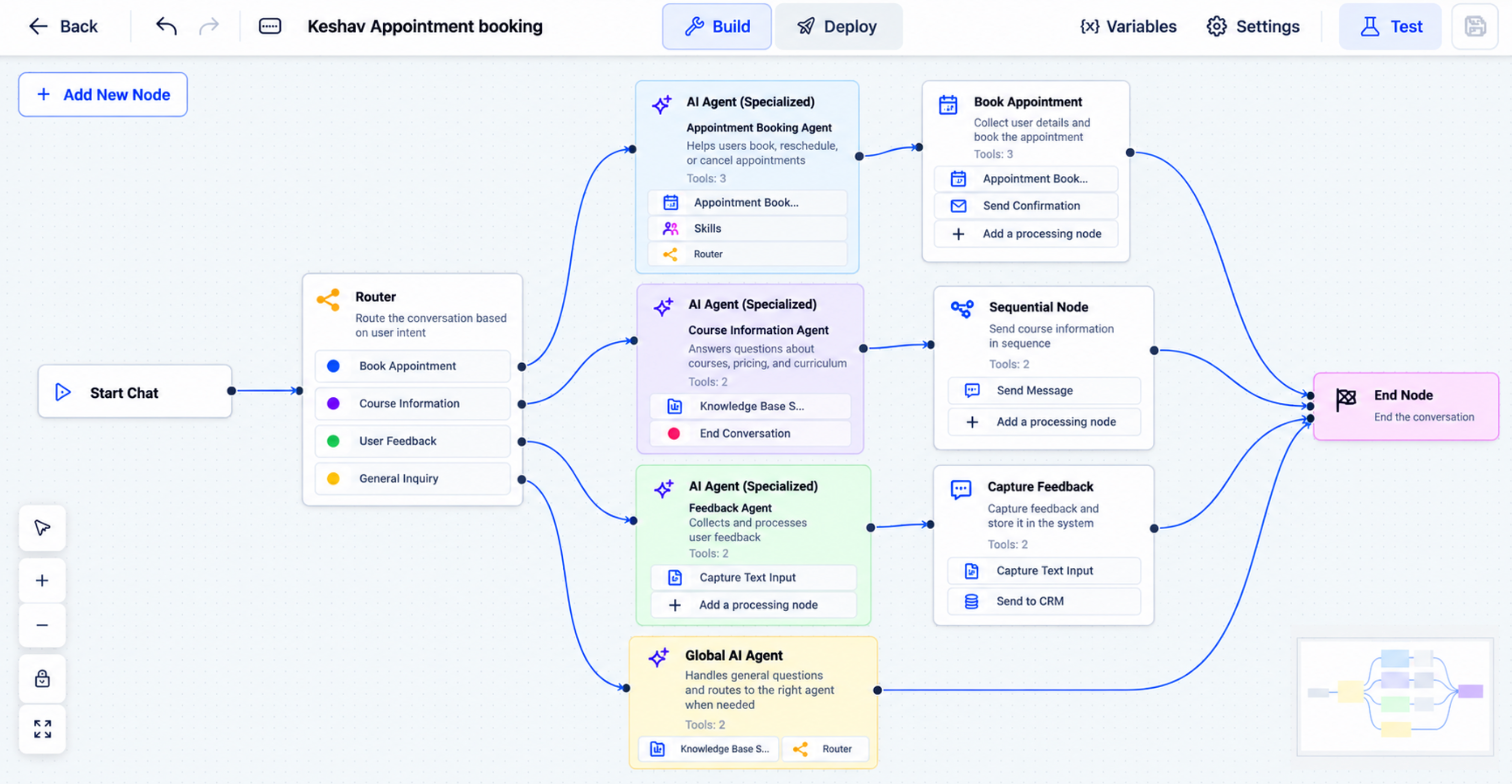
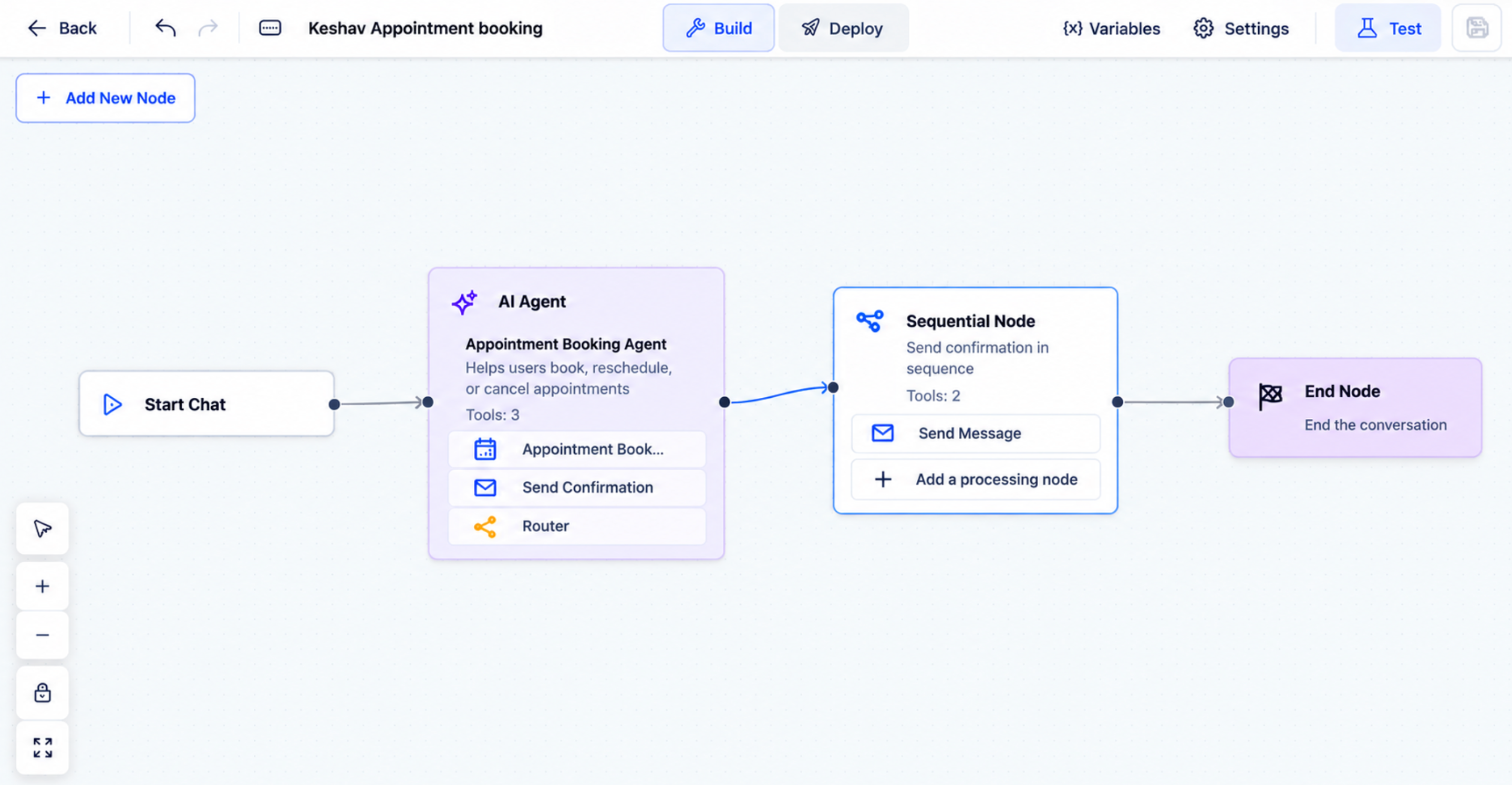
El lienzo es un espacio de trabajo visual donde puedes crear, conectar y configurar nodos de conversación. Los nuevos bots basados en flujos comienzan con una estructura básica que incluye Start Chat (Iniciar chat), un AI Agent (Agente de IA) y un End Node (Nodo final).
Los controles principales son:
- Build (Construir): Agrega y configura nodos de conversación.
- Deploy (Desplegar): Configura canales entrantes y horarios de trabajo.
- Test (Probar): Prueba el bot con un contacto seleccionado.
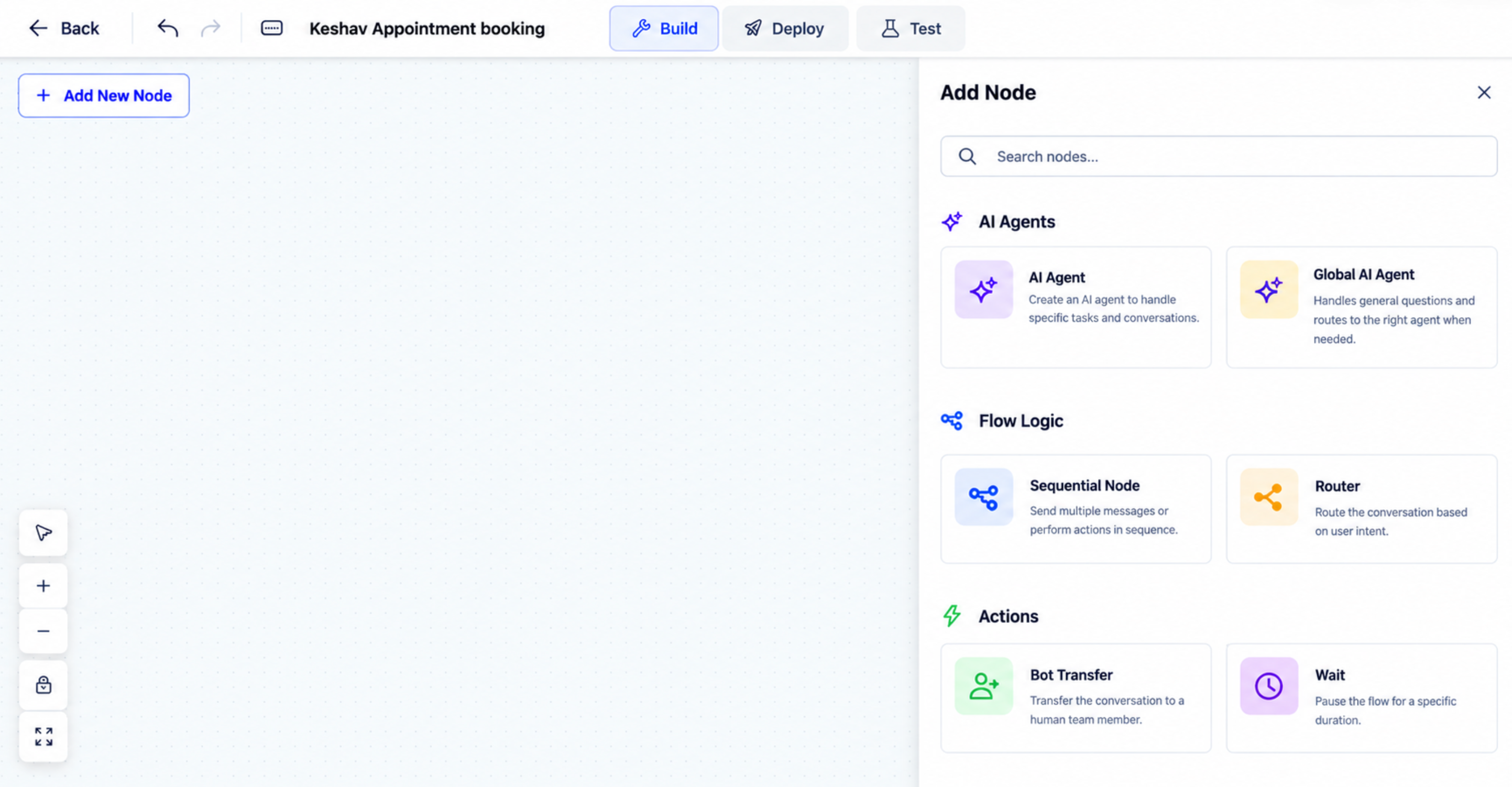
- Add New Node (Agregar nuevo nodo): Añade agentes, herramientas y componentes de control de flujo.
Start Chat es el punto de entrada fijo para conversaciones entrantes. Se ejecuta cuando comienza un chat y no necesita un disparador aparte.
Nota: El nuevo lienzo multiagente es diferente de la interfaz anterior de Conversation AI Flow Builder. Los bots basados en prompts, los bots de formularios y las configuraciones de flujos heredadas siguen siendo independientes.
Cómo construir un bot de Conversation AI con Flow Builder
Crear un bot basado en flujos implica agregar agentes, conectar rutas de conversación, asignar herramientas y probar el resultado antes de activarlo.
Paso 1: Crea un bot basado en flujos
Empieza creando un bot en el espacio de trabajo de Conversation AI.
- Ve a AI Agents → Conversation AI (Agentes de IA → Conversation AI).
- Haz clic en Create Bot (Crear bot).
- Elige Flow Based Builder (Constructor basado en flujos).
- Abre el lienzo Build (Construir).
- Revisa la estructura inicial de la conversación.
Paso 2: Agrega un agente de IA
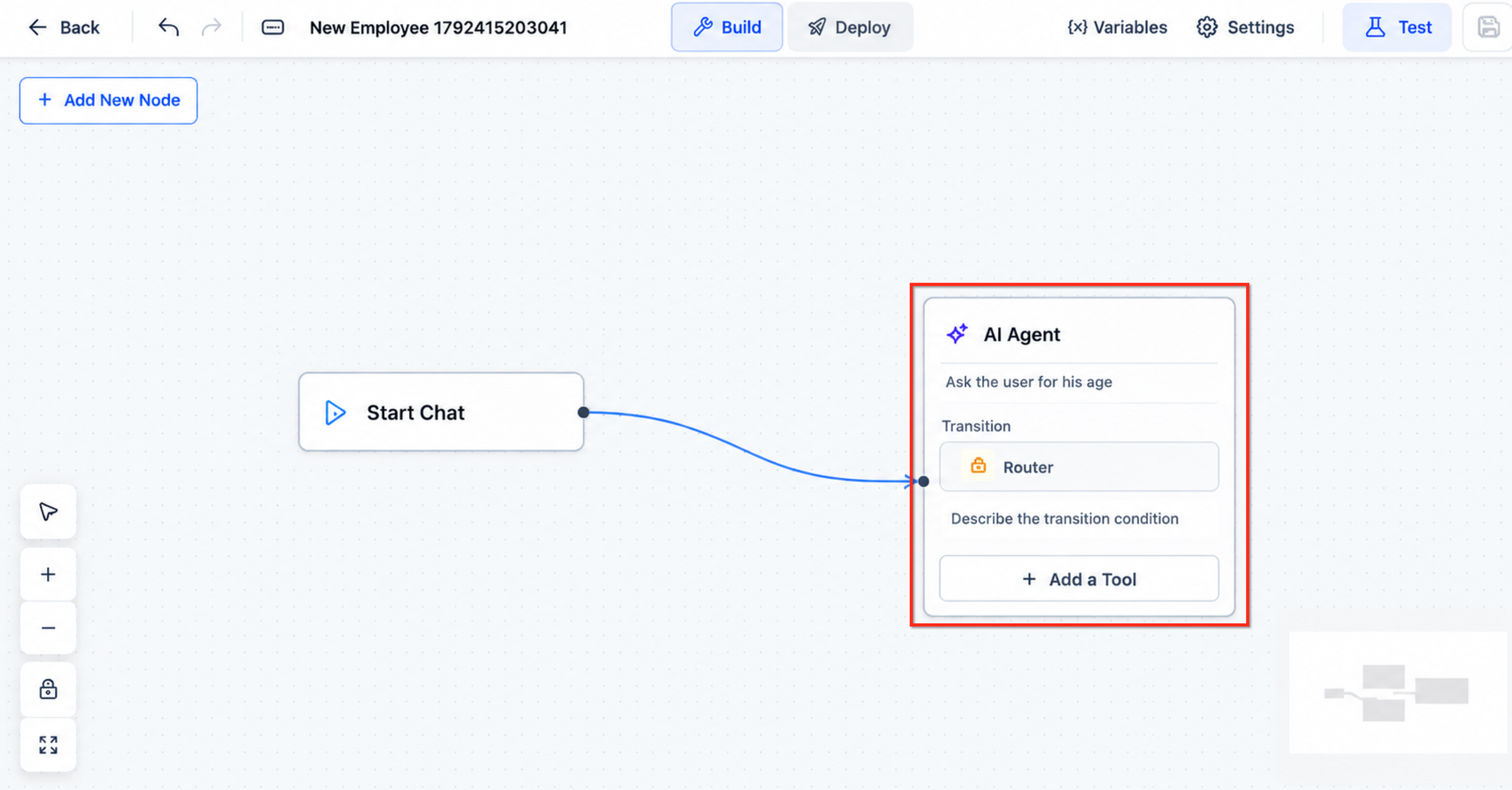
Los nodos de tipo AI Agent manejan partes específicas de la conversación.
- Haz clic en Add New Node (Agregar nuevo nodo).
- Selecciona AI Agent (Agente de IA).
- Dale un nombre descriptivo al agente.
- Agrega instrucciones que expliquen sus responsabilidades.
- Conecta el agente al nodo correspondiente en el flujo.
Por ejemplo, nombra al agente Appointment Assistant (Asistente de citas) e indícale que ayude a los contactos a agendar citas.
Paso 3: Agrega herramientas al agente
Las herramientas ayudan al agente a completar su tarea asignada.
- Selecciona el nodo del agente de IA.
- Haz clic en Add a Tool (Agregar una herramienta).
- Elige la herramienta que necesites.
- Completa cualquier configuración adicional.
Para un agente de citas, agrega la herramienta Appointment Booking (Reserva de citas) y configura los ajustes de calendario necesarios. Usa solo las herramientas que ese agente necesite para sus responsabilidades.
Paso 4: Agrega rutas de conversación
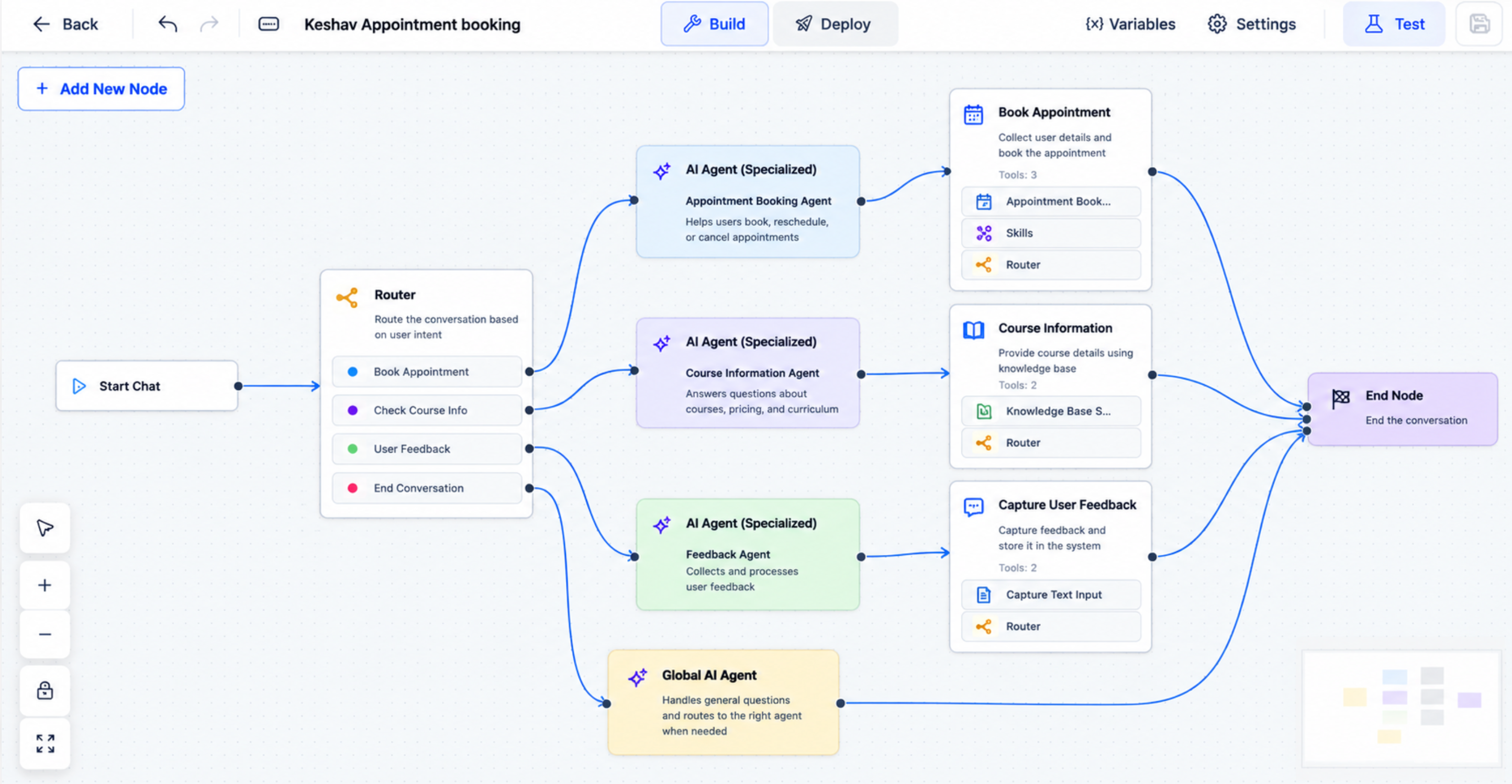
El enrutamiento envía a los contactos a la parte adecuada del flujo.
- Agrega un Router (Enrutador) donde la conversación necesite ramificarse.
- Configura las condiciones o descripciones de las rutas disponibles.
- Conecta cada ruta a su nodo de destino.
- Revisa las conexiones.
Paso 5: Agrega nodos adicionales
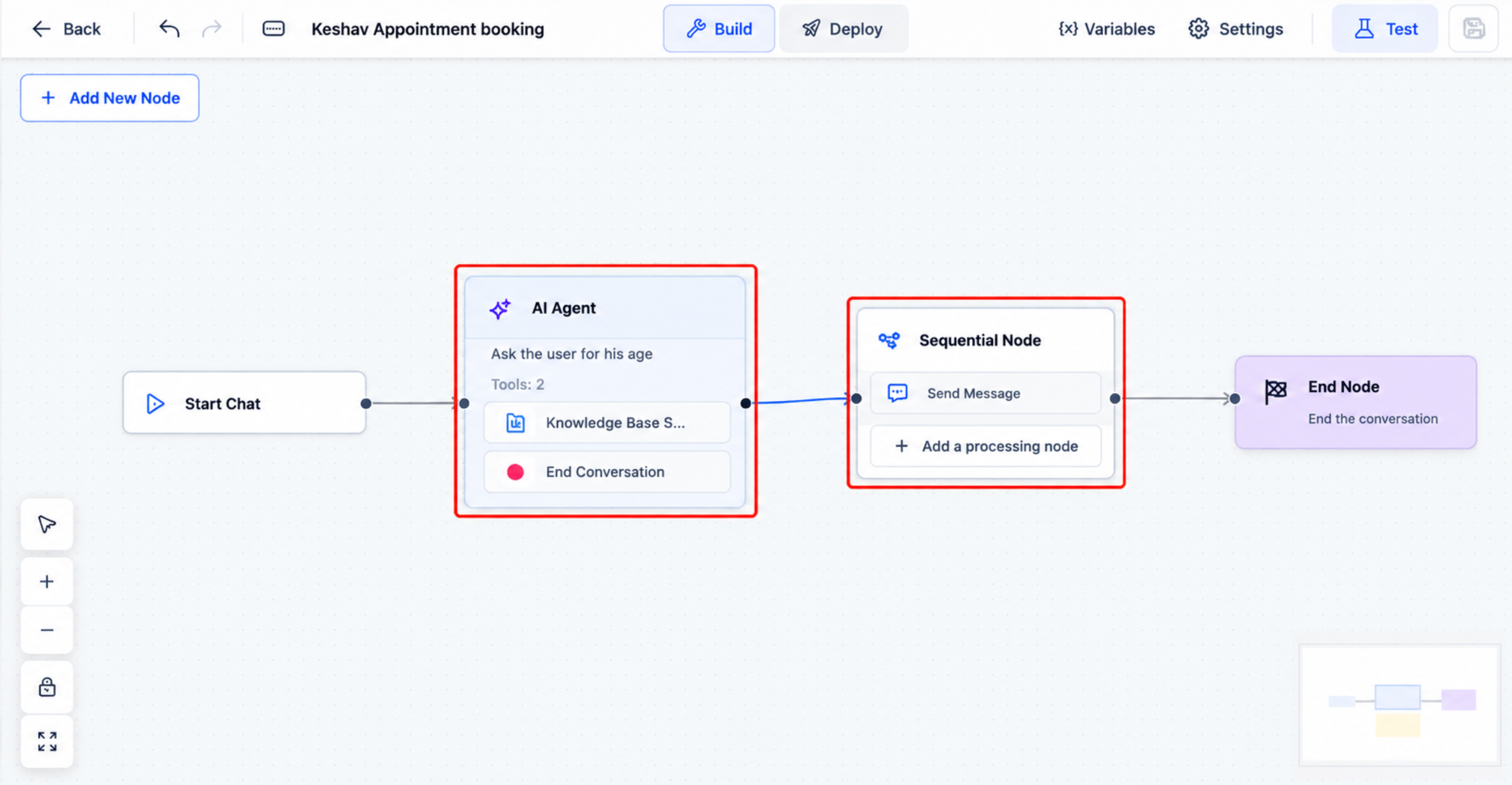
Los nodos adicionales te permiten recopilar información y controlar cómo continúa la conversación. Según tu flujo de trabajo, puedes agregar:
- Sequential (Secuencial) para ejecutar acciones configuradas en orden.
- Wait (Esperar) para pausar el flujo.
- Bot Transfer (Transferencia de bot) para pasar la conversación a otro bot.
- Email Capture (Captura de correo), Phone Capture (Captura de teléfono) o Text Input Capture (Captura de texto) para recopilar información.
- Global AI Agent (Agente de IA global) para manejar solicitudes en cualquier ruta de la conversación.
- End Node (Nodo final) para marcar el final del flujo.
Paso 6: Revisa el flujo completo
Revisar todo el lienzo te ayuda a identificar rutas faltantes o nodos mal conectados.
- Verifica las conexiones entre nodos.
- Revisa las instrucciones de los agentes y las herramientas asignadas.
- Confirma los destinos del Router.
- Revisa las responsabilidades del Global AI Agent.
- Revisa las rutas de Wait, transferencia y finalización.
Paso 7: Prueba el flujo
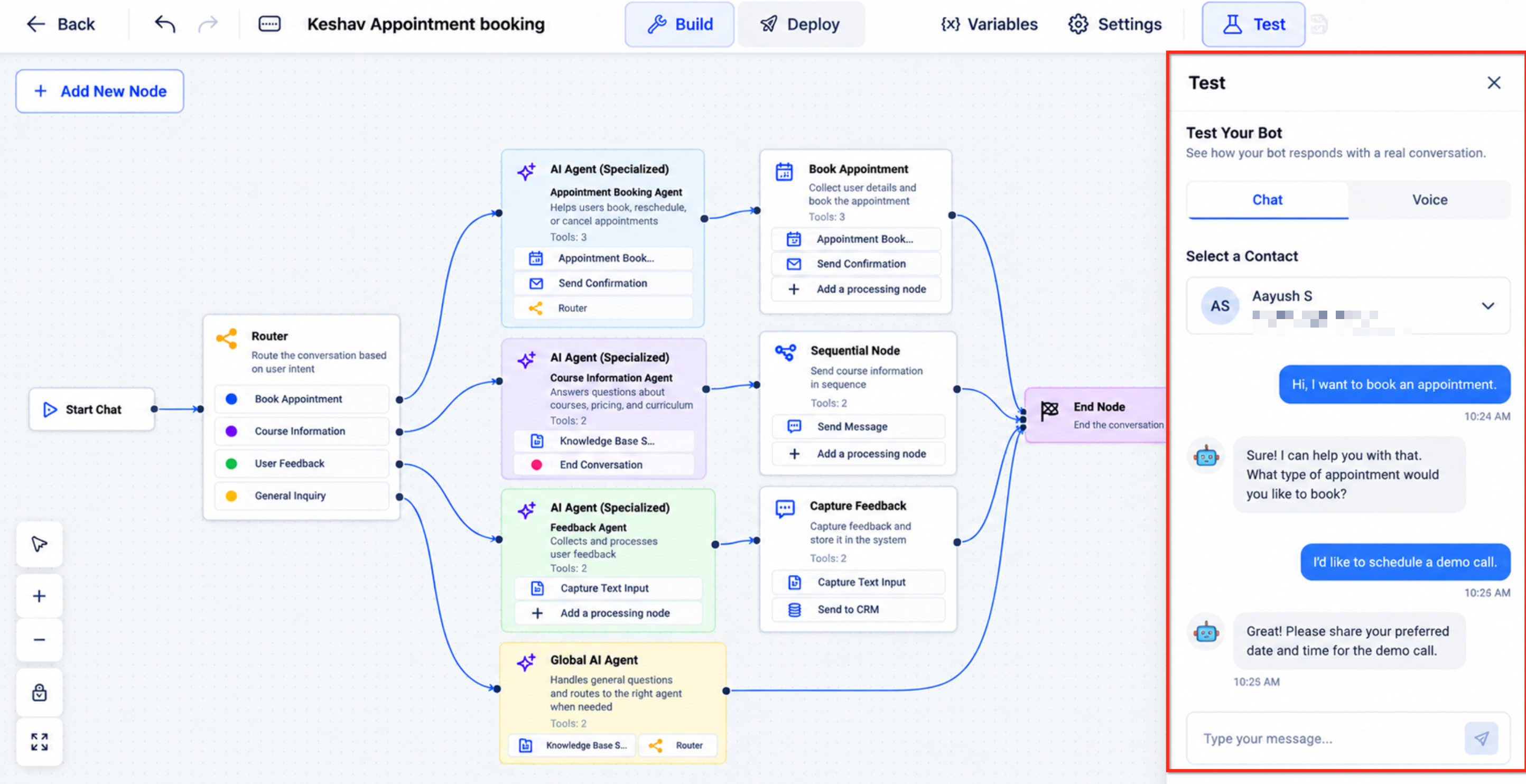
Probar te ayuda a verificar la experiencia antes de activar el bot.
- Haz clic en Test (Probar).
- Selecciona un contacto para la prueba.
- Inicia una conversación de prueba.
- Prueba diferentes solicitudes y escenarios de enrutamiento.
- Revisa las respuestas de los agentes, el comportamiento de las herramientas y los traspasos.
- Ajusta el flujo si es necesario.
Importante: Algunas herramientas pueden afectar registros de contactos, citas u otros datos de la cuenta. Usa un contacto de prueba adecuado y revisa las acciones realizadas durante la prueba.
Paso 8: Configura Deploy y activa el bot
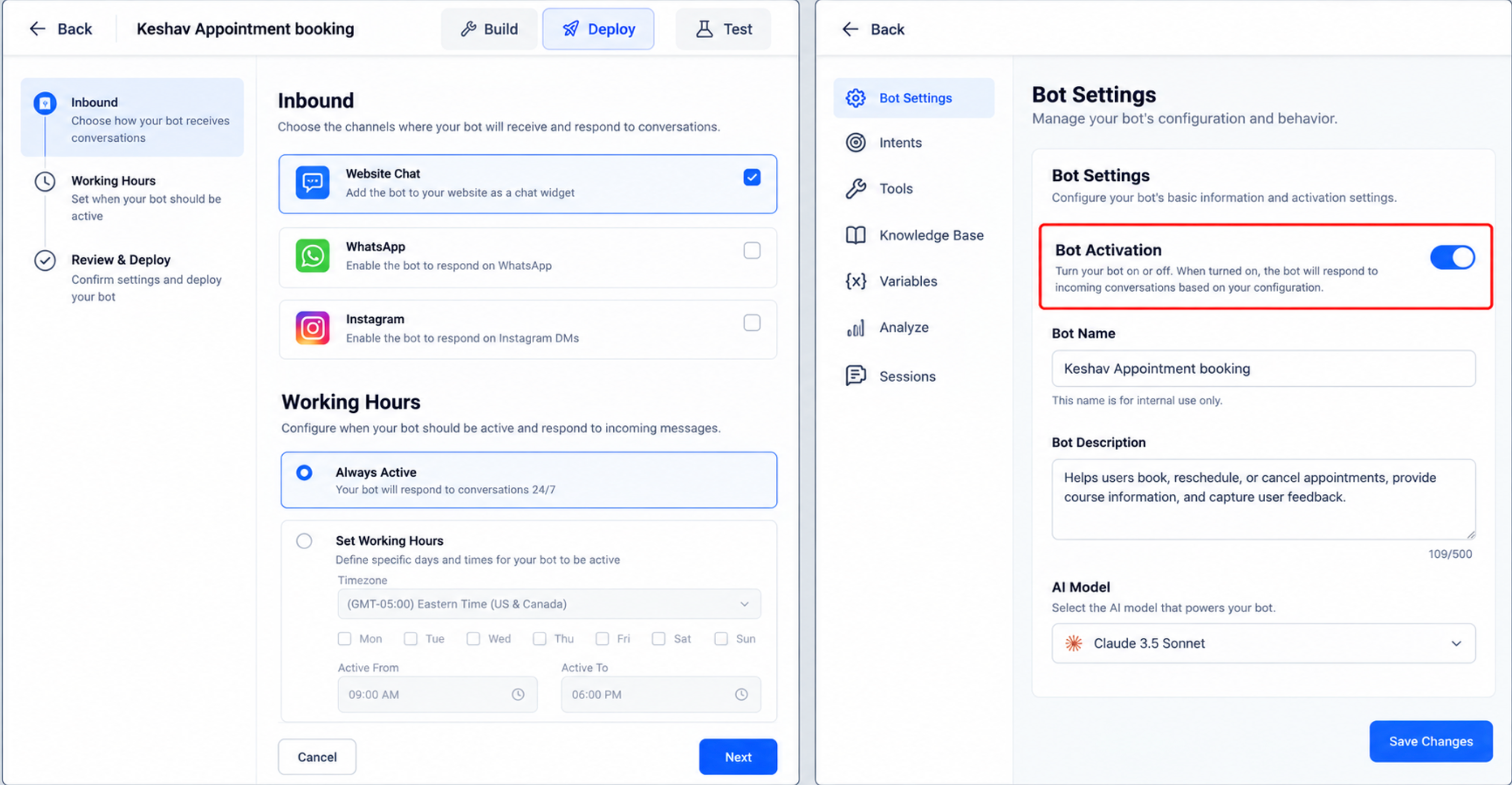
La configuración de despliegue determina en qué canales entrantes puede responder el bot y cuándo está disponible.
- Abre Deploy (Desplegar).
- Configura los canales Inbound (Entrantes) compatibles.
- Establece los Working Hours (Horarios de trabajo) y el comportamiento fuera de horario que necesites.
- Revisa la configuración de despliegue.
- Abre Bot Settings (Configuración del bot).
- Activa el bot con el control de activación correspondiente.
Importante: El nuevo Flow Builder es para conversaciones entrantes. Las campañas salientes siguen siendo independientes y el lienzo no tiene un botón dedicado de Publicar.
Nodos AI Agent y Global AI Agent
Los nodos de agente de IA determinan cómo se manejan las diferentes partes de una conversación.
AI Agent
Un AI Agent (Agente de IA) gestiona una tarea específica con sus propias instrucciones y herramientas asignadas. Por ejemplo, puedes crear agentes separados para:
- Calificar un lead.
- Responder preguntas usando una base de conocimiento.
- Agendar una cita.
Un agente de IA maneja la conversación cuando su ruta conectada está activa.
Global AI Agent
Un Global AI Agent (Agente de IA global) permanece disponible durante toda la conversación, no solo en una rama. Es útil para solicitudes que pueden ocurrir en cualquier momento, como:
- Pedir hablar con una persona.
- Solicitar que el bot se detenga.
- Pedir otra acción compatible mientras otro agente está activo.
Los agentes globales también pueden usar sus propias herramientas asignadas.
Consejo: Usa agentes especializados para tareas individuales y agentes globales para solicitudes que deban estar disponibles en toda la conversación.
Enrutamiento y control de flujo
Los nodos de control de flujo determinan cómo se mueven las conversaciones entre agentes y acciones.
| Nodo | Propósito |
|---|---|
| Router | Dirige las conversaciones a diferentes rutas según condiciones configuradas. |
| Sequential | Ejecuta acciones configuradas en orden. |
| Wait | Pausa el flujo hasta un tiempo o condición de respuesta compatible. |
| Bot Transfer | Pasa la conversación a otro bot. |
| End Node | Marca el final de una ruta del flujo. |
| Sticky Note | Agrega notas internas para organizar el lienzo. |
Por ejemplo, un Router puede dirigir solicitudes de citas a un agente de reservas y preguntas de facturación a una ruta de transferencia. Un nodo Wait puede pausar el flujo durante un tiempo o hasta que se cumpla una condición de respuesta compatible.
Herramientas y acciones en Flow Builder
Las herramientas permiten que un agente de IA realice tareas específicas más allá de generar respuestas. Puedes asignar herramientas a los agentes que las necesiten en lugar de tener todas disponibles en todo el flujo. Las herramientas compatibles incluyen:
| Herramienta | Propósito |
|---|---|
| Knowledge Base | Responder preguntas usando información del negocio conectada. |
| Web Search | Buscar información más allá de la base de conocimiento conectada. |
| Appointment Booking | Agendar citas usando calendarios configurados. |
| Skills | Realizar tareas compatibles del CRM. |
| API Call | Interactuar con sistemas externos. |
| MCP | Usar herramientas de servidores MCP conectados. |
| Custom Message | Enviar un mensaje predefinido. |
| Email Capture | Recopilar una dirección de correo. |
| Phone Capture | Recopilar un número de teléfono. |
| Text Input Capture | Recopilar información mediante una respuesta de texto. |
Por ejemplo, un agente de preguntas puede usar Knowledge Base, mientras que un agente de citas puede usar Appointment Booking.
Importante: Algunas herramientas requieren configuración adicional, permisos o conexiones externas antes de poder usarse.
Bot Transfer y Wait
Bot Transfer y Wait ayudan a que las conversaciones continúen cuando se necesita otro bot o más información.
Bot Transfer (Transferencia de bot) pasa una conversación activa a otro bot configurado. Por ejemplo, el bot de recepción de una clínica puede transferir una pregunta de facturación a un bot de facturación.
Wait (Esperar) pausa el flujo actual hasta que se cumpla una condición configurada. Las condiciones compatibles incluyen tiempo transcurrido, horas programadas, respuestas del contacto y respuestas de miembros del equipo. La versión también describe que las respuestas del equipo reanudan ciertas esperas basadas en respuestas. Estos nodos ayudan a evitar reiniciar una conversación cuando un contacto regresa o cuando otro bot debe manejar la solicitud.
Para configuración adicional de transferencias, consulta Conversation AI – Transfer Bot Action.
Construir un flujo con IA
Build with AI (Construir con IA) te ayuda a crear o modificar un flujo de conversación usando instrucciones en lenguaje natural. En lugar de agregar cada nodo manualmente, describe lo que quieres que haga el bot. Por ejemplo:
"Crea un bot de recepción para una clínica que recoja datos del paciente, responda preguntas sobre tratamientos, agende citas y transfiera preguntas de facturación a otro bot".
Ask AI puede borrar un flujo a partir de tu descripción o ayudar a modificar el lienzo existente.
Nota: Build with AI está marcado como Beta en la interfaz. Revisa los agentes, rutas y herramientas generados antes de probar o activar el bot.
Prueba y despliegue tu flujo
Probar te ayuda a verificar si el bot sigue las rutas de conversación correctas antes de manejar mensajes entrantes. Usa Test (Probar) para evaluar el flujo con un contacto seleccionado. Prueba solicitudes comunes, rutas alternativas, acciones de reserva y traspasos.
La pestaña Deploy (Desplegar) controla dónde y cuándo puede responder el bot:
- Inbound (Entrante): Configura los canales entrantes compatibles.
- Working Hours (Horarios de trabajo): Configura la disponibilidad de respuesta y el comportamiento fuera de horario compatible.
La versión identifica permisos separados para la gestión de canales y para Working Hours.
Importante: Configurar Deploy no reemplaza la activación del bot. El bot se enciende desde Bot Settings (Configuración del bot). El nuevo lienzo no tiene un botón separado de Publicar ni historial de versiones integrado.
Preguntas frecuentes
¿Cuál es la diferencia entre Flow Builder y un bot basado en prompts?
Un bot basado en prompts usa un conjunto principal de instrucciones. Flow Builder separa las tareas de conversación en agentes y nodos conectados.
¿Necesito configurar un disparador para Start Chat?
No. Start Chat es el punto de entrada fijo para una conversación entrante.
¿Pueden diferentes agentes de IA usar diferentes herramientas?
Sí. Cada agente de IA puede tener sus propias instrucciones y herramientas asignadas.
¿Para qué sirve un Global AI Agent?
Un Global AI Agent maneja solicitudes que pueden ocurrir durante toda la conversación, como pedir asistencia humana.
¿Flow Builder puede transferir una conversación a otro bot?
Sí. Usa Bot Transfer para pasar la conversación activa a otro bot configurado.
¿Puede un flujo esperar a que alguien responda?
Sí. Wait admite condiciones basadas en tiempo y en respuestas configuradas.
¿Puedo crear un flujo usando IA?
Sí. Build with AI puede borrar o modificar flujos a partir de instrucciones en lenguaje natural. La función está marcada como Beta en la interfaz.
¿Cómo pruebo un flujo antes de activarlo?
Haz clic en Test, selecciona un contacto y ejecuta conversaciones de ejemplo por las rutas configuradas.
¿Hacer clic en Deploy activa automáticamente el bot?
No. Deploy configura los canales entrantes y los horarios de trabajo. La activación sigue estando en Bot Settings.
¿Flow Builder puede ejecutar campañas salientes?
No. Este Flow Builder está diseñado para conversaciones entrantes. La funcionalidad de campañas salientes sigue siendo independiente.