

Con Lead Game puedes crear, organizar, publicar y vender cursos en línea sin salir de tu cuenta. Armas el contenido, lo empaquetas en ofertas, eliges si el acceso es gratis o pago, y tus alumnos lo consumen desde el Portal del Cliente. Aquí te explico paso a paso cómo hacerlo, desde cero hasta que tu curso quede publicado y listo para inscribir alumnos.
Qué son los cursos y sitios de membresía en Lead Game
Los cursos de Lead Game te dan las herramientas para crear y entregar contenido educativo estructurado. Puedes organizar el material en módulos y lecciones, subir videos y otros recursos, crear ofertas y dar acceso gratuito o de pago a tus alumnos.
Todo se administra desde Memberships (Membresías) → Courses (Cursos) dentro de tu subcuenta.
Los alumnos acceden a los cursos a través de la experiencia para clientes de Lead Game, que incluye el Client Portal (Portal del Cliente).
Cuando aplique, los cursos también pueden ofrecerse mediante la experiencia Learning (Aprendizaje) en las Comunidades de Lead Game.
Beneficios principales de los cursos de Lead Game
Lead Game une la creación de cursos, la monetización y el acceso de tus clientes en un solo lugar, para que no tengas que separar el contenido del resto del recorrido de tu cliente.
- Creación flexible: arma cursos estructurados con módulos, lecciones, videos, cuestionarios, tareas y materiales descargables.
- Edición enfocada: usa el mapa del curso y el espacio de edición del Editor de Cursos para navegar y organizar el contenido sin perderte.
- Monetización flexible: crea ofertas gratuitas, de pago único o de pago recurrente, según cómo quieras que accedan tus clientes.
- Acceso automatizado: conecta compras a ofertas de cursos o usa automatizaciones para otorgar acceso automáticamente.
- Experiencia centralizada para el alumno: tus clientes pueden entrar a los cursos junto con otros recursos desde el Portal del Cliente.
- Opción de aprendizaje en comunidad: los cursos también pueden ofrecerse desde el área de Aprendizaje en las Comunidades de Lead Game.
Requisitos y limitaciones
Preparar el contenido, el modelo de acceso y la configuración de pagos antes de empezar te evita cambios de último momento durante el lanzamiento.
Antes de crear un curso, asegúrate de tener:
- Acceso a Memberships (Membresías) → Courses (Cursos) en la subcuenta correcta.
- El contenido del curso listo: videos, lecciones, PDF, cuestionarios, tareas u otros recursos que vayas a usar.
- Una miniatura del curso si quieres agregarla.
- Un proveedor de pagos compatible conectado, si vas a vender acceso de pago.
- Claro si el acceso será gratuito, de pago único o recurrente.
Ten en cuenta lo siguiente:
- Los nombres de menús y botones pueden variar según la versión de tu cuenta.
- Los formatos de video compatibles para cursos permiten archivos de hasta 5 GB.
- Otros tipos de archivo para cursos tienen límites distintos según el formato.
- Los métodos de acceso avanzados, la configuración del Portal del Cliente, las Comunidades y la inscripción por automatizaciones tienen opciones aparte y pueden requerir configuración adicional.
Cómo crear y lanzar un curso
Crear el curso establece el producto de aprendizaje que contendrá tus módulos, lecciones y contenido educativo. Arma la estructura antes de publicar una oferta para que tus alumnos reciban la experiencia que esperas.
Paso 1: Abre Cursos
Empieza desde el área de Cursos para que el nuevo curso se cree dentro de la subcuenta correcta.
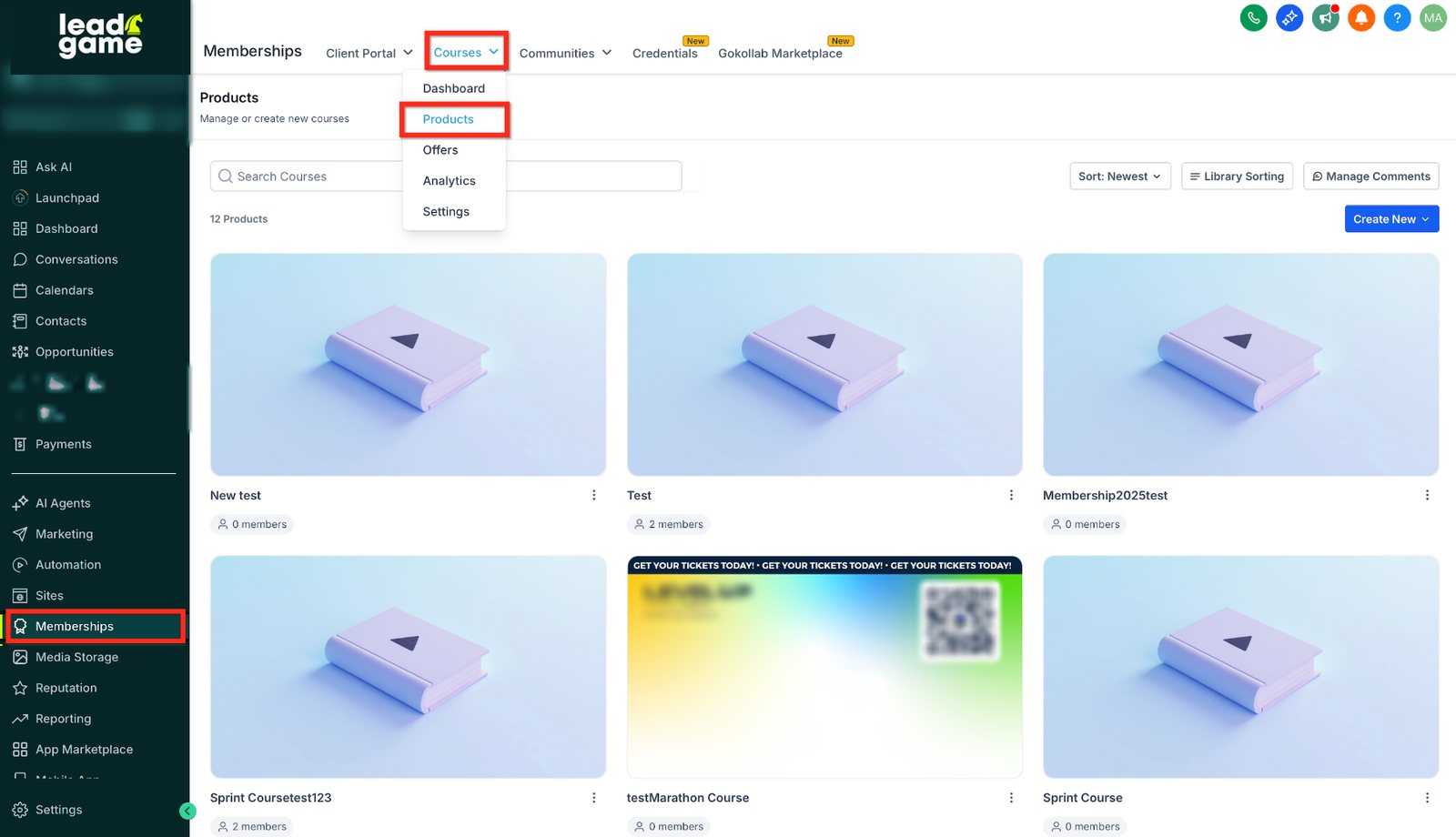
- Desde la Sub-Account View (Vista de subcuenta), haz clic en Memberships (Membresías).
- Selecciona Courses (Cursos).
- Abre Products (Productos).
Paso 2: Inicia un curso nuevo
Empezar desde cero te da una estructura nueva que puedes configurar con tu propio título, descripción, precio, miniatura y contenido.
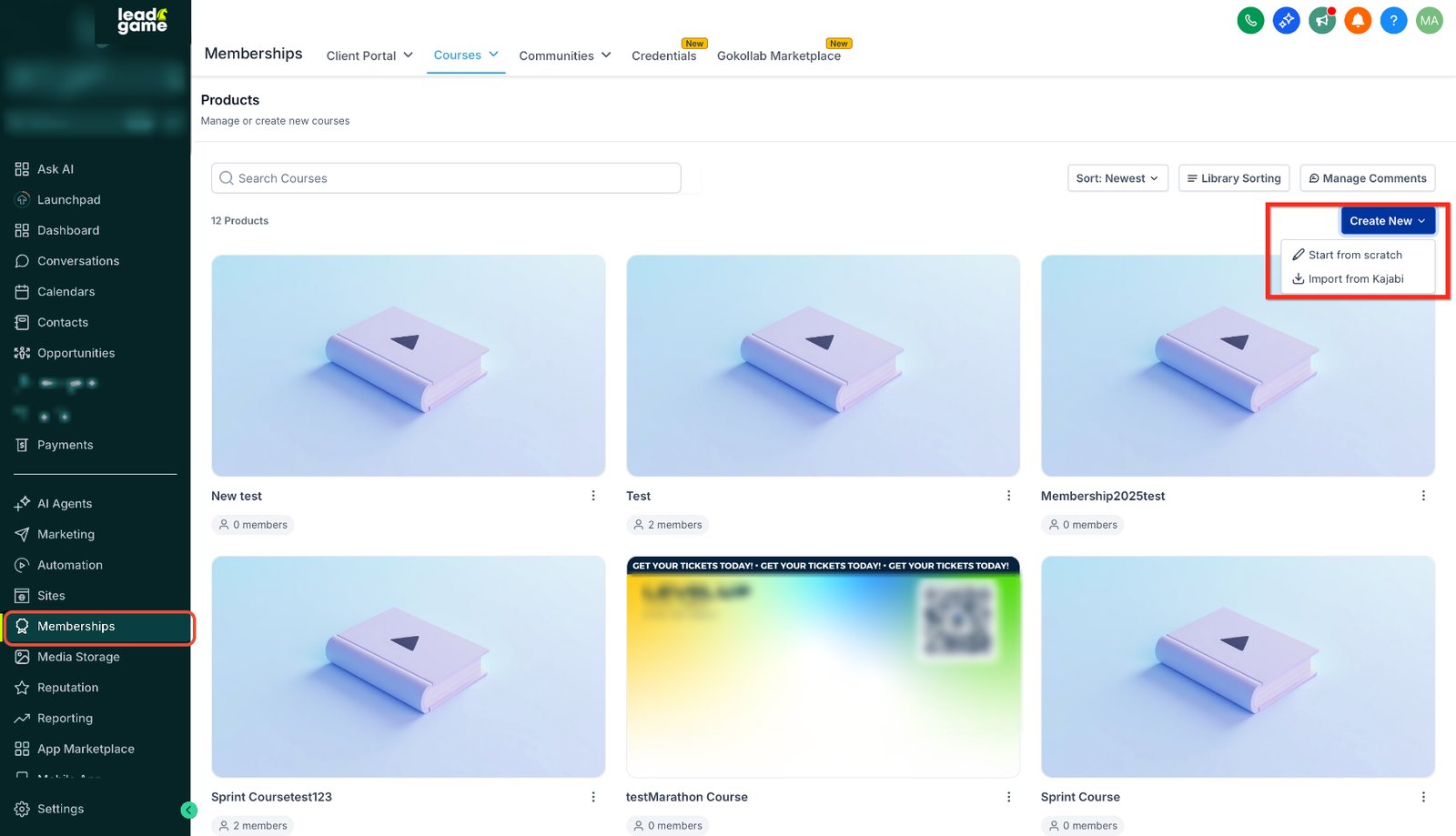
- Haz clic en Create New (Crear nuevo).
- Selecciona Start from scratch (Empezar desde cero).
Paso 3: Ingresa los detalles del curso
Los detalles identifican la experiencia de aprendizaje y establecen la configuración inicial que verán los alumnos al entrar al curso.
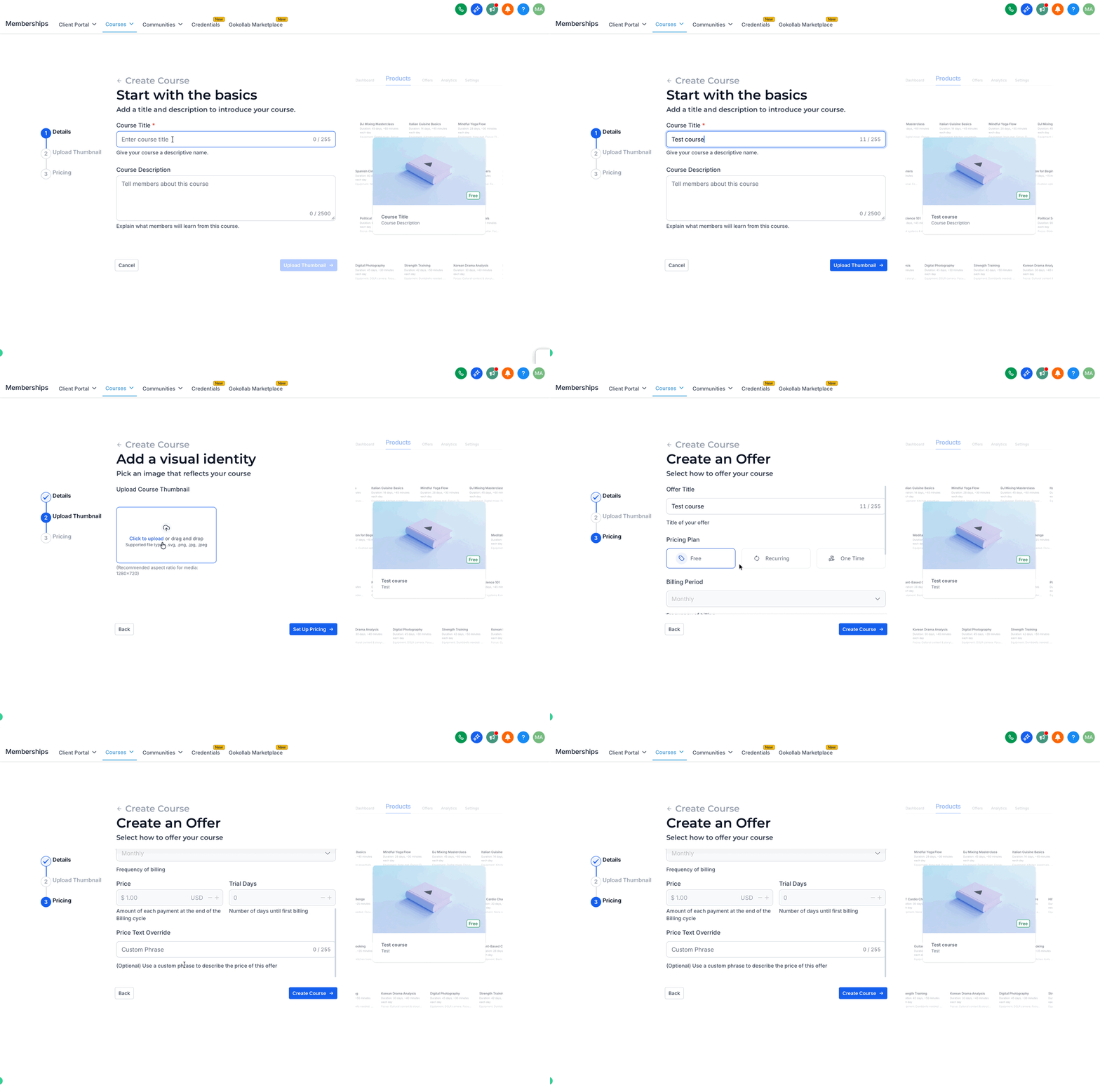
- Escribe el Course Title (Título del curso).
- Escribe la Course Description (Descripción del curso).
- Sube una miniatura del curso si quieres.
- Completa la configuración de precio y ajustes disponibles.
- Haz clic en Create Course (Crear curso).
Arma y organiza el contenido de tu curso
Una estructura clara ayuda a que tus alumnos avancen en orden lógico. El Editor de Cursos actual mantiene el mapa del curso y el contenido seleccionado en un mismo espacio, así no tienes que saltar entre pantallas.
Abre el Editor de Cursos
Al abrir el editor accedes a la estructura del curso y a cada elemento de contenido desde un solo lugar.
- Ve a Memberships (Membresías) → Courses (Cursos) → Products (Productos).
- Selecciona el curso que quieres editar.
- Abre el editor del curso.
Usa el Mapa del Curso
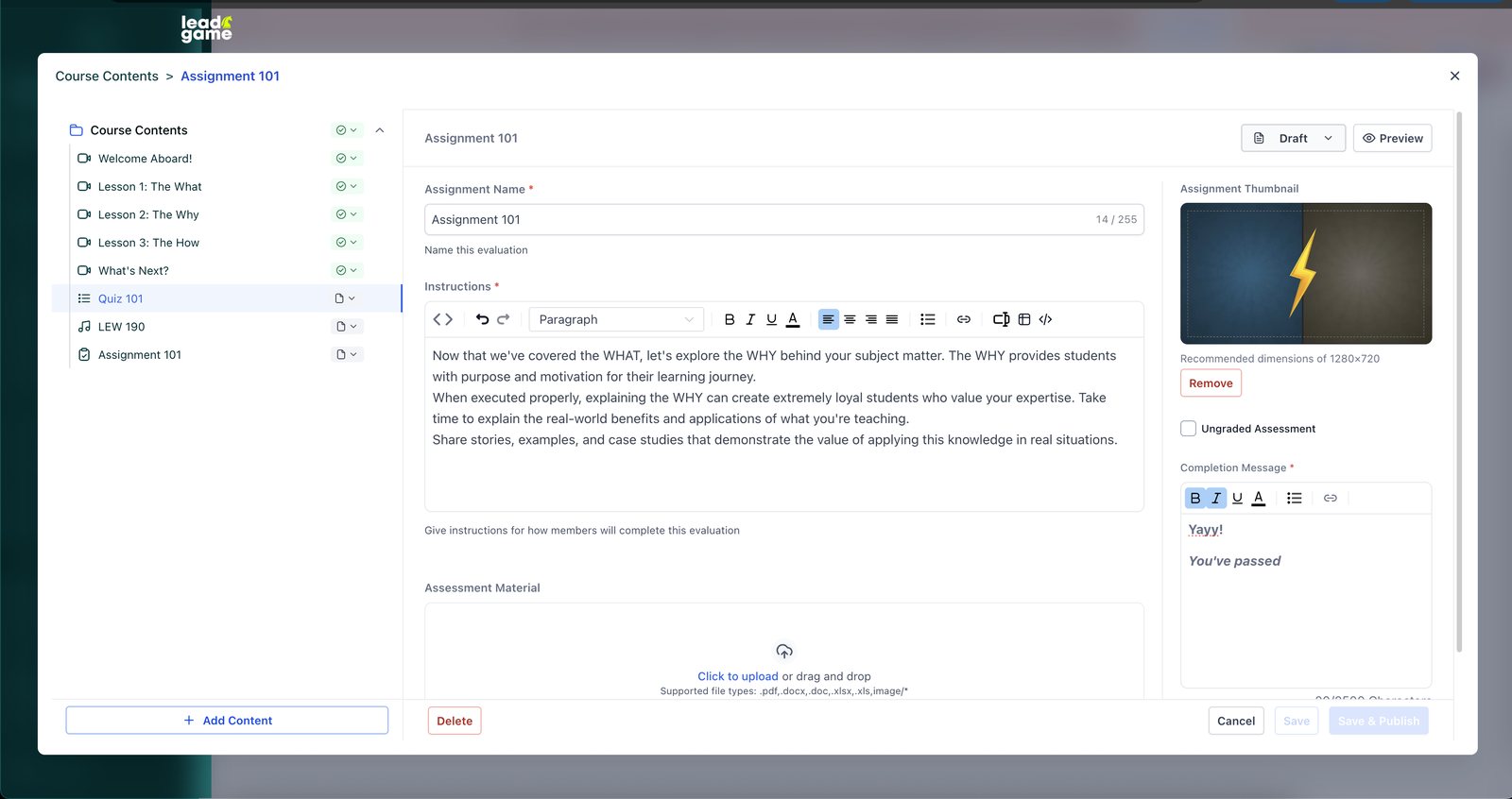
El Mapa del Curso funciona como una tabla de contenido y te ayuda a moverte entre elementos, reorganizarlos y revisar información de estado compatible.
- Usa el Course Map (Mapa del curso) a la izquierda para revisar la estructura.
- Selecciona lecciones, cuestionarios, tareas u otro contenido compatible para editarlo.
- Usa los controles de arrastrar y soltar para reorganizar el contenido compatible.
- Expande o contrae módulos para enfocarte en una parte específica del curso.
- Revisa la información de estado y las acciones rápidas disponibles.
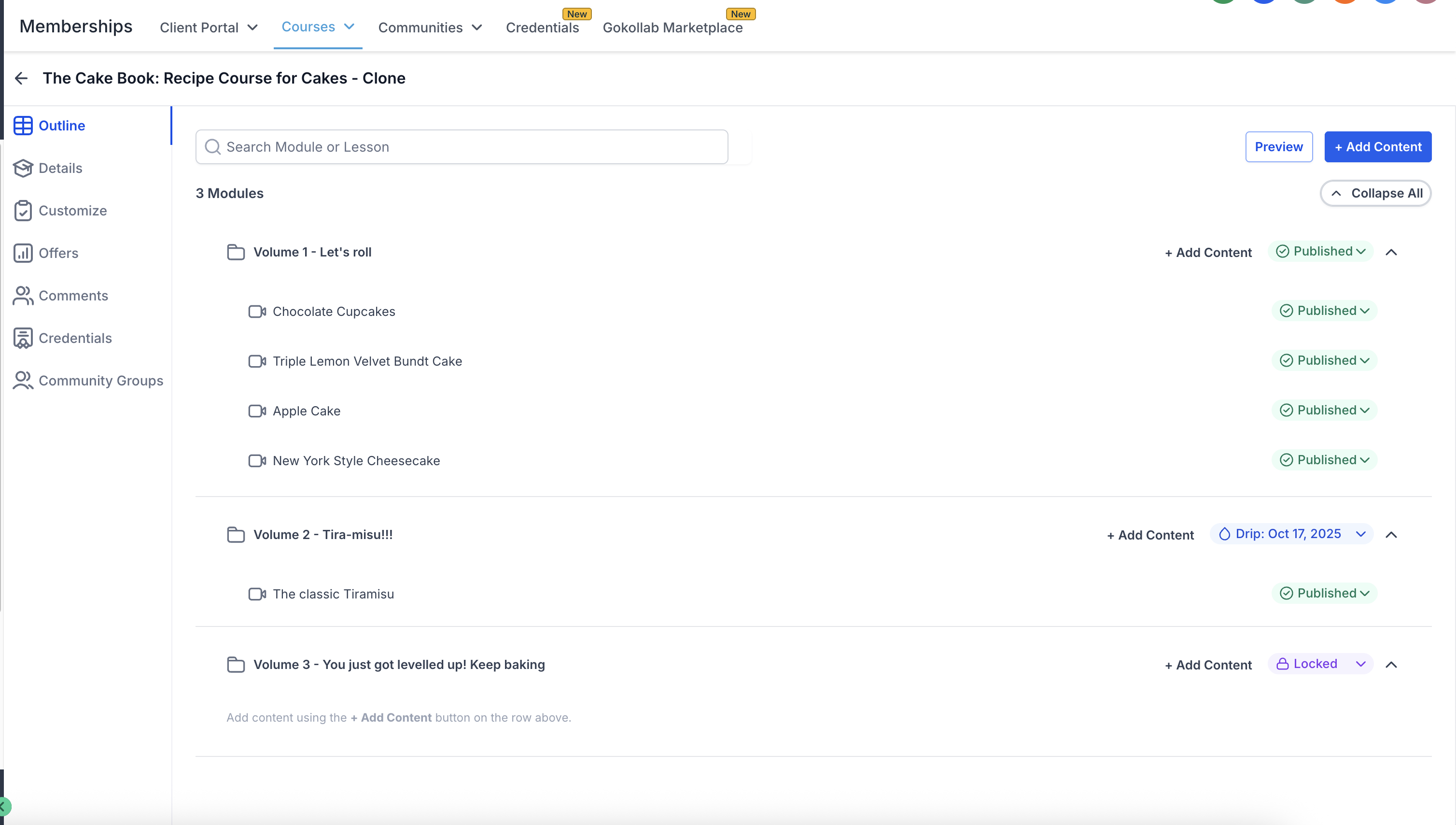
Medios del curso: los formatos de video compatibles permiten archivos de hasta 5 GB. Otros tipos de archivo pueden tener límites distintos.
Crea y publica una oferta de curso
Una oferta define cómo reciben acceso tus alumnos. Cuando el contenido esté listo, crea una oferta para empaquetar uno o más cursos y distribuirlos gratis o de pago.
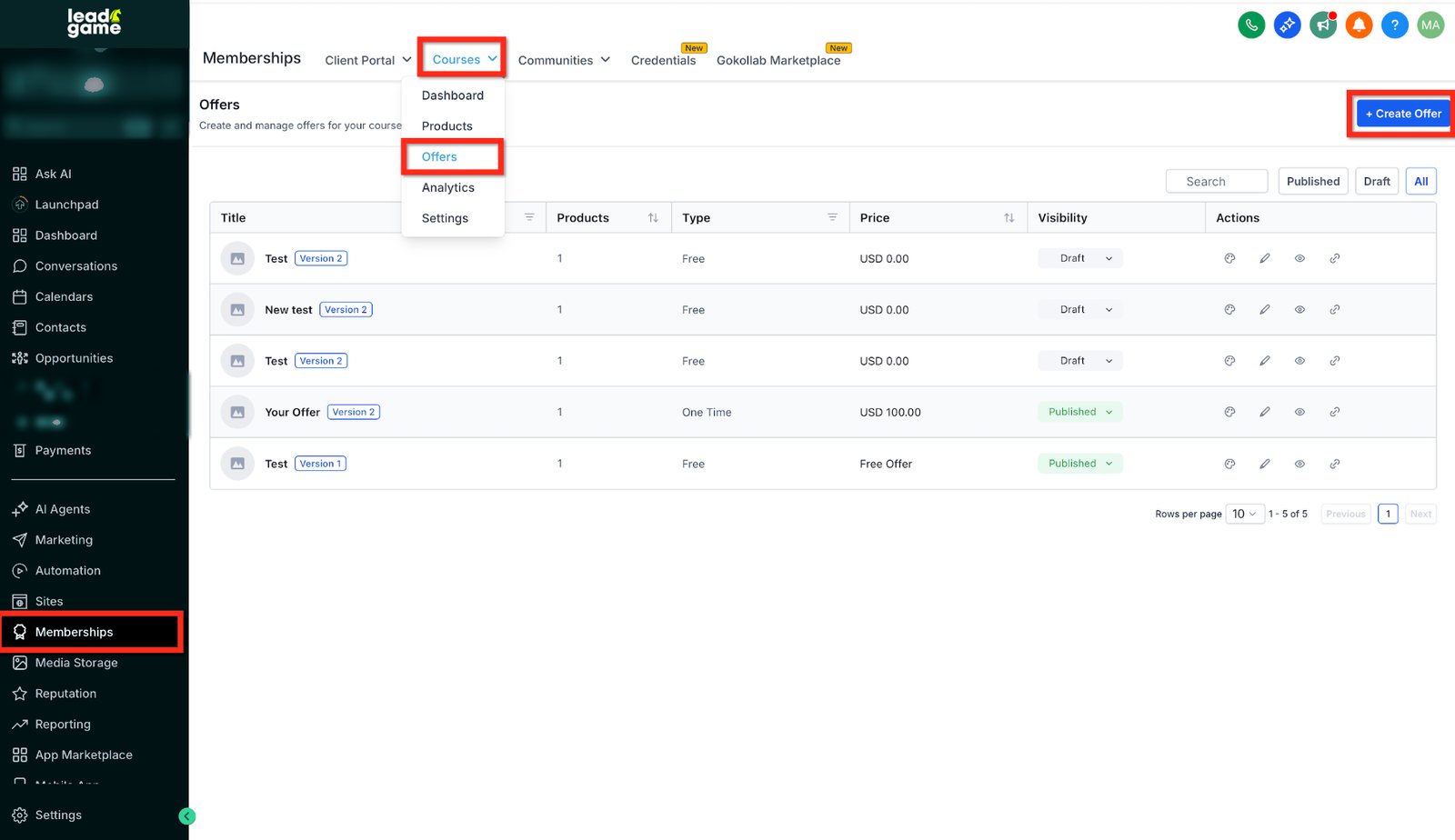
Paso 1: Abre Ofertas
Las ofertas empaquetan el contenido en la opción de acceso que recibirán tus alumnos.
- Ve a Memberships (Membresías) → Courses (Cursos).
- Abre Offers (Ofertas).
- Haz clic en + Create Offer (Crear oferta).
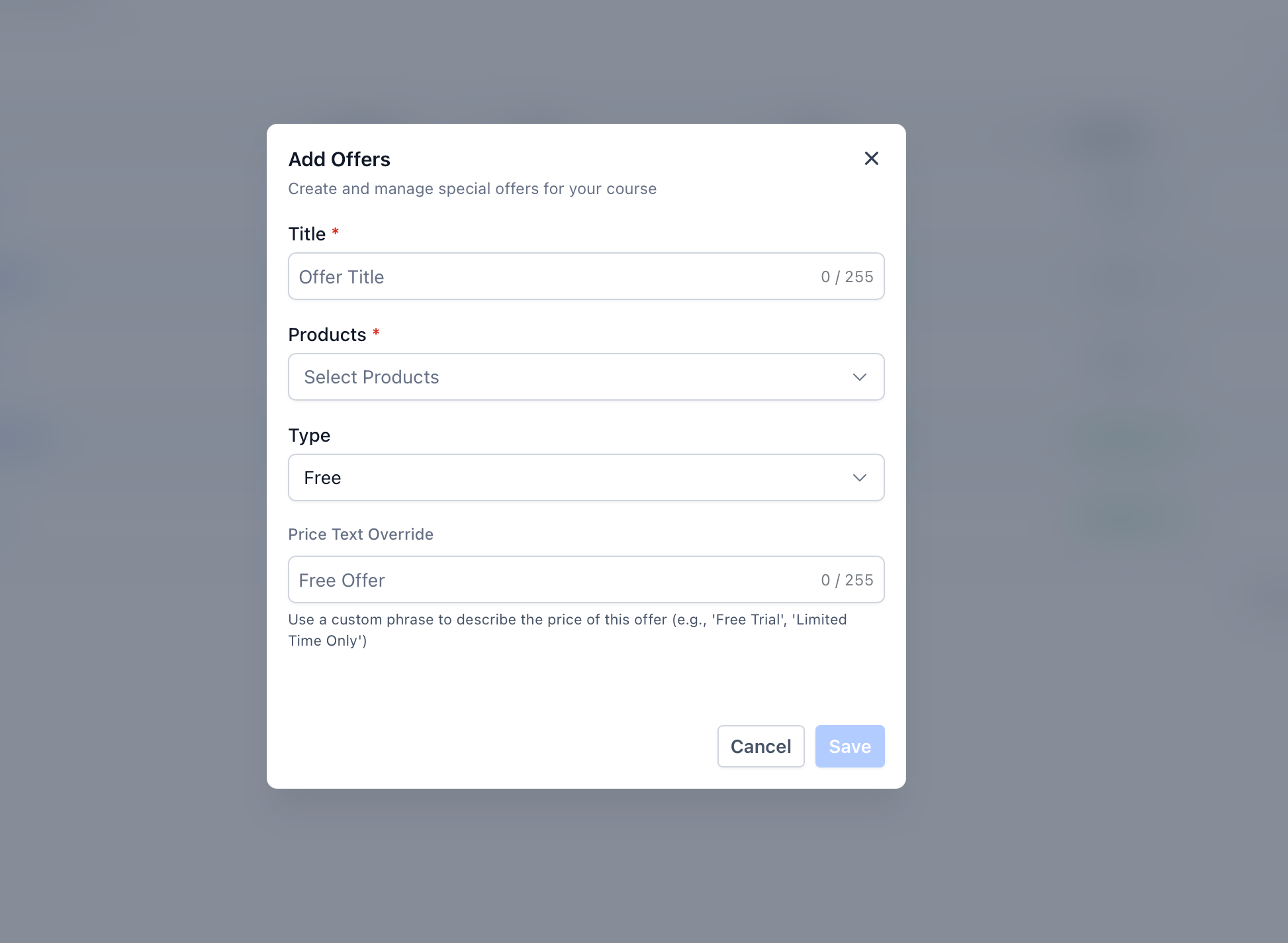
Paso 2: Configura la oferta
La configuración de la oferta determina qué productos de curso se incluyen y cómo se cobra el acceso.
- Ingresa los detalles de la oferta.
- Selecciona el producto o los productos de curso que quieres incluir.
- Configura el precio disponible para la oferta.
- Haz clic en Create (Crear) o Save (Guardar), según la interfaz que veas.
Paso 3: Publica la oferta
Publicar deja la oferta disponible para los flujos de venta y acceso compatibles.
- Abre la oferta después de crearla.
- Revisa los productos de curso adjuntos y el precio.
- Cambia la oferta de Draft (Borrador) a Published (Publicada).
- Guarda la oferta.
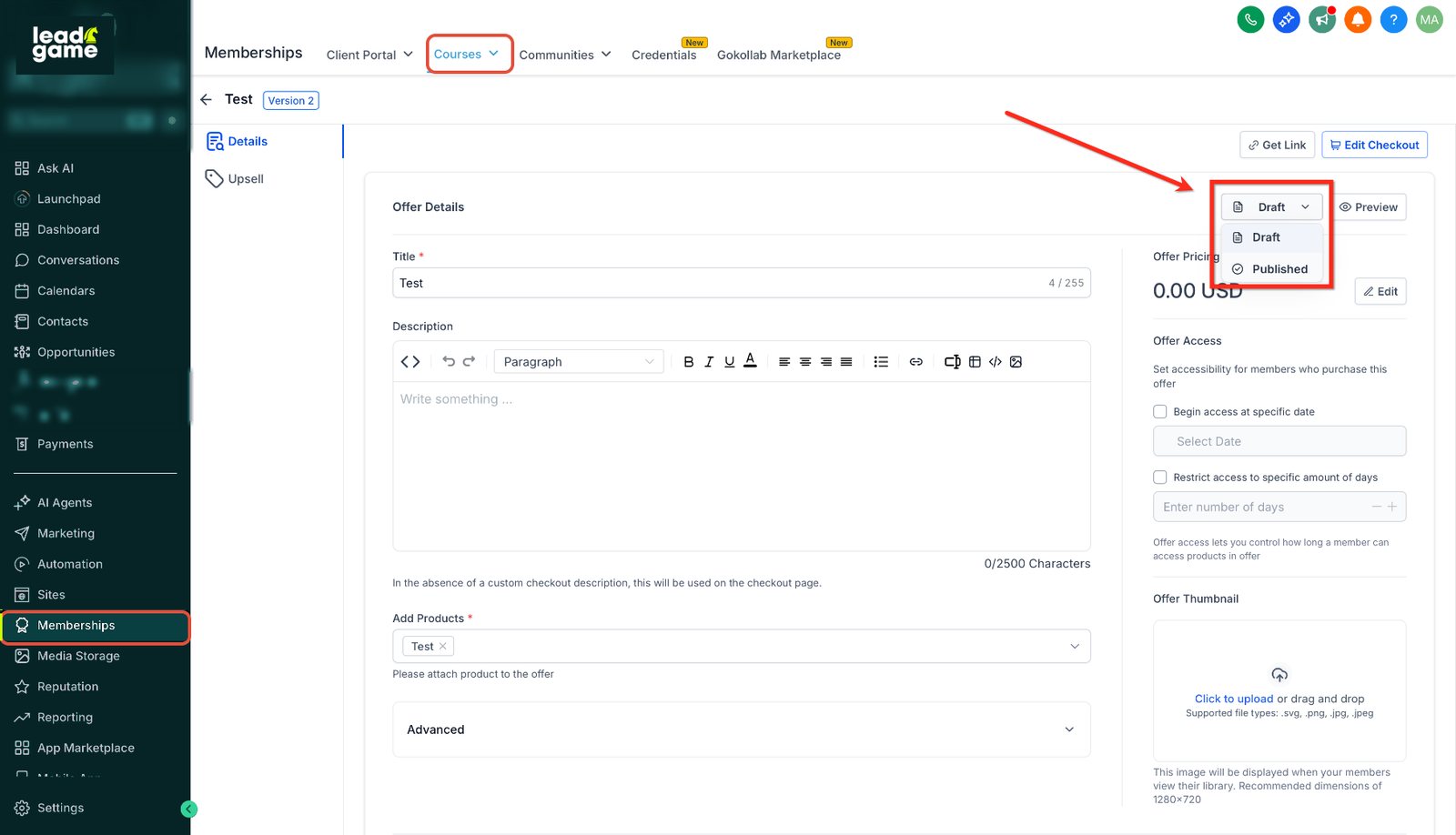
Después de publicar, revisa y prueba la experiencia del alumno antes de distribuirla. También puedes vincular un producto de Pagos aparte a una oferta de membresía publicada cuando tu flujo de ventas lo requiera. Solo las ofertas de membresía publicadas aparecen al seleccionar una oferta para esa configuración.
Acceso al curso y Portal del Cliente
El Portal del Cliente le da a tus clientes un lugar centralizado para acceder a los recursos compatibles de tu negocio, incluidos los cursos de membresía. Usarlo te da un punto de acceso consistente junto con otras experiencias para el cliente.
Configura los ajustes del Portal del Cliente
Los ajustes del Portal del Cliente controlan la marca, el dominio, la autenticación, el idioma y el comportamiento del portal de cara al cliente.
Ve a: Sub-Account View (Vista de subcuenta) → Memberships (Membresías) → Client Portal (Portal del Cliente) → Settings (Configuración).
Desde ahí puedes gestionar opciones como la marca, la configuración del dominio, el idioma, las opciones de autenticación y otros ajustes del portal.
Automatiza el acceso al curso
Las automatizaciones pueden otorgar acceso al curso cuando un contacto cumple el disparador y las condiciones que configures.
Usa la acción de automatización Course Grant Offer (Otorgar oferta de curso) para dar acceso a una oferta de curso existente cuando se cumplan las condiciones.
Membresías heredadas: si vienes de las Membresías heredadas, revisa la guía de migración del Portal del Cliente antes de cambiar la experiencia de acceso actual de tus cursos.
Capacitación adicional sobre cursos
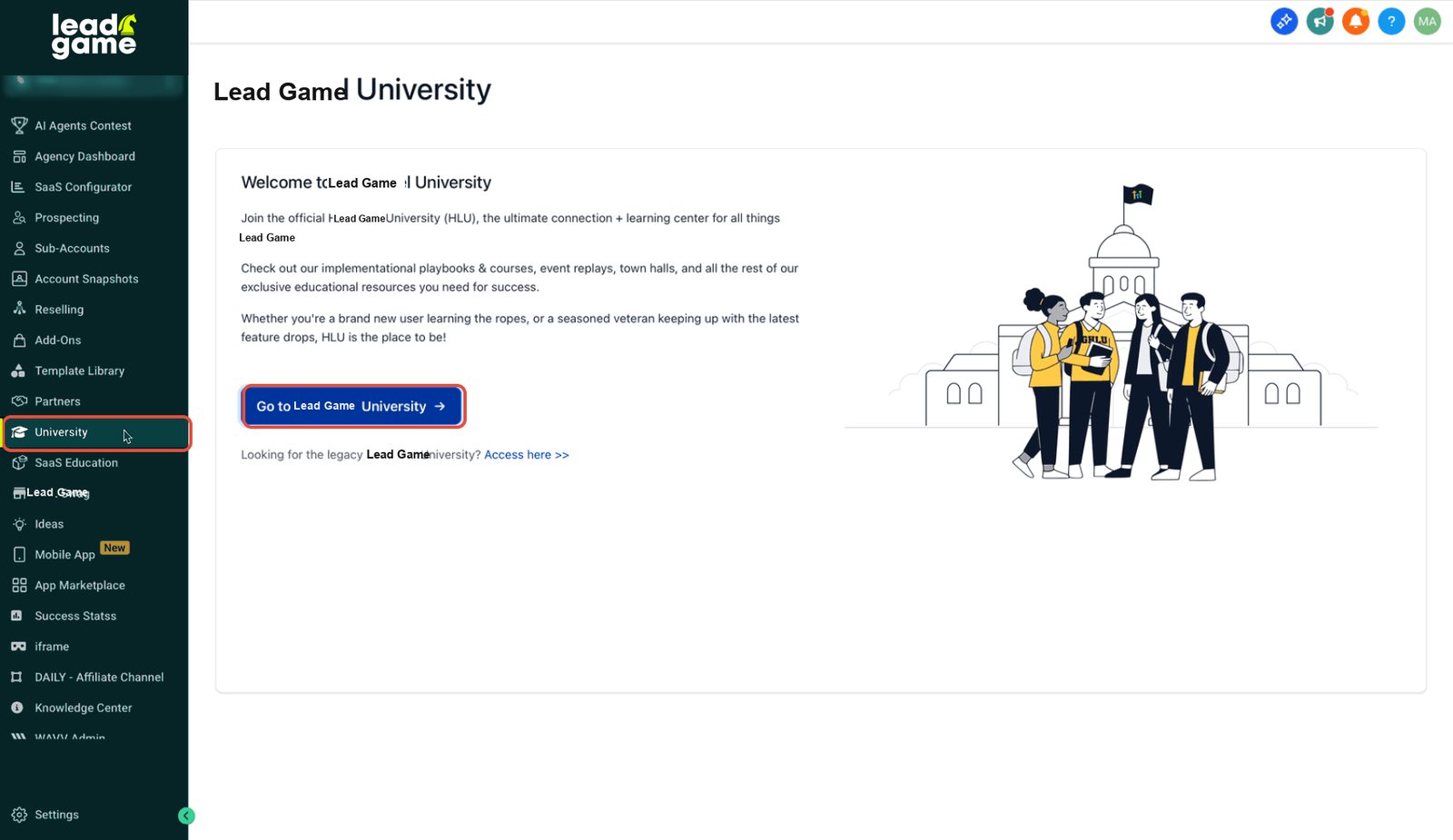
Lead Game University ofrece entrenamiento guiado en video para quienes quieren ver un recorrido paso a paso sobre cómo crear cursos y armar ofertas. El manual The Course Creator's Playbook (Manual del creador de cursos) está disponible desde el área de University en una cuenta de agencia.
- Desde la Agency View (Vista de agencia), haz clic en University (Universidad).
- Haz clic en Go to Lead Game University (Ir a Lead Game University).
- Lead Game University se abre en una pestaña nueva del navegador.
- En el menú superior, haz clic en Learning (Aprendizaje).
- Ubica The Course Creator's Playbook (Manual del creador de cursos).
- Haz clic en Open (Abrir) para comenzar el curso.
Preguntas frecuentes
¿Puedo incluir varios cursos en una sola oferta?
Sí. Las ofertas de curso pueden empaquetar uno o más cursos de membresía para que los alumnos reciban acceso mediante la oferta configurada.
¿Puedo dar acceso a un curso sin que la persona compre?
Sí. Las automatizaciones de Lead Game incluyen la acción Course Grant Offer (Otorgar oferta de curso), que puede dar acceso a contactos a una oferta de curso existente según el disparador y las condiciones que definas.
¿Puedo agregar subtítulos a los videos del curso?
Sí. Lead Game admite archivos de subtítulos .srt para los videos del curso. Puedes agregar varios idiomas y editar el contenido de los subtítulos compatibles dentro de Lead Game.
¿Los cursos pueden ofrecerse a través de las Comunidades de Lead Game?
Sí. Las Comunidades de Lead Game incluyen una experiencia Learning (Aprendizaje) donde se pueden ofrecer cursos compatibles a los miembros, incluidas configuraciones de cursos de pago compatibles.
¿Los alumnos pueden entrar a los cursos sin escribir la contraseña cada vez?
Lead Game admite Magic Links (enlaces mágicos) específicos para cada cliente, para el acceso a cursos y al Portal del Cliente. Los Magic Links autentican al cliente previsto, pero no otorgan acceso por sí solos: el cliente ya debe tener permiso sobre el contenido.
¿Dónde reviso los límites de carga de archivos para cursos?
Consulta el artículo Media Storage File Types, Limits & Advanced Features (Tipos de archivo, límites y funciones avanzadas del almacenamiento de medios). Los límites de carga varían según el tipo de archivo y el producto de Lead Game.