

Con Lead Game puedes crear facturas profesionales para tus clientes en minutos. En esta guía te muestro paso a paso cómo crear una factura, editarla, agregar impuestos y descuentos, enviarla y revisar su estado. Todo desde la misma plataforma, sin complicaciones.
Visión general
Ahora puedes enviar facturas a tus clientes usando los productos que ya tienes creados en tu subcuenta. Es importante que sepas que si usas facturación sin Stripe Connect, deberás registrar los pagos manualmente. Si necesitas más detalles, consulta la guía sobre cómo usar facturas para registrar pagos manuales sin Stripe Connect.
Cómo crear una nueva factura
- Ve a la pestaña Payments (Pagos) y haz clic en la pestaña Invoices (Facturas).
- Haz clic en el botón New (Nuevo) y comienza a crear tu factura.
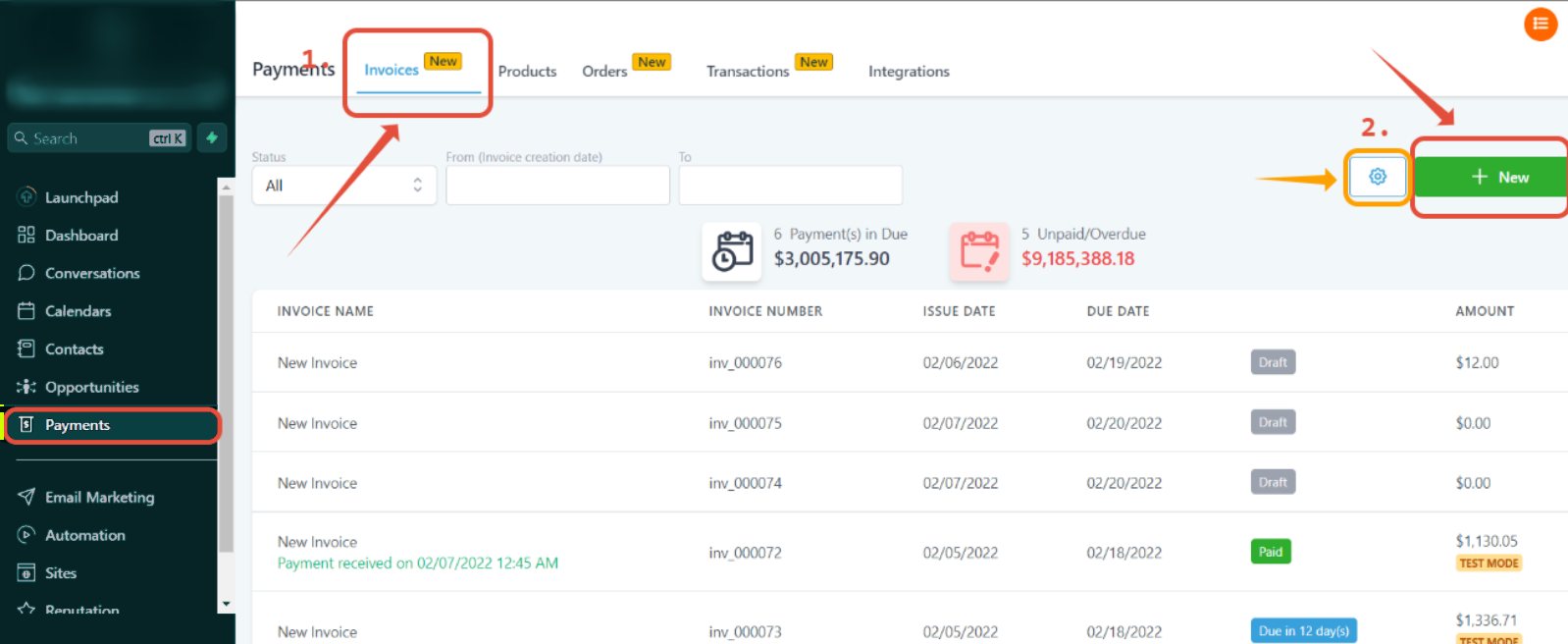
Nota: Puedes agregar términos y condiciones globales o notas haciendo clic en el ícono de engranaje (flecha naranja) que está junto al botón + New (Nuevo).
Cómo editar la información de tu factura
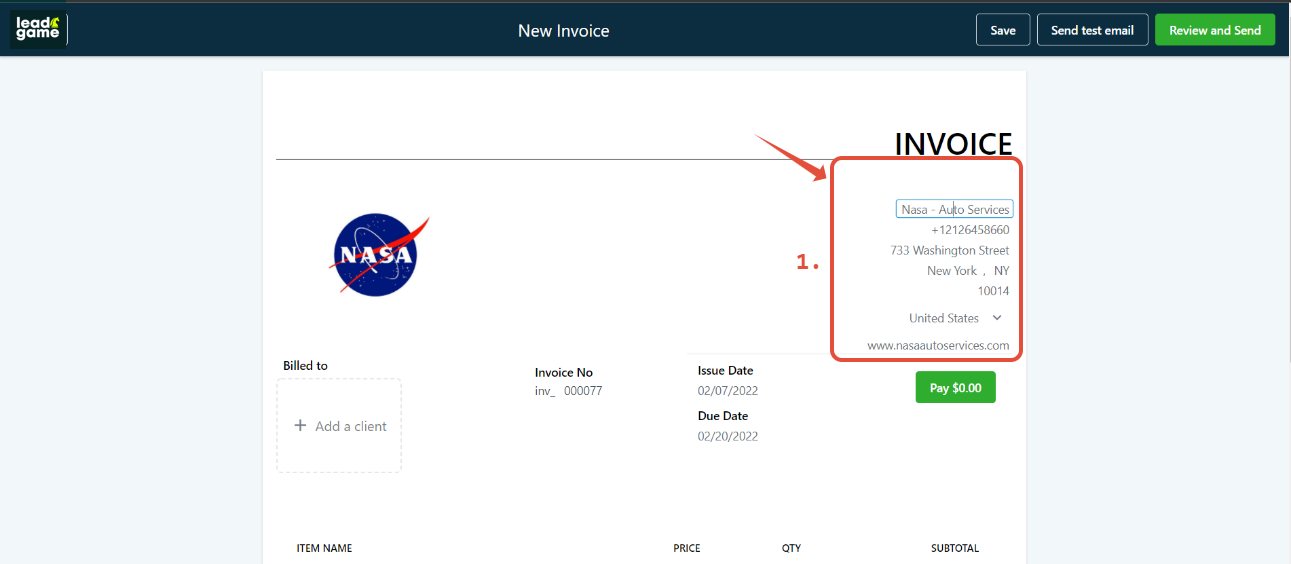
Paso 1: Edita la información de "from" (de) haciendo clic sobre el texto. Se habilitará la edición para que puedas cambiarla.
Paso 2: Puedes cambiar la imagen haciendo clic en ella. Se abrirá la biblioteca de medios donde podrás elegir o subir una nueva imagen.

Paso 3: Luego agrega al cliente y edita el número de factura, la fecha de emisión y la fecha de vencimiento.

Paso 4: Haz clic en Add an item (Agregar un artículo) para añadir los productos que creaste en la pestaña de productos.

Paso 5: Una vez agregado el producto, podrás editar el precio y la cantidad.

Cómo agregar impuestos a tu factura
Paso 1: Haz clic en Tax Settings (Configuración de impuestos).

Paso 2: Haz clic en Add Tax (Agregar impuesto).

Paso 3: Completa los siguientes campos:
- Nombre del impuesto.
- Tasa en porcentaje (%).
- Descripción o número de identificación fiscal.


Cómo agregar un descuento a tu factura
Puedes agregar un descuento a la factura haciendo clic en el ícono add discount (agregar descuento).

Cómo enviar una factura
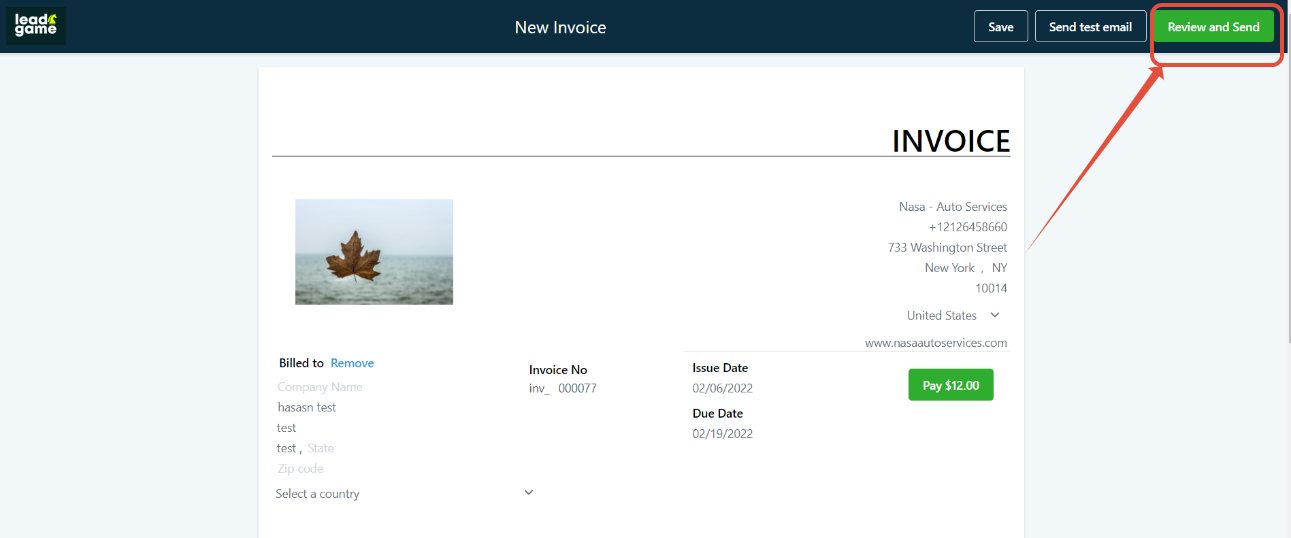
Paso 1: Una vez creada la factura, puedes enviarla a tu cliente usando el botón verde en la esquina superior derecha.
Paso 2: Puedes enviar la factura por correo electrónico o mensaje de texto, según prefieras. También puedes enviarla en modo de prueba. Haz clic en la opción avanzada para cambiar entre modo en vivo y modo de prueba.

Cómo revisar el estado de tus facturas
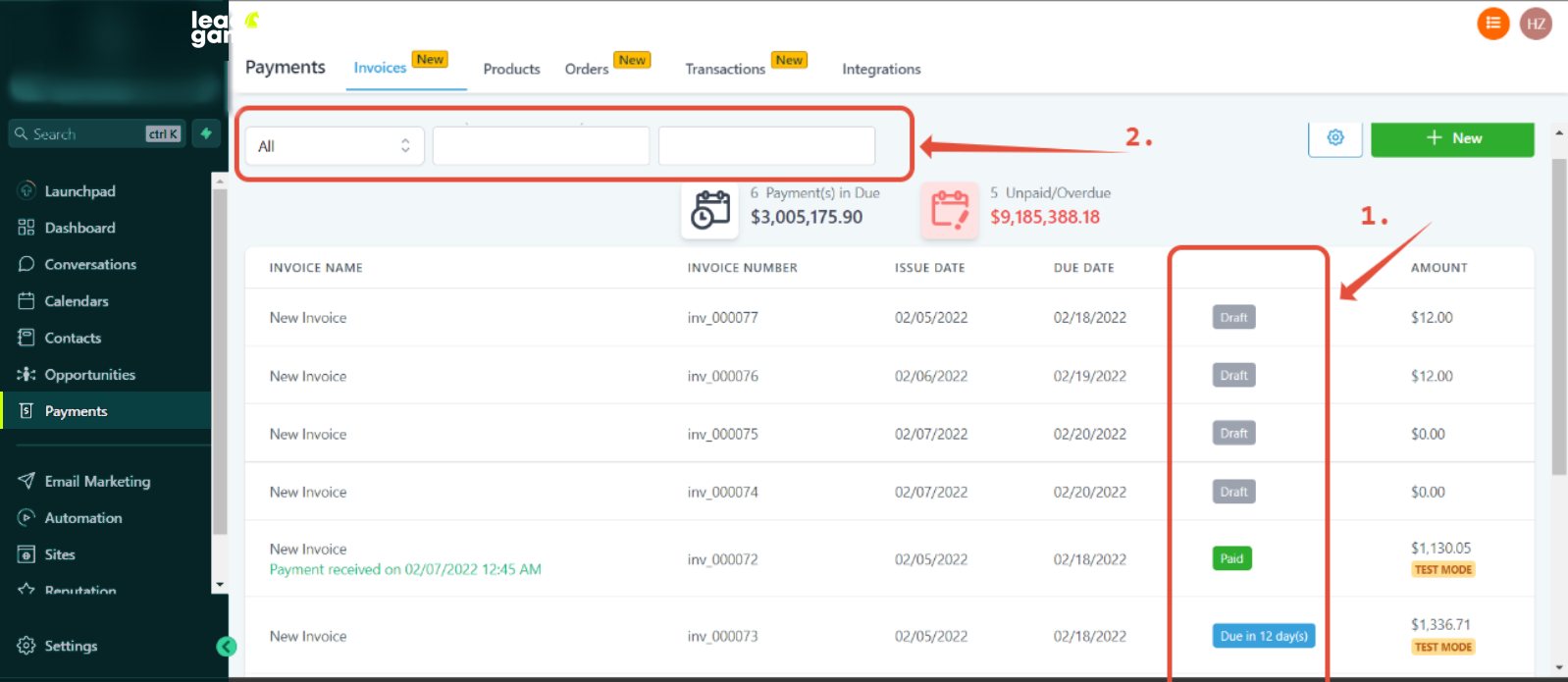
Paso 1: Ve a la pestaña Invoices (Facturas) donde verás la lista de facturas y sus estados.
Paso 2: Puedes filtrar las facturas por estado y rango de fechas.
Las facturas también se encuentran en la pestaña de transacciones
También puedes buscar transacciones exitosas o fallidas relacionadas con facturas. Incluso puedes abrir las facturas directamente desde allí.
Ve a Payments > Transactions (Pagos > Transacciones).
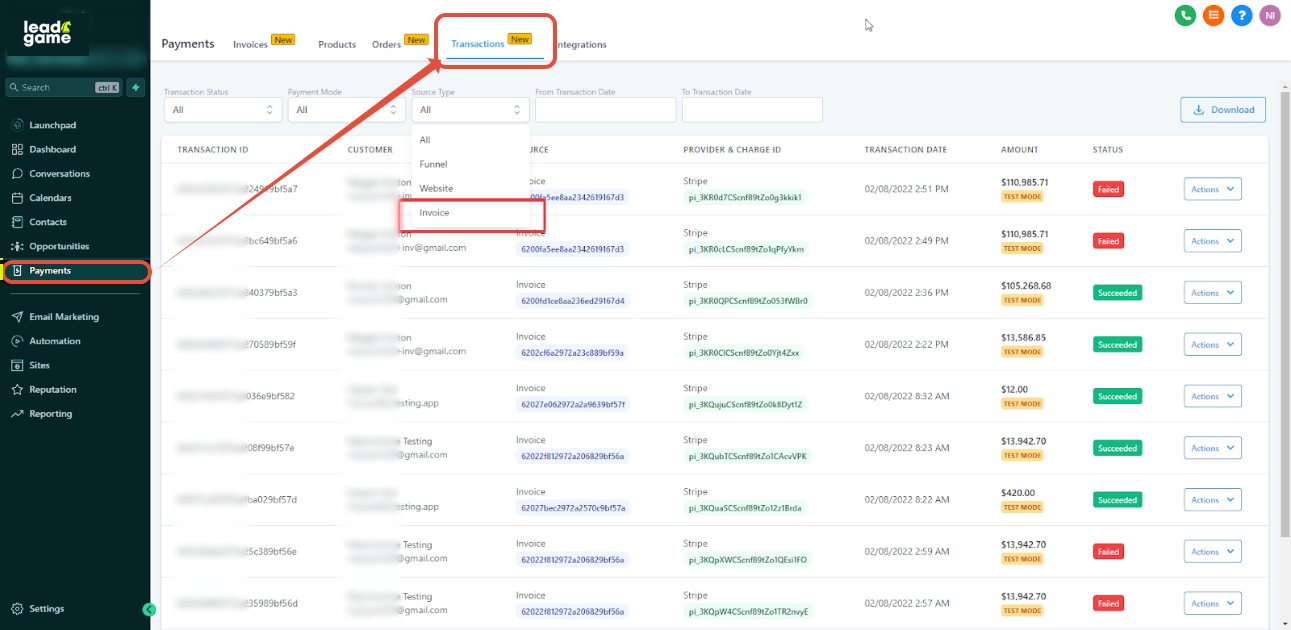
Notas: La pestaña de transacciones solo está disponible en la nueva interfaz.
Preguntas frecuentes
¿Puedo usar facturación sin Stripe Connect?
Sí, pero deberás registrar los pagos manualmente. Consulta la guía correspondiente para más detalles.
¿Dónde agrego los términos y condiciones globales?
Haz clic en el ícono de engranaje junto al botón + New (Nuevo) para agregar términos y condiciones o notas globales.
¿Puedo enviar la factura en modo de prueba?
Sí, en la opción de envío puedes cambiar entre modo en vivo y modo de prueba.
¿Dónde veo el estado de mis facturas?
En la pestaña Invoices (Facturas) puedes ver la lista y filtrar por estado o fecha. También puedes revisar las transacciones en Payments > Transactions (Pagos > Transacciones).