

Con esta guía vas a poder crear formularios y encuestas sin salir del constructor de embudos o de sitios web. Vas a poder diseñarlos en un editor grande, reutilizar los que ya tengas, partir de plantillas listas y hasta cobrar en formularios de pedido. Todo queda organizado para que lo uses las veces que quieras.
¿Qué son los formularios y encuestas en el constructor?
Es una experiencia dentro del constructor que te permite crear, agregar y administrar formularios o encuestas sin abandonar el lienzo de tu embudo o sitio web. Puedes armar formularios nuevos en una ventana grande, sumar los que ya existen con el selector de formularios, personalizar campos y diseño, y tener todo centralizado para reutilizarlo en embudos, sitios web, webinars y tiendas en línea.
Beneficios principales
Entender estos beneficios te ayuda a decidir cuándo crear algo nuevo y cuándo reutilizar lo que ya tienes, a avanzar más rápido mientras diseñas y a saber dónde gestionar los envíos y el rendimiento.
- Velocidad dentro del constructor: trabajas en un editor grande y contextual sin cambiar de pestaña, así no pierdes el ritmo mientras diseñas páginas.
- Reutiliza lo que ya tienes: agrega cualquier formulario o encuesta existente con el Form Picker (Selector de formularios), manteniendo la misma marca y lógica en todas las páginas.
- Plantillas para arrancar rápido: empieza con plantillas prediseñadas por tema (Application, Contact, Donation, Order, Registration, Request, Subscribe) y evita construir desde cero.
- Edición en un clic: arrastra un formulario o encuesta al lienzo y abre el editor al instante para ajustar campos, estilos y comportamiento.
- Gestión unificada: cada formulario o encuesta que crees o agregues se guarda automáticamente en una lista central, para encontrarlo, duplicarlo y reutilizarlo fácilmente.
- Pagos en formularios: usa plantillas de tipo pedido con el elemento de pago para vender productos o aceptar donaciones directamente desde el formulario.
Plantillas prediseñadas vs. temas
Las plantillas te dan estructuras de formulario ya armadas (por ejemplo, Order o Contact), mientras que los Themes (Temas) son ajustes visuales predefinidos. Elegir bien el punto de partida acelera la creación, y entender la diferencia evita que sobrescribas cambios sin querer.
- Plantillas (estructura): Application, Contact, Donation, Order, Registration, Request, Subscribe. Personaliza los campos y la configuración según necesites.
- Temas (estilos visuales): aplica un look rápidamente; ten en cuenta que al cambiar de tema se reemplazan los cambios de estilo actuales.
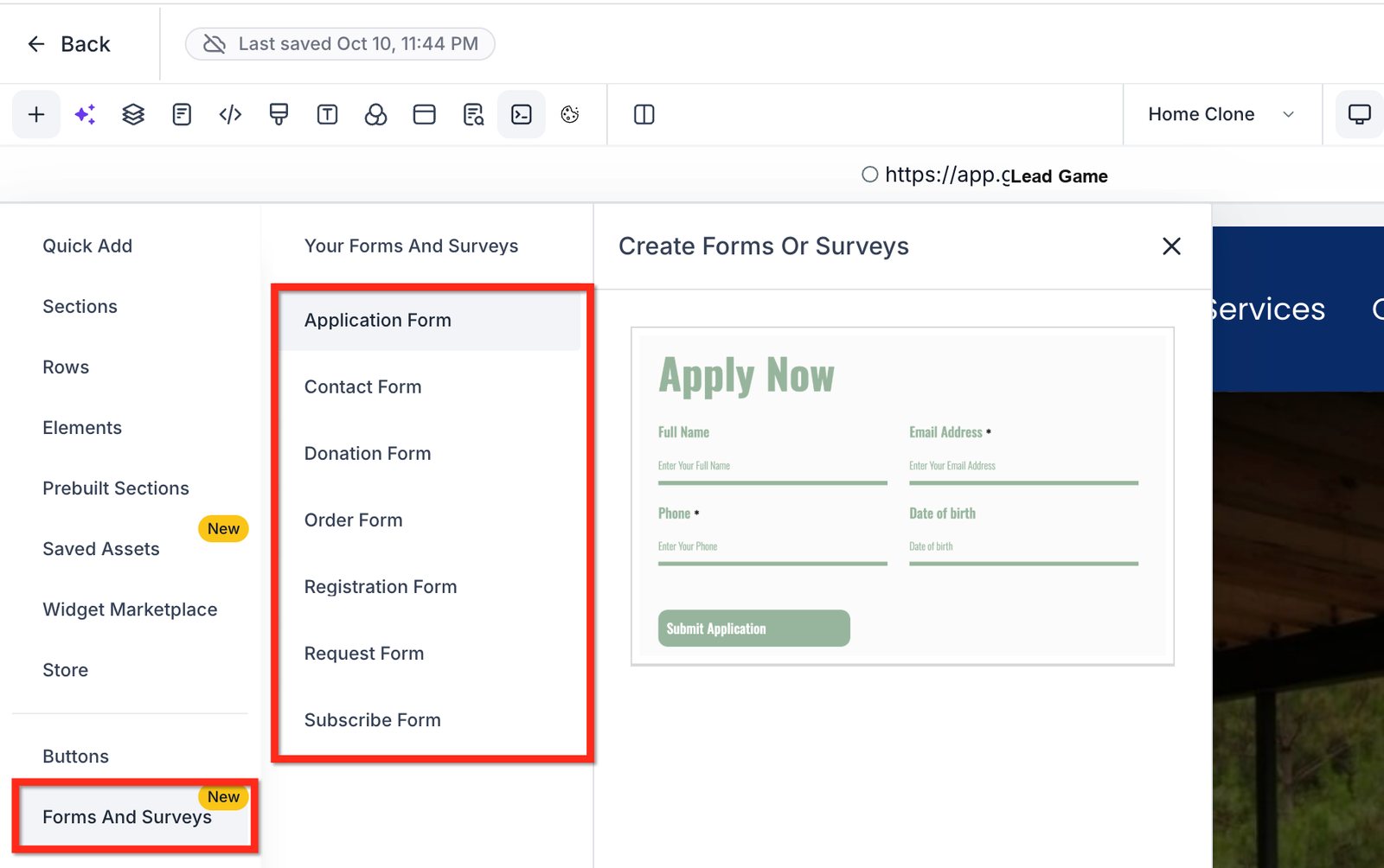
Selector de formularios (Form Picker)
El Form Picker (Selector de formularios) te permite reutilizar formularios o encuestas existentes en varios embudos y sitios web, manteniendo experiencias consistentes y medibles.
- Busca, previsualiza y selecciona cualquier formulario o encuesta que ya tengas.
- Al seleccionarlo, puedes arrastrarlo al lienzo y abrir Edit (Editar) para personalizarlo en un clic.

Gestión unificada (vista de lista)
Los formularios y encuestas que creas o agregas aparecen automáticamente en una lista unificada, lo que facilita encontrarlos, duplicarlos y reutilizarlos en todos los recursos de tu cuenta.
- Una sola fuente de verdad: los formularios y encuestas creados desde el constructor de embudos o sitios web también aparecen en Sites → Forms → Builder (Sitios → Formularios → Constructor) y en Sites → Surveys → Builder (Sitios → Encuestas → Constructor), y se pueden seleccionar desde el Form Picker.
- Ve todos los recursos, busca y, si quieres, duplica para crear variaciones.
- Mantén nombres consistentes para que las analíticas y la reutilización sean precisas.
Controles de diseño (barra lateral derecha)
La barra lateral derecha del constructor de formularios y encuestas centraliza los controles de diseño y comportamiento, para que ajustes la presentación y la configuración avanzada rápidamente.
- Fields (Campos): agrega, elimina y reordena campos; asígnalos a campos personalizados cuando sea necesario.
- Styles (Estilos): fuentes, espaciado, bordes, fondos y estilos de botones.
- Advanced (Avanzado): comportamiento de confirmación, redirecciones, lógica (específica de encuestas), seguimiento y otras opciones.
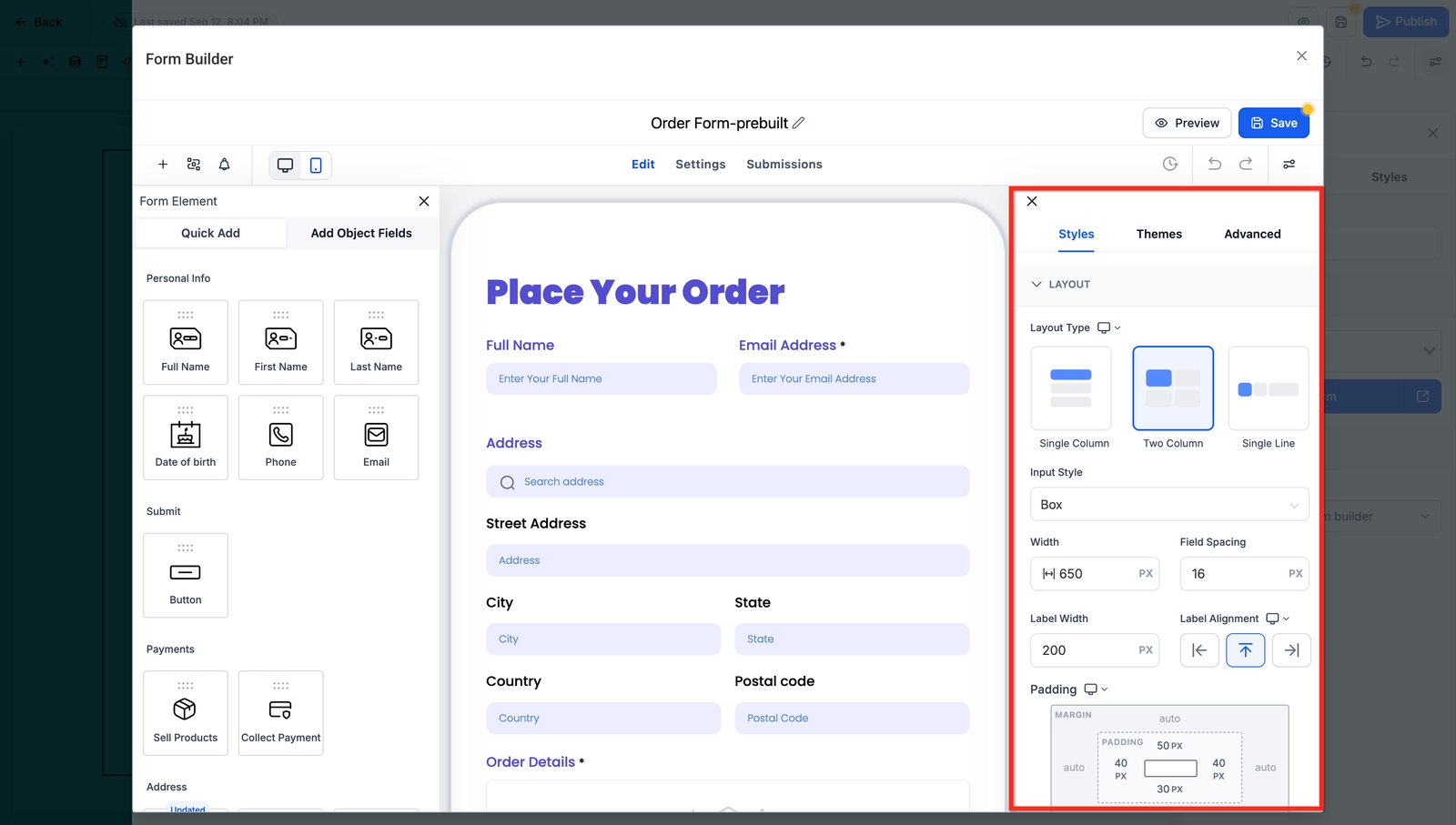
Estilo predeterminado actualizado en el constructor
Los formularios y encuestas ahora usan un tema predeterminado renovado en el constructor.
Puede que notes:
- estados vacíos más claros cuando una página o componente no tiene contenido,
- estilos más pulidos para campos como casillas de verificación, botones de opción y campos monetarios,
- mayor consistencia visual en marcadores de posición, etiquetas y otros elementos compatibles.
Estas mejoras se aplican automáticamente al tema predeterminado y a los componentes compatibles.
Localización en los constructores de formularios y encuestas
Lead Game adapta automáticamente la interfaz del constructor de formularios y encuestas según el idioma seleccionado en tu cuenta. Esto garantiza una experiencia consistente y accesible para usuarios que trabajan en distintos idiomas.
Qué se traduce
Los siguientes elementos de la interfaz se traducen automáticamente usando claves de traducción definidas por el sistema:
- Etiquetas de formulario, texto de botones y mensajes instructivos.
- Mensajes del pie de pago, incluidos los avisos de pago seguro.
- Mensajes de estado vacío de productos (como “No products added yet”).
- Etiquetas y descripciones emergentes en los paneles de configuración General y Advanced.
Cómo funciona
La localización se controla desde la configuración de idioma de tu cuenta. Una vez que eliges un idioma, todo el texto compatible de la interfaz dentro de los constructores se actualiza automáticamente. No necesitas configurar nada más.
Notas importantes
- Esto aplica solo a la interfaz del constructor, no al texto personalizado que escribas dentro de los formularios o encuestas.
- Las traducciones disponibles dependen de los idiomas compatibles con Lead Game.
Cómo configurar formularios y encuestas en el constructor de embudos y sitios web
Una configuración adecuada te asegura crear o reutilizar recursos rápidamente, personalizarlos en contexto y verificar que capturan envíos y pagos correctamente. Estos pasos aplican tanto desde el Funnel Builder (Constructor de embudos) como desde el Website Builder (Constructor de sitios web).
- Abre el constructor (de embudo o de sitio web):
Desde el Funnel Builder: abre tu embudo → selecciona un paso → entra al editor.
Desde el Website Builder: abre tu sitio web → elige una página → entra al editor.
Nota: la experiencia de formularios y encuestas también está disponible en los constructores de webinars y tiendas en línea.
- Abre tus formularios y encuestas (barra lateral izquierda):
Elige Create New (Crear nuevo) para armar desde cero, elige cualquier Prebuilt Form/Survey Categories (Categorías de formularios/encuestas prediseñadas) o Add Existing (Agregar existente) para abrir el Form Picker.
Arrastra y suelta un formulario nuevo o existente en tu embudo.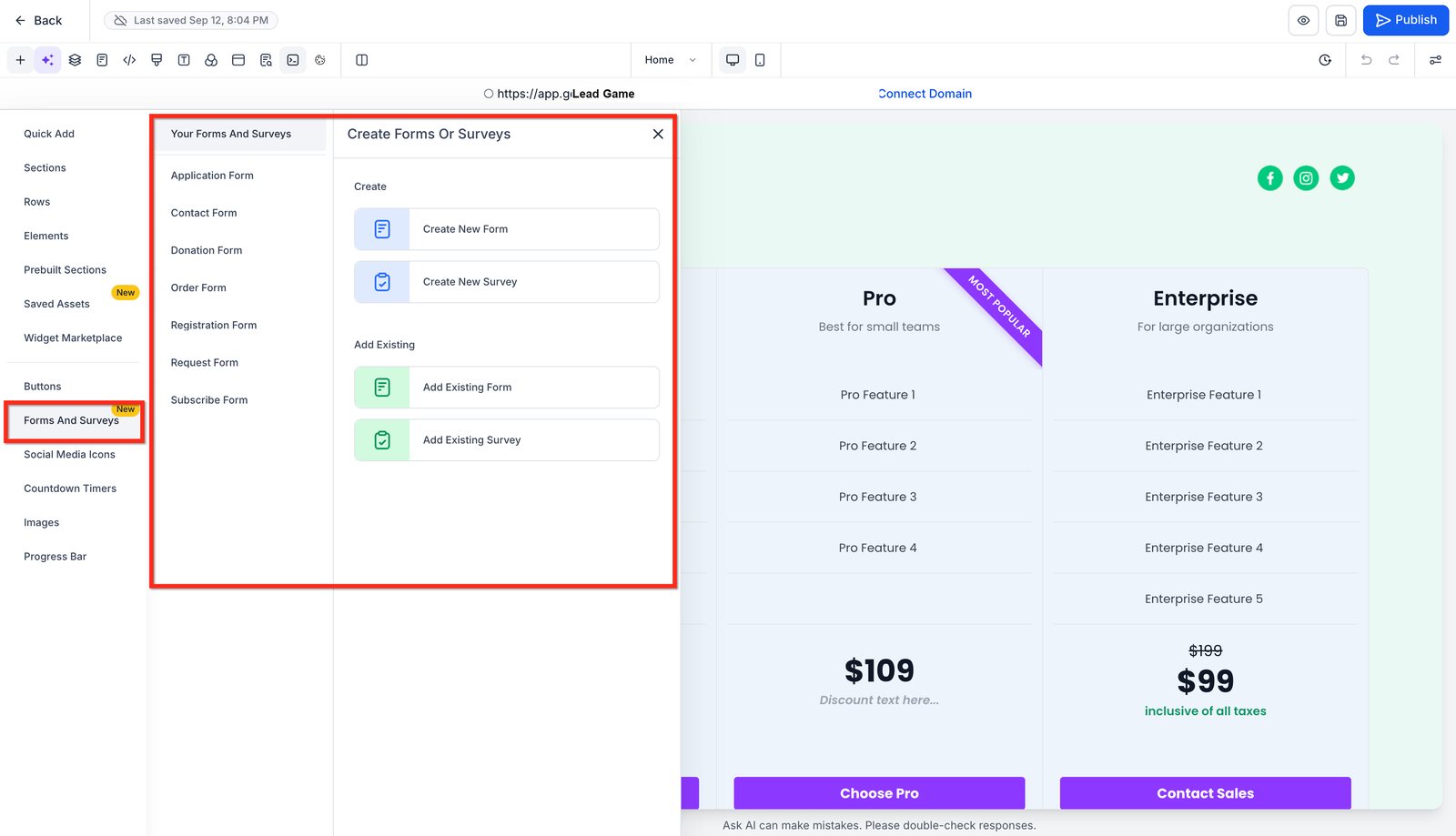
- Crea o modifica un formulario o encuesta:
Create New (Crear nuevo): abre una ventana emergente grande (90%) del constructor de formularios/encuestas donde puedes agregar campos, personalizar el diseño y guardar.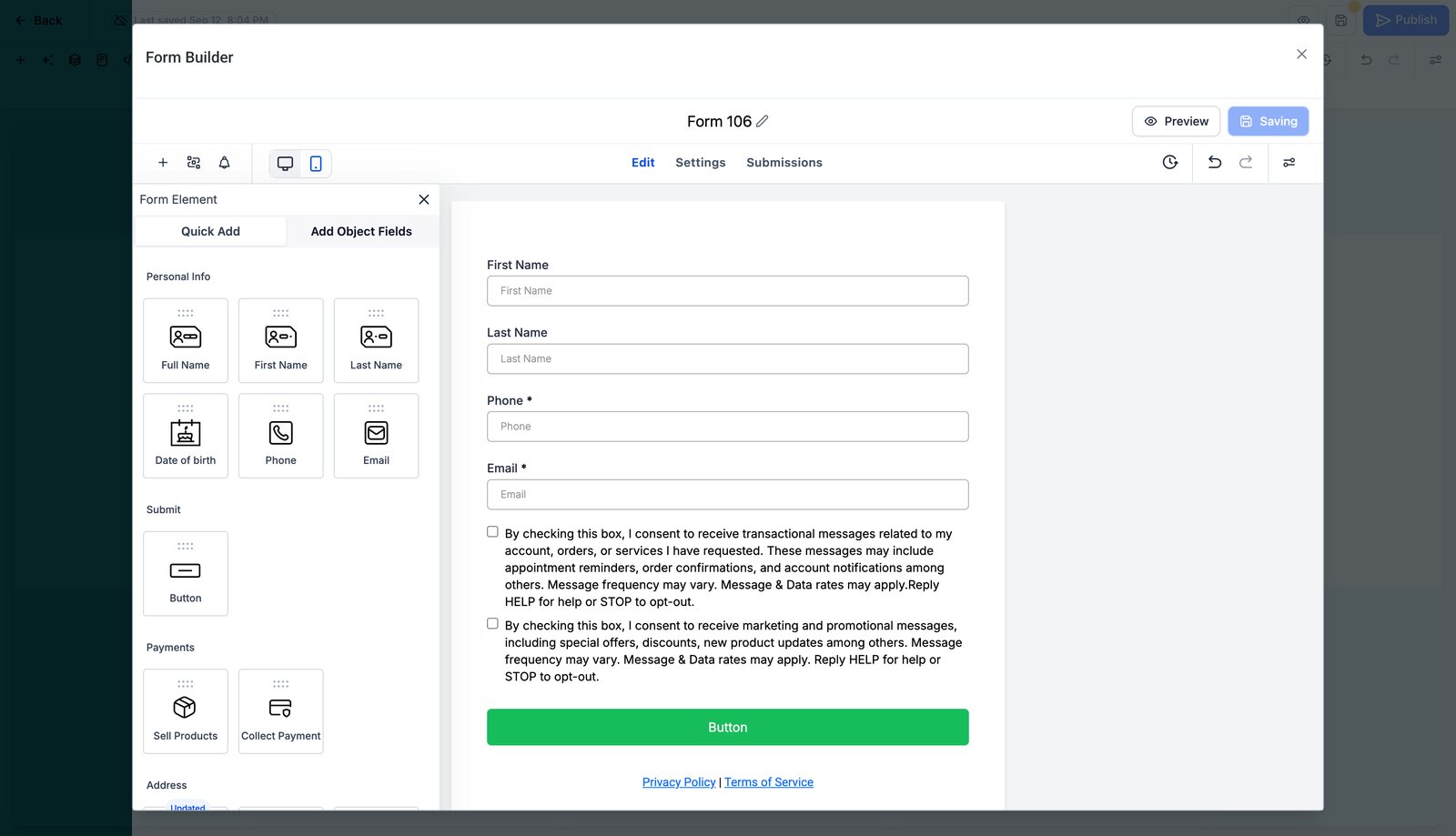
Add/Edit Existing (Agregar/Editar existente): abre el Form Picker para buscar y seleccionar formularios o encuestas que ya hayas creado.
- Guarda y prueba:
Guarda tu página y luego previsualiza para enviar una entrada de prueba. Confirma que los envíos aparecen donde corresponde (Sites → Forms/Surveys → Submissions).
Preguntas frecuentes
¿Puedo personalizar las plantillas prediseñadas?
Sí. Empieza con cualquier plantilla y luego modifica campos, estilos y comportamientos en el editor grande dentro del constructor.
¿Cuál es la diferencia entre plantillas y temas?
Las plantillas son estructuras de partida (por ejemplo, Order, Contact). Los temas son ajustes visuales predefinidos. Al cambiar de tema se reemplazan los cambios de estilo existentes.
¿Cómo acepto pagos en un formulario?
Usa una plantilla de tipo pedido, agrega el elemento de pago y conecta una pasarela compatible. Configura los productos en Products (Productos) y prueba antes de publicar.
¿Dónde aparecen los envíos y las analíticas?
Consulta las entradas en Sites → Forms → Submissions (Sitios → Formularios → Envíos) o en Sites → Surveys → Submissions (Sitios → Encuestas → Envíos). Para el rendimiento, abre Analytics (Analíticas) y sigue la conversión y el abandono.
¿Puedo convertir un formulario en encuesta (o al revés)?
No se admite la conversión entre tipos. Duplica y vuelve a crear en el otro formato para preservar la integridad de los datos.
¿Aparecen los métodos de pago manuales en los formularios de pedido?
Si están habilitados en tu configuración de pagos, los métodos manuales (como pago contra entrega) pueden aparecer en los formularios correspondientes.