

Con los pipelines puedes organizar y automatizar tu proceso de ventas o de servicio: cada oportunidad avanza por etapas visuales, desde que llega el lead hasta que cierras o haces el onboarding. En esta guía vas a aprender a entrar a la sección de pipelines, crear uno nuevo, agregar y ordenar etapas, ponerles colores y decidir qué se muestra en tus dashboards. Todo con pasos simples.
Antes de empezar
Los pipelines te permiten mapear cada paso del recorrido de un cliente. Además, son la base para las automatizaciones, los reportes y los dashboards de oportunidades en toda la plataforma.
Nueva experiencia de Pipelines (Labs)
La página de Pipelines ahora usa un diseño más rápido e intuitivo. Puedes activar esta actualización desde Sub-account (Subcuenta) → Labs.
Cómo crear y gestionar pipelines
Paso 1: Entra a la sección de Pipelines
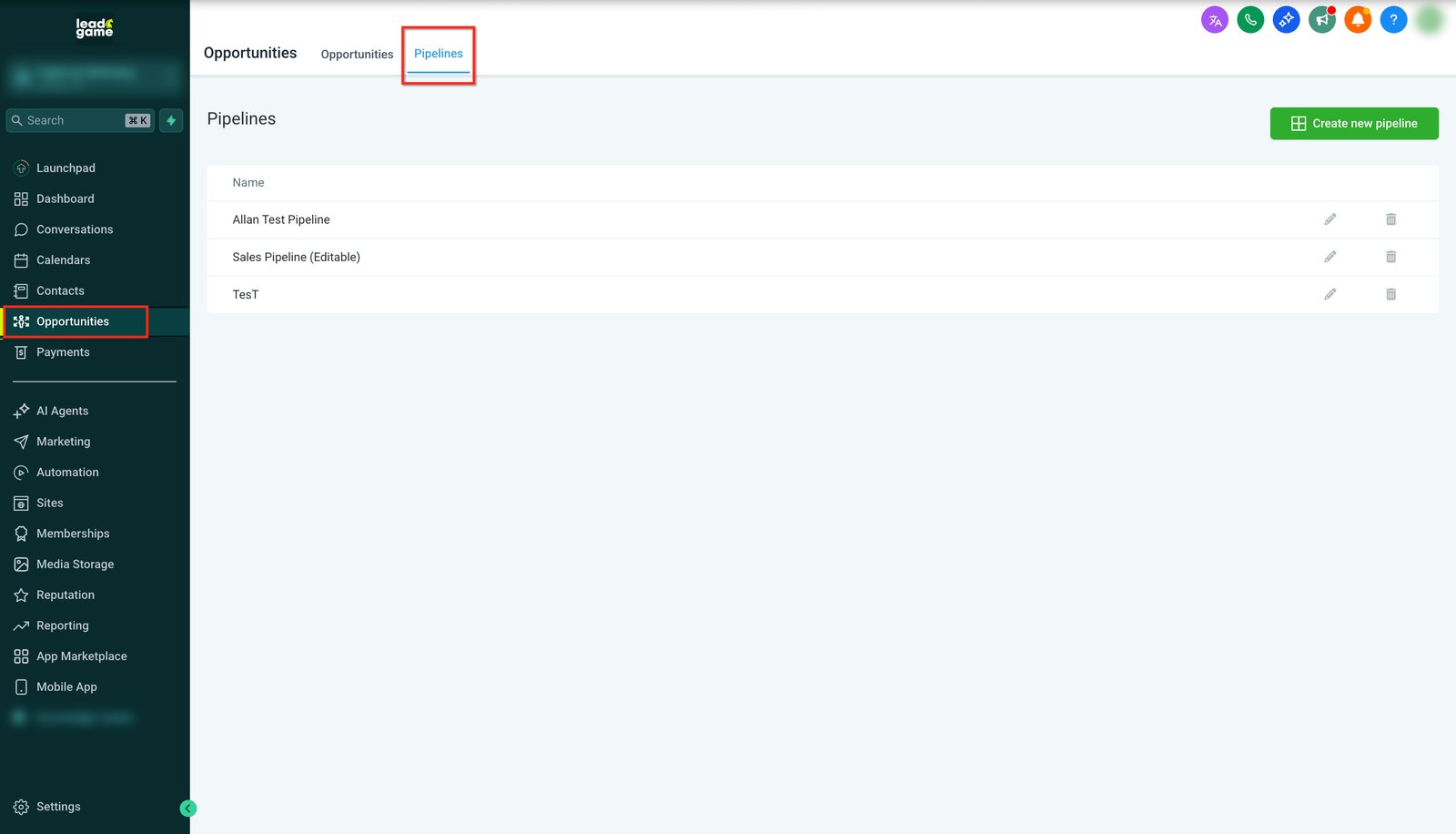
Para acceder a los pipelines de tu subcuenta:
- Ve a tu Sub-account (Subcuenta).
- Haz clic en Opportunities (Oportunidades) en el menú lateral izquierdo.
- Selecciona Pipelines en el menú de navegación superior.
Paso 2: Crea un pipeline nuevo
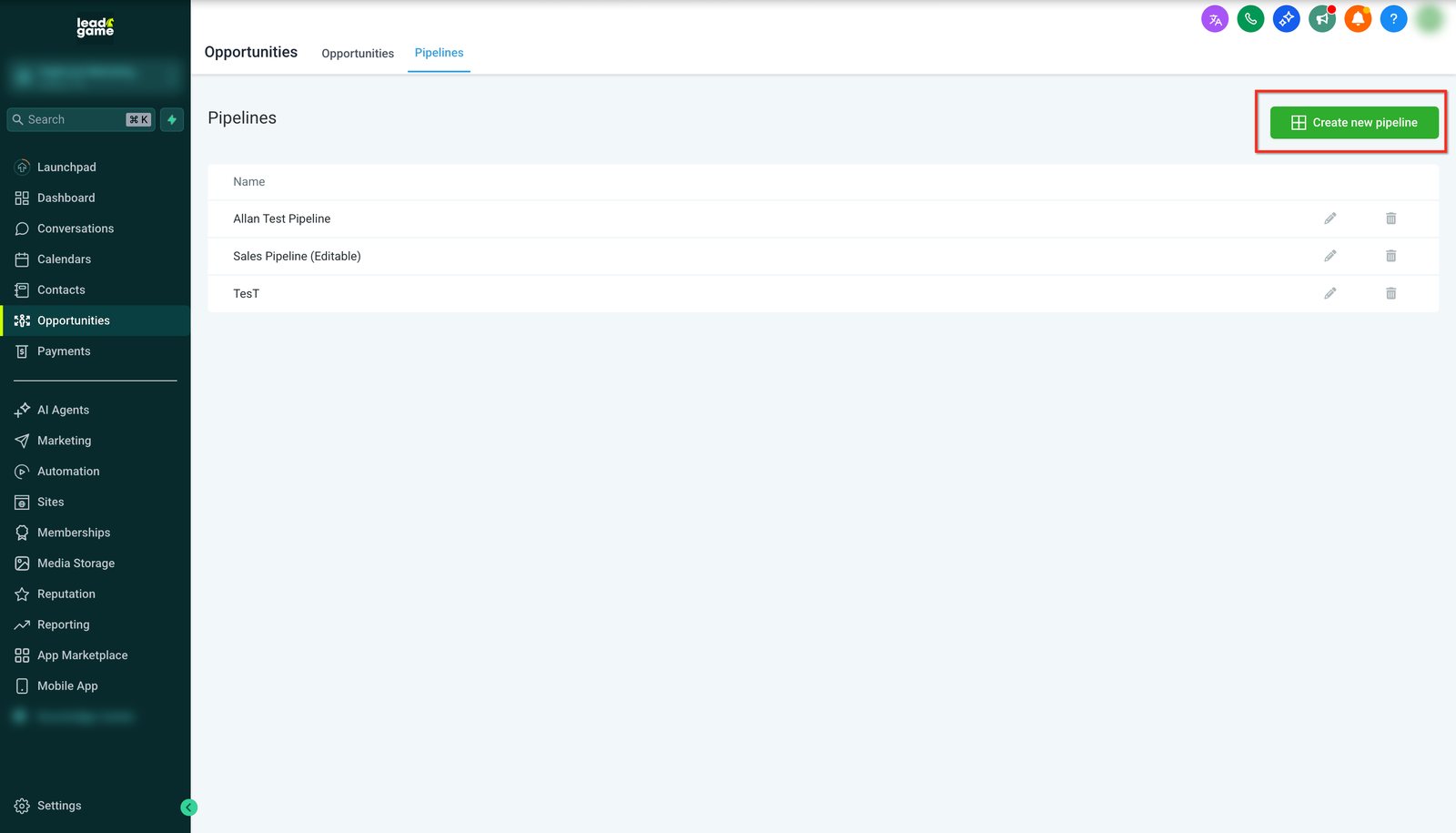
Ya estando en la página de Pipelines:
- Haz clic en Create new pipeline (Crear nuevo pipeline) en la esquina superior derecha.
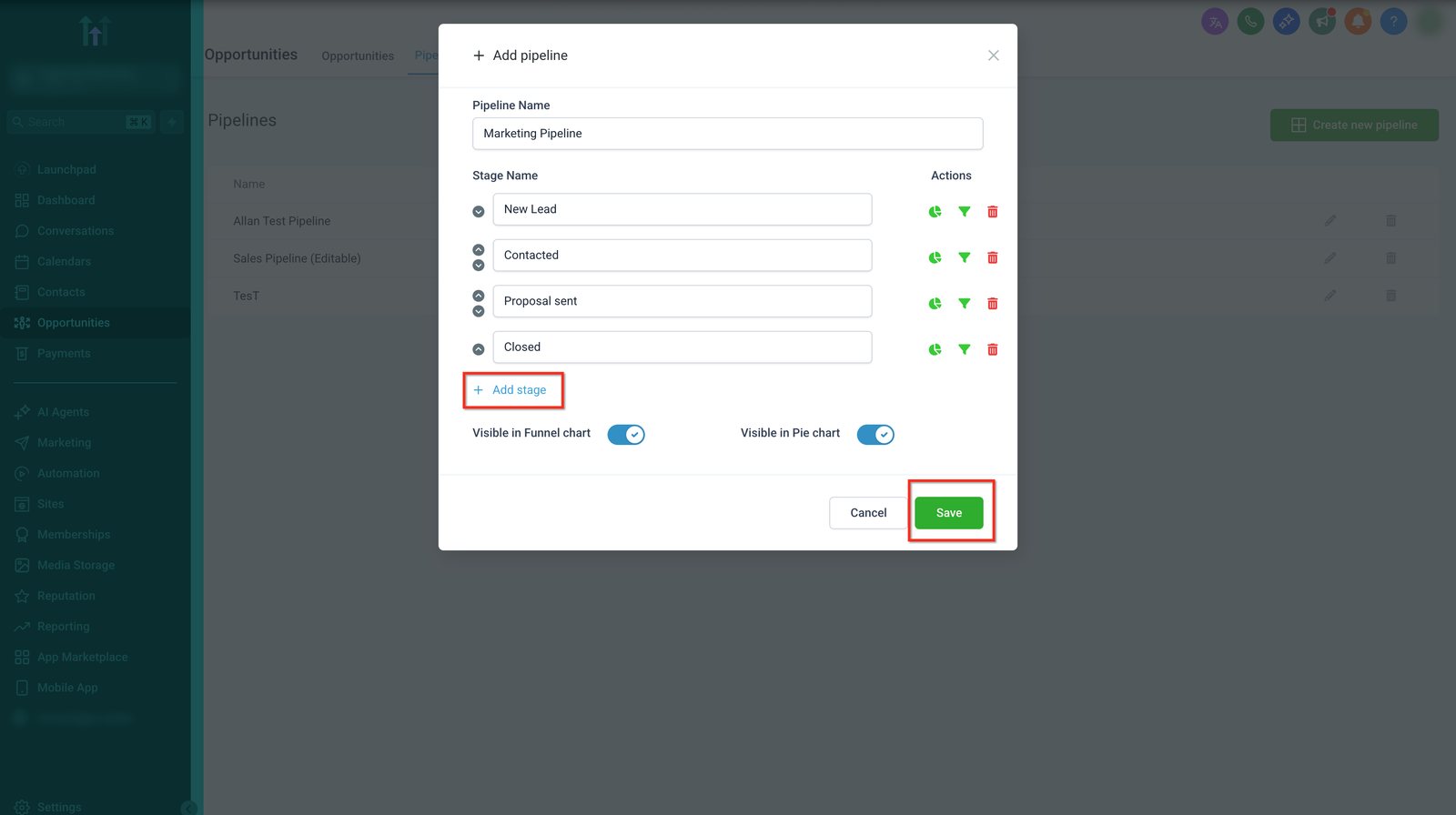
- Escribe un Pipeline Name (Nombre del pipeline) que sea descriptivo.
- Haz clic en Save (Guardar).
Nota: los nombres de los pipelines deben ser únicos. No puedes crear ni actualizar un pipeline con un nombre que ya exista en la misma subcuenta.
Paso 3: Agrega y gestiona las etapas del pipeline
Después de crear el pipeline, defines las etapas que forman tu flujo de trabajo.
Para agregar etapas:
- Escribe un Stage Name (Nombre de la etapa).
- Haz clic en Add stage (Agregar etapa) para crear etapas adicionales.
- Repite las veces que necesites hasta completar todo el flujo.
Para gestionar las etapas:
- Reordénalas con las flechas hacia arriba y hacia abajo.
- Controla la visibilidad en reportes con los íconos de embudo y de gráfico circular.
- Elimina etapas con el ícono de basura.
Importante:
- Los nombres de las etapas deben ser únicos dentro del pipeline.
- Las etapas Won (Ganada) y Lost (Perdida) se crean automáticamente, no las tienes que agregar a mano.
Paso 4: Personaliza los colores de las etapas
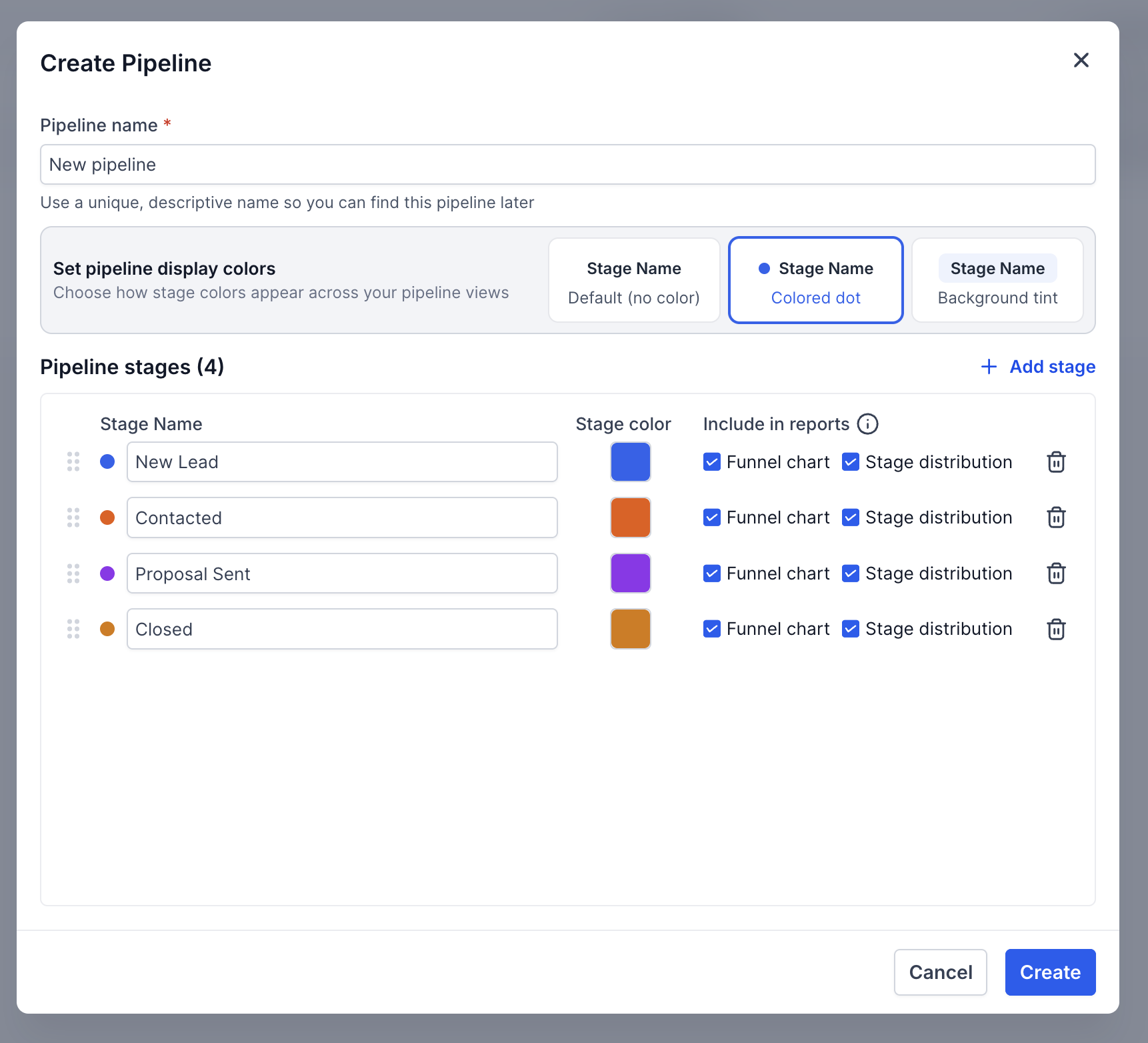
Puedes asignar un color a cada etapa para que se vea más claro en todo tu pipeline.
Para definir los colores:
- Abre un pipeline.
- Ve a la pestaña Stages (Etapas).
- Selecciona un color para cada etapa.
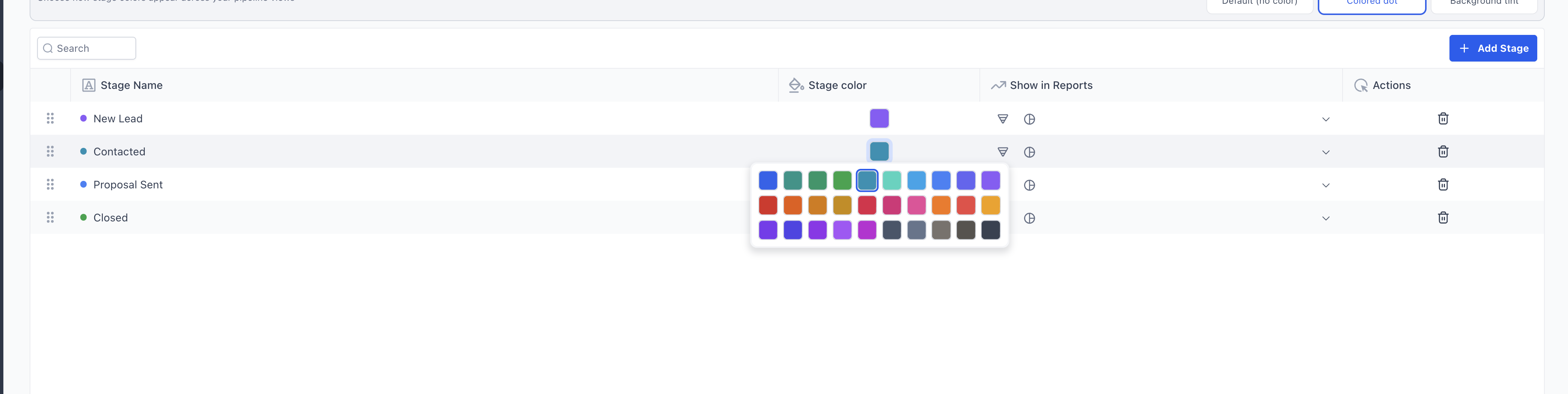
Elige cómo se muestran los colores:
- Predeterminado (sin color).
- Punto de color.
- Fondo con tinte de color.
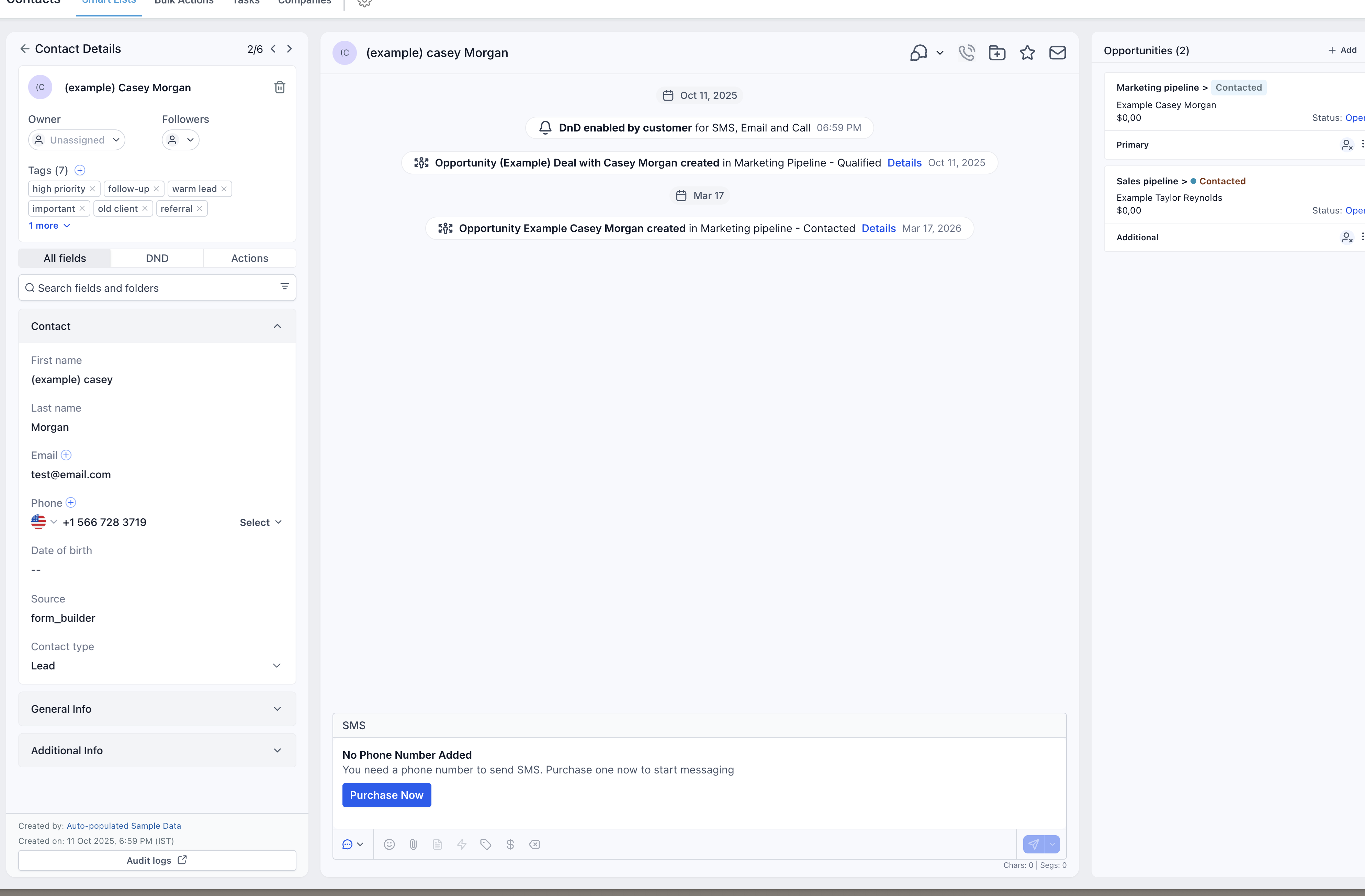
Los colores de las etapas se reflejan en:
- Las vistas Kanban y Lista.
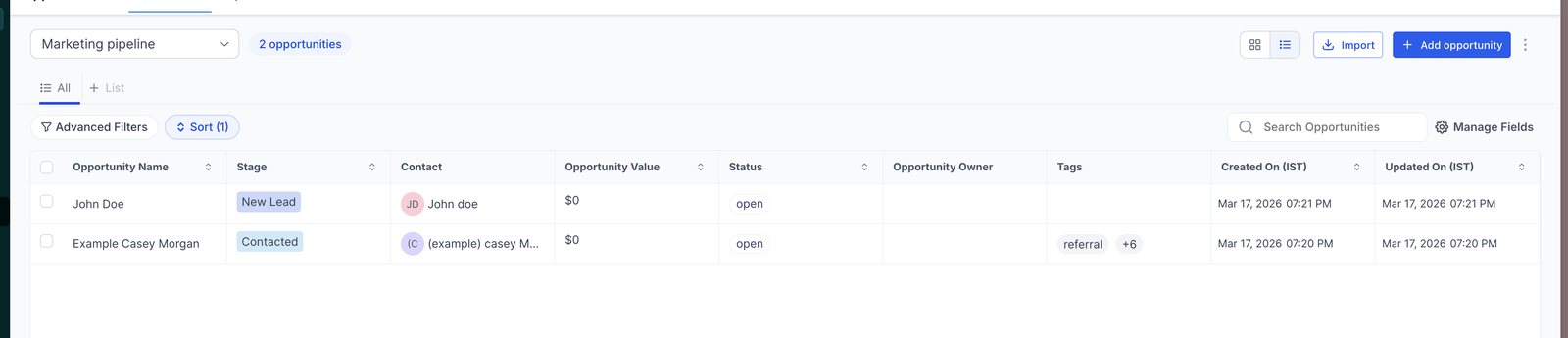
- Las tarjetas de oportunidad.
- La vista de detalles del contacto.
Paso 5: Elimina una etapa del pipeline
Cuando eliminas una etapa, ahora puedes mover las oportunidades existentes en lugar de perderlas.
Para eliminar una etapa:
- Abre el pipeline que quieres editar.
- Haz clic en el ícono de eliminar junto a la etapa.
- Selecciona una etapa de destino para las oportunidades existentes.
- Confirma la eliminación.
Todas las oportunidades de la etapa eliminada se mueven automáticamente a la etapa que elegiste.
Paso 6: Configura la visibilidad del pipeline en los dashboards
Puedes decidir si los pipelines y sus etapas aparecen en dashboards y reportes.
- Activa o desactiva la visibilidad del pipeline en:
- Gráficos de embudo (funnel charts).
- Gráficos circulares (pie charts).
- Configura la visibilidad por etapa con los íconos que están junto a cada una.
Estos ajustes definen cómo se ven los datos del pipeline en los dashboards de oportunidades.
Preguntas frecuentes
¿Tengo que crear las etapas Won y Lost a mano?
No. La plataforma agrega automáticamente las etapas Won (Ganada) y Lost (Perdida) a cada pipeline.
¿Qué pasa con las oportunidades si elimino una etapa?
Puedes mover todas las oportunidades existentes a otra etapa durante la eliminación, así no pierdes datos.
¿Puedo cambiarle el nombre a un pipeline después de crearlo?
Sí, siempre que el nuevo nombre sea único dentro de la subcuenta.
¿La nueva experiencia de Pipelines cambia la funcionalidad?
No. La funcionalidad principal sigue igual. La actualización se enfoca en mejoras de interfaz y en una gestión de etapas más segura.