

Un formulario de contacto te sirve para captar leads, consultas y datos de clientes directamente desde tu web, tu embudo o un enlace que compartas. Con Lead Game puedes armar formularios a tu medida, pedir datos estándar y campos personalizados, configurar avisos, automatizar el seguimiento y revisar las respuestas en un solo lugar. Un formulario bien configurado te ayuda a recibir información precisa y a mover cada lead nuevo a tu proceso de seguimiento.
Qué es un formulario de contacto en Lead Game
Es un formulario personalizable que usas para recoger información de leads y clientes. Puede incluir datos estándar como nombre, email y teléfono, y también campos personalizados con información propia de tu negocio. Cuando alguien envía un formulario de Lead Game, se crea automáticamente un registro de contacto, así que toda la información queda gestionada dentro del CRM.
Para qué te sirve un formulario de contacto
- Captación centralizada: recoges datos de contacto y consultas dentro de Lead Game, sin pasar envíos a mano entre herramientas.
- Datos a tu medida: agregas campos estándar o campos personalizados de contacto para pedir justo lo que necesita tu proceso.
- Diseño flexible: usas Styles, Themes y Advanced para controlar la apariencia y el diseño del formulario.
- Avisos de envío: notificas a tu equipo cuando alguien envía el formulario y, si quieres, mandas una respuesta automática a la persona que lo completó.
- Automatización con flujos de trabajo: usas el disparador Form Submitted (Formulario enviado) para iniciar acciones de seguimiento cuando se completa un formulario específico.
- Publicación flexible: compartes un enlace directo al formulario o lo insertas en un sitio de Lead Game o en una web externa compatible.
Campos del formulario y campos personalizados
Elegir bien los campos mantiene tu formulario enfocado y, al mismo tiempo, le da a tu equipo la información suficiente para responder bien. Los campos estándar sirven para datos de contacto comunes. Los campos personalizados te dejan pedir detalles propios de tu negocio, como tipo de consulta, servicio preferido, rango de presupuesto o forma de contacto preferida.
Algunos campos típicos de un formulario de contacto son:
- First Name (Nombre)
- Last Name (Apellido)
- Email (Correo electrónico)
- Phone (Teléfono)
- Message (Mensaje)
- Drop-downs (Listas desplegables)
- Checkboxes (Casillas de verificación)
- Radio buttons (Botones de opción)
- Campos personalizados de contacto
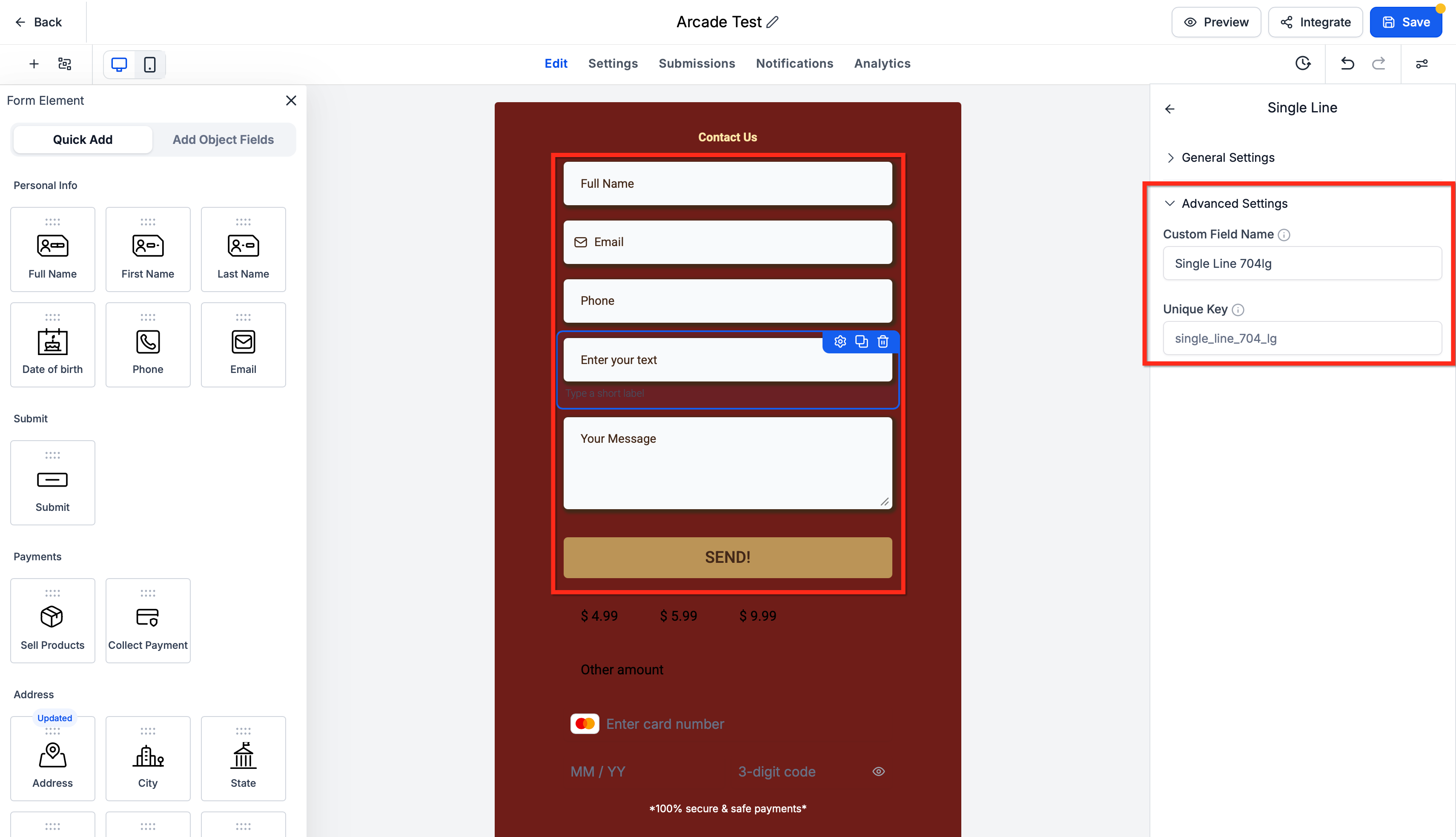
Lead Game también te permite crear y editar varios tipos de campos personalizados directamente desde el Form and Survey Builder (Constructor de formularios y encuestas). Según el tipo de campo, puedes agregar opciones como listas desplegables, casillas de verificación, selecciones de opción única, selectores de fecha, números, campos de dinero, carga de archivos y campos de texto.
Estilos y temas del formulario
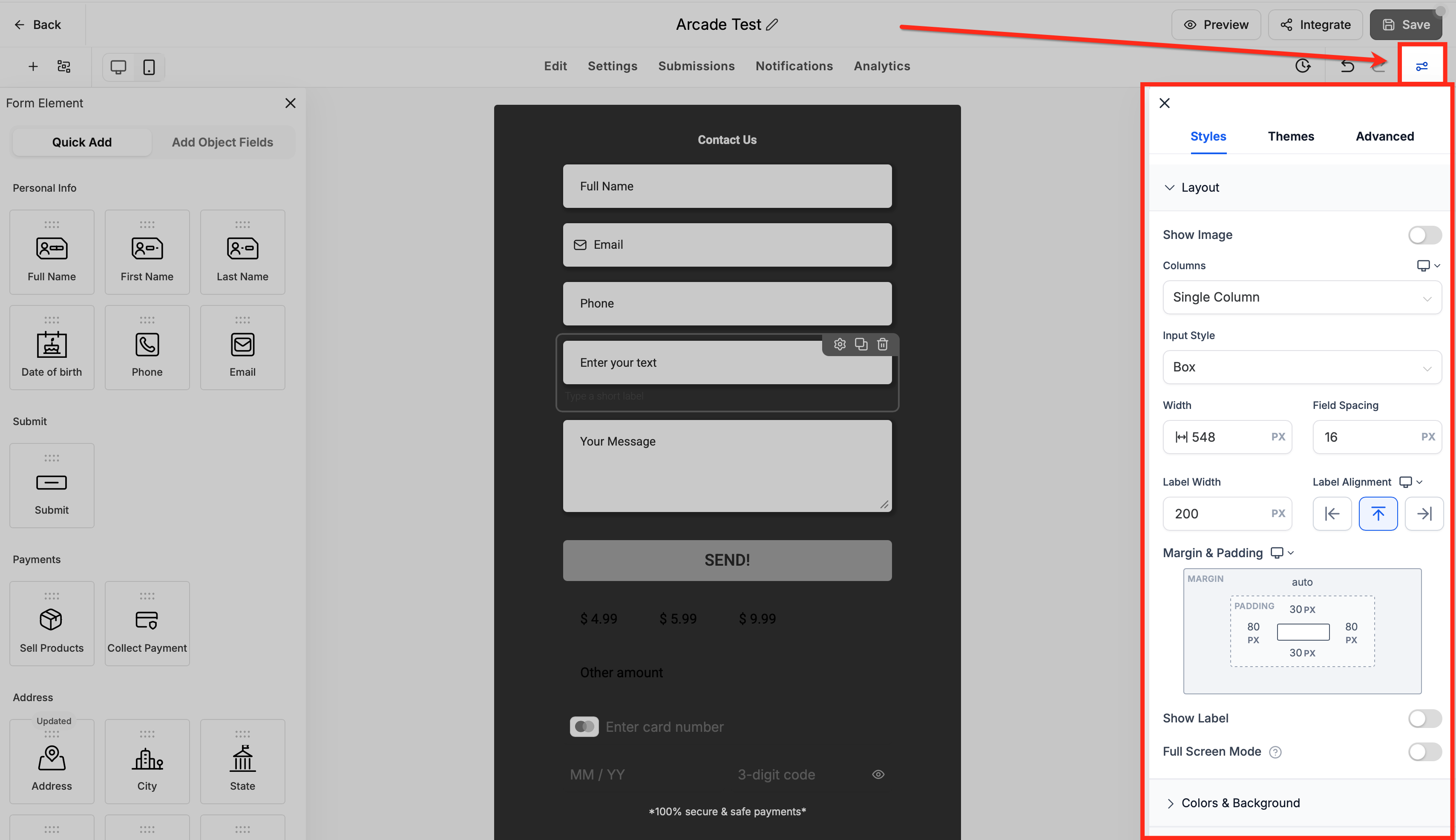
Un diseño consistente hace que el formulario se sienta parte natural de tu web o tu embudo. Los controles de Styles & Options (Estilos y opciones) te dejan ajustar diseño, espaciado, colores, apariencia de los campos, botones y otras opciones visuales. Los Themes (Temas) son ajustes visuales ya armados que te ayudan a empezar con un diseño pulido.
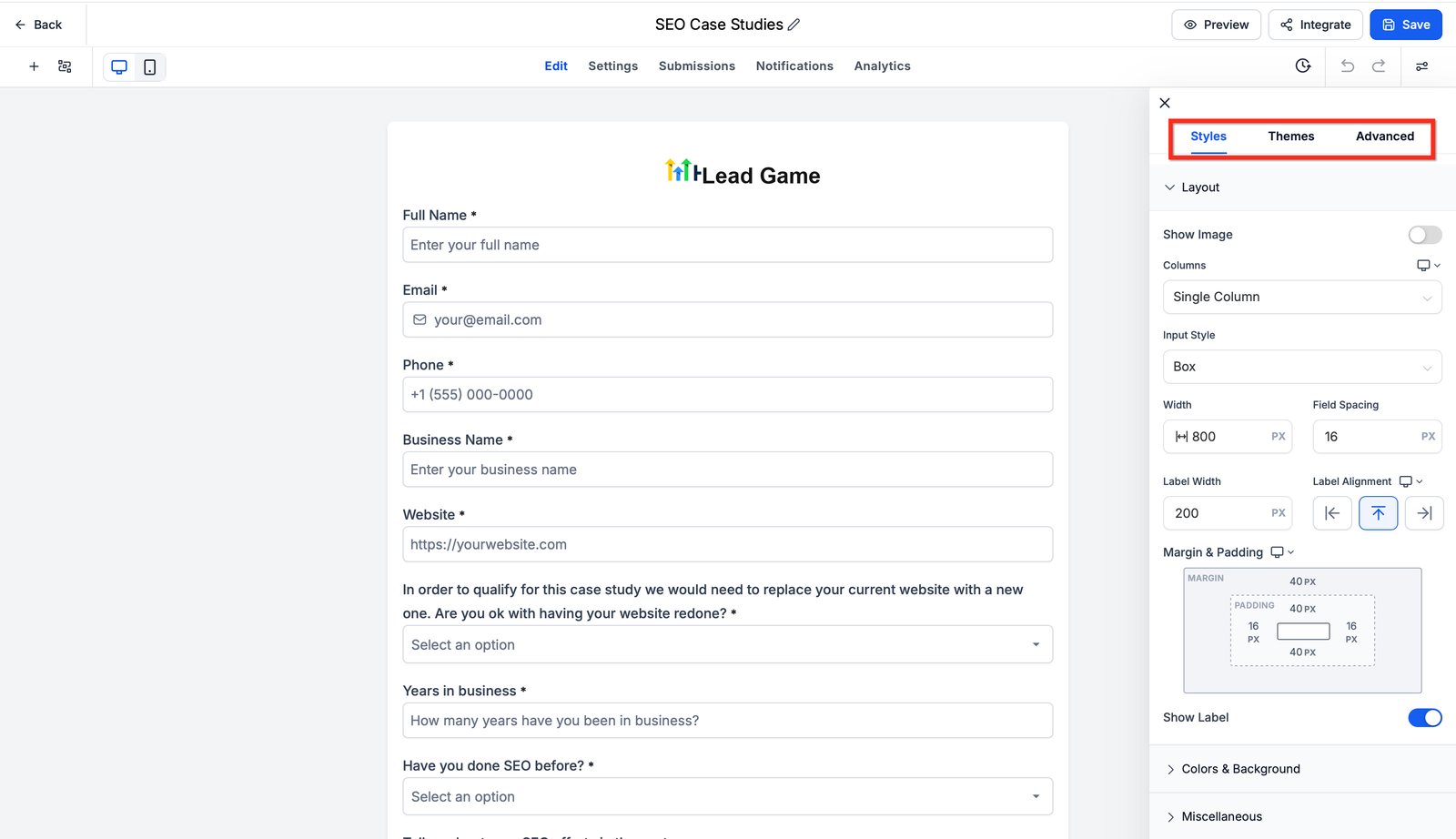
Dentro del Form Builder (Constructor de formularios), haz clic en Styles & Options (Estilos y opciones) para acceder a:
- Styles (Estilos): ajustas diseño, colores, fondos, espaciado, campos, botones, bordes y otras opciones visuales.
- Themes (Temas): aplicas un ajuste visual ya hecho y luego lo afinas con Styles.
- Advanced (Avanzado): accedes a opciones adicionales de configuración para necesidades específicas.
Avisos del formulario y respuesta automática
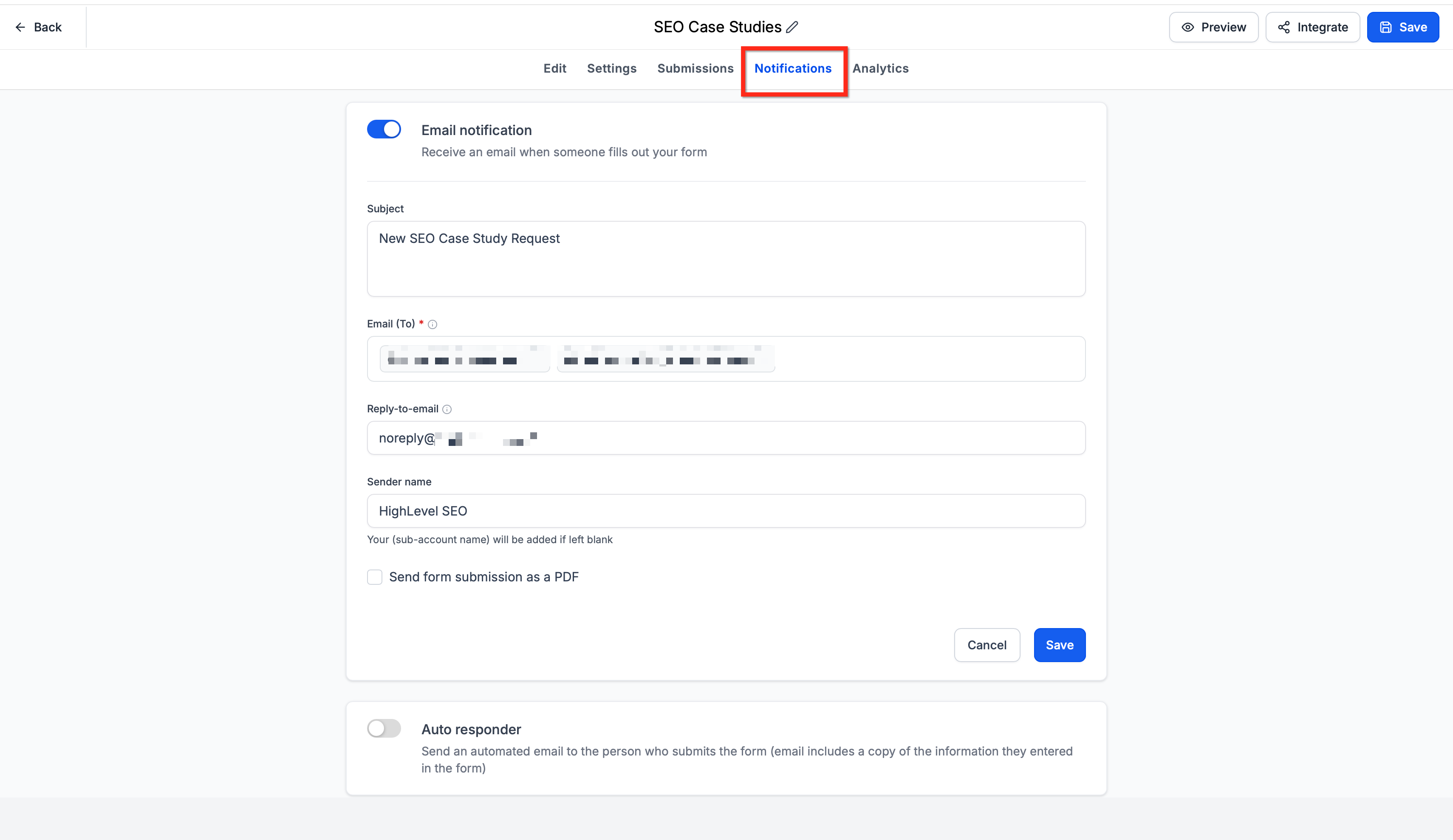
Los avisos del formulario ayudan a tu equipo a responder rápido sin estar entrando a revisar la página de envíos todo el tiempo. Lead Game puede mandar un Email Notification (Aviso por correo) interno cuando alguien envía el formulario, y el Auto Responder (Respuesta automática) puede confirmarle automáticamente a la persona que lo completó.
Desde el área Notifications (Notificaciones) del Form Builder puedes configurar:
- Email Notification (Aviso por correo): envía alertas de envío a los miembros del equipo o a las direcciones de correo que indiques.
- Auto Responder (Respuesta automática): envía un correo automático a la persona que envió el formulario.
En los ajustes del Email Notification puedes definir detalles como el asunto, el correo del destinatario, el correo de respuesta y el nombre del remitente.
Dónde ver los envíos del formulario y cómo aparecen
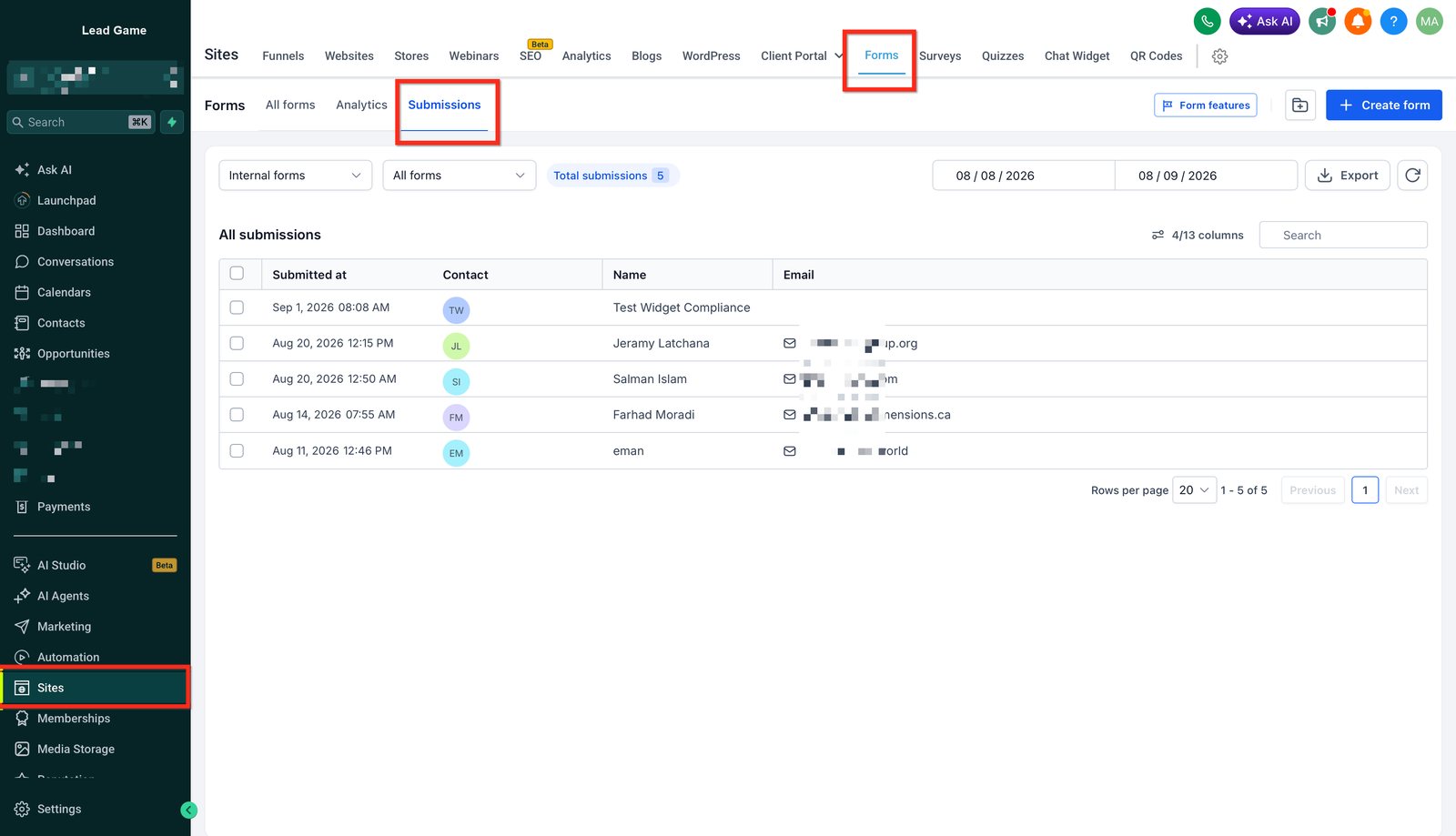
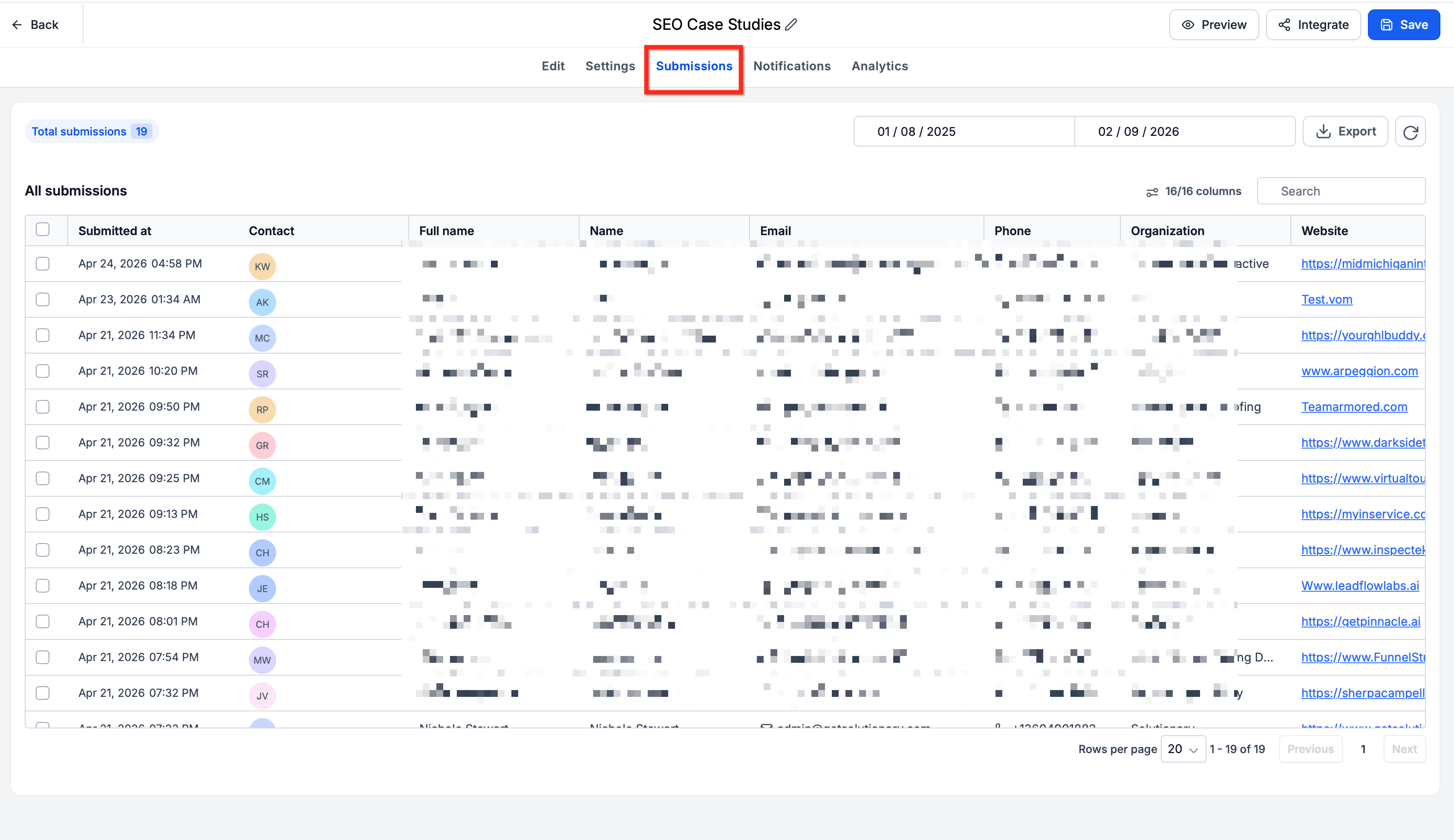
Los envíos te dan una vista centralizada de lo que la gente escribe en tu formulario. Así puedes verificar respuestas, revisar los datos del lead y confirmar que el formulario funciona como esperas. En Lead Game puedes acceder a los envíos desde el área principal de Forms (Formularios) o directamente dentro del Form Builder.
Cuando ves los envíos desde dentro del Form Builder, la pestaña Submissions (Envíos) muestra las entradas asociadas a ese formulario en particular. Así revisas las respuestas sin salir del formulario que estás editando.
Para revisar los envíos de un formulario directamente desde el Form Builder:
- Ve a Sites → Forms (Sitios → Formularios).
- Abre el formulario que quieres revisar.
- Haz clic en la pestaña Submissions (Envíos) en la parte superior del Form Builder.
- Usa los filtros de fecha o el campo de búsqueda para encontrar una respuesta específica.
- Revisa los detalles del envío que aparecen en la tabla.
- Ajusta las columnas visibles si quieres mostrar más campos capturados del formulario.
Esta vista es muy útil cuando estás probando o resolviendo problemas de un formulario: puedes editarlo, enviar una respuesta de prueba y verificar de inmediato los datos capturados desde el mismo espacio de trabajo.
Cómo crear un formulario de contacto
Un formulario de contacto completo incluye los campos correctos, el diseño y el comportamiento configurados, una prueba y la confirmación de que los envíos se capturan bien antes de compartirlo con tus leads.
Paso 1: Crea el formulario
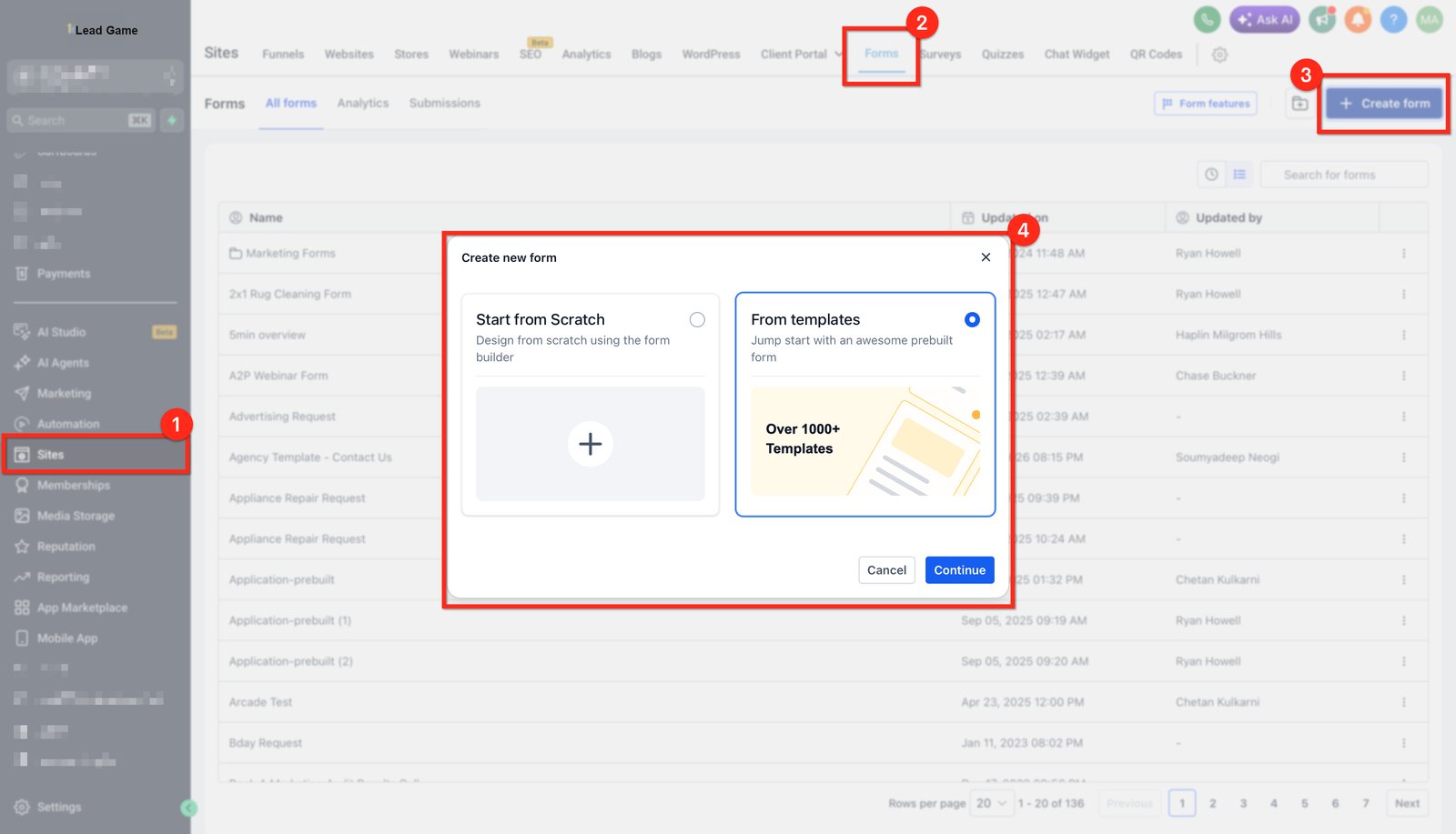
- Ve a Sites → Forms (Sitios → Formularios).
- Haz clic en + Create New Form (Crear formulario nuevo).
- Empieza con un formulario en blanco o elige una plantilla disponible en la Template Library (Biblioteca de plantillas).
Paso 2: Agrega y ordena los campos
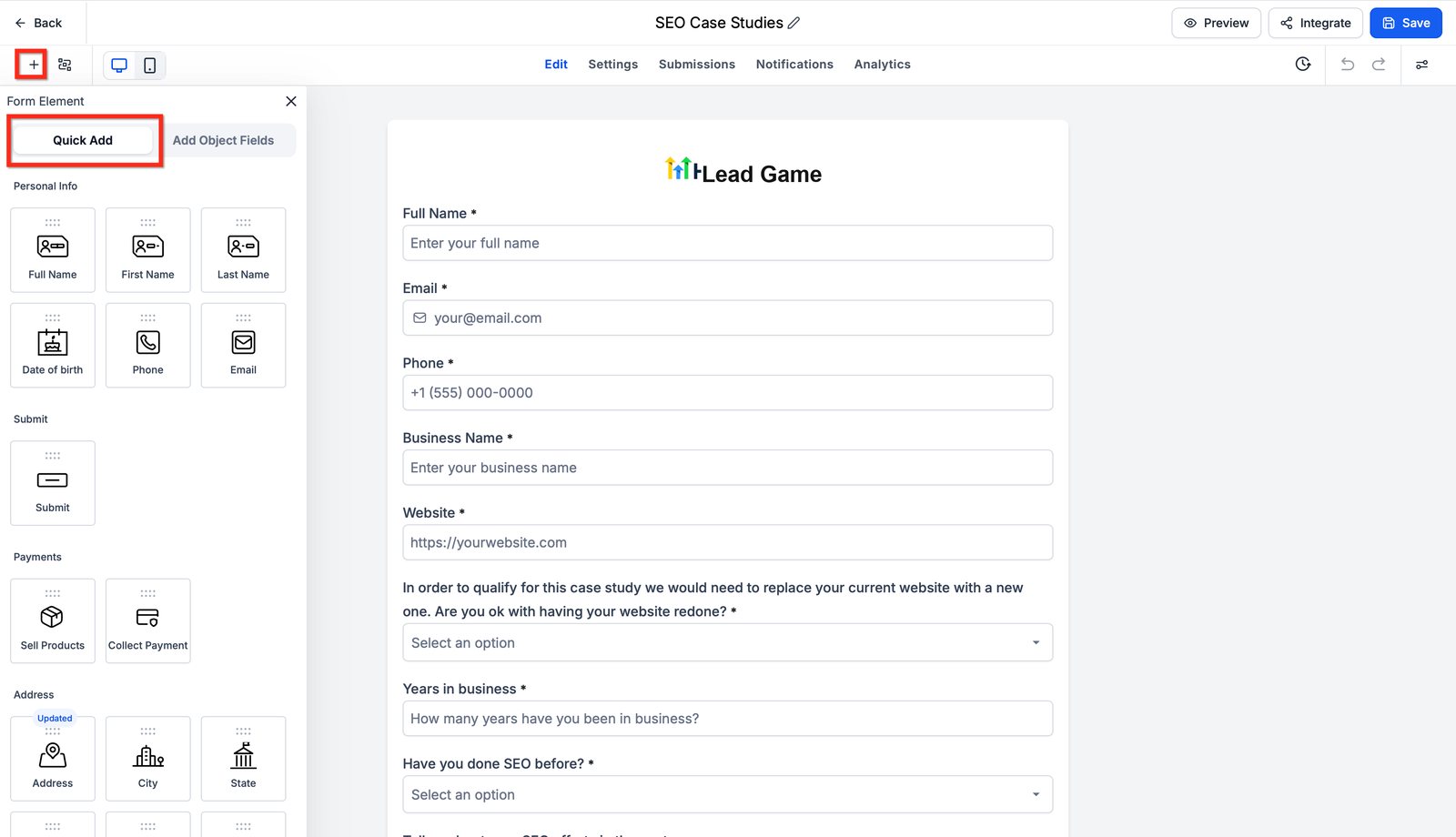
Agrega la información que quieres recoger, como Name (Nombre), Email (Correo electrónico), Phone (Teléfono), Message (Mensaje) y los campos personalizados que necesites. Arrastra los campos y reordénalos como prefieras. Marca como obligatorios los campos importantes cuando tenga sentido.
Paso 3: Personaliza el formulario
Usa los ajustes del Form Builder para configurar:
- Styles & Options (Estilos y opciones): ajustas diseño, colores, espaciado, botones y temas.
- Notifications (Notificaciones): configuras los Email Notifications internos y una Auto Responder si la necesitas.
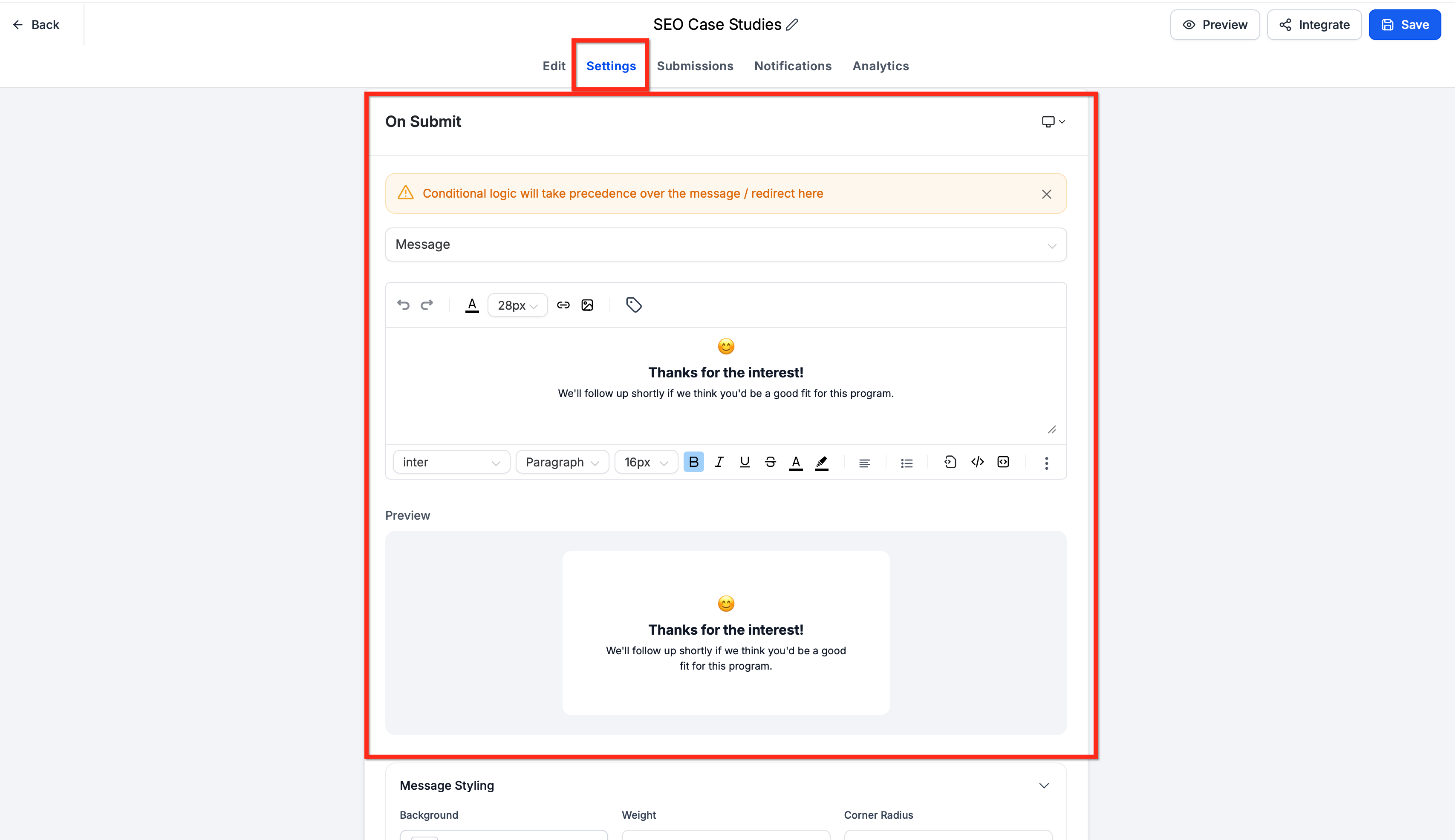
- Comportamiento después del envío: muestras un mensaje de confirmación o rediriges a la persona después de enviar.
Paso 4: Guarda, prueba y monitorea el formulario
Guarda y previsualiza el formulario. Después haz un envío de prueba para confirmar que todo funciona como esperas.
- Envía el formulario con información de prueba.
- Confirma que aparece el mensaje de agradecimiento o la redirección esperada.
- Revisa la respuesta desde la pestaña Submissions (Envíos).
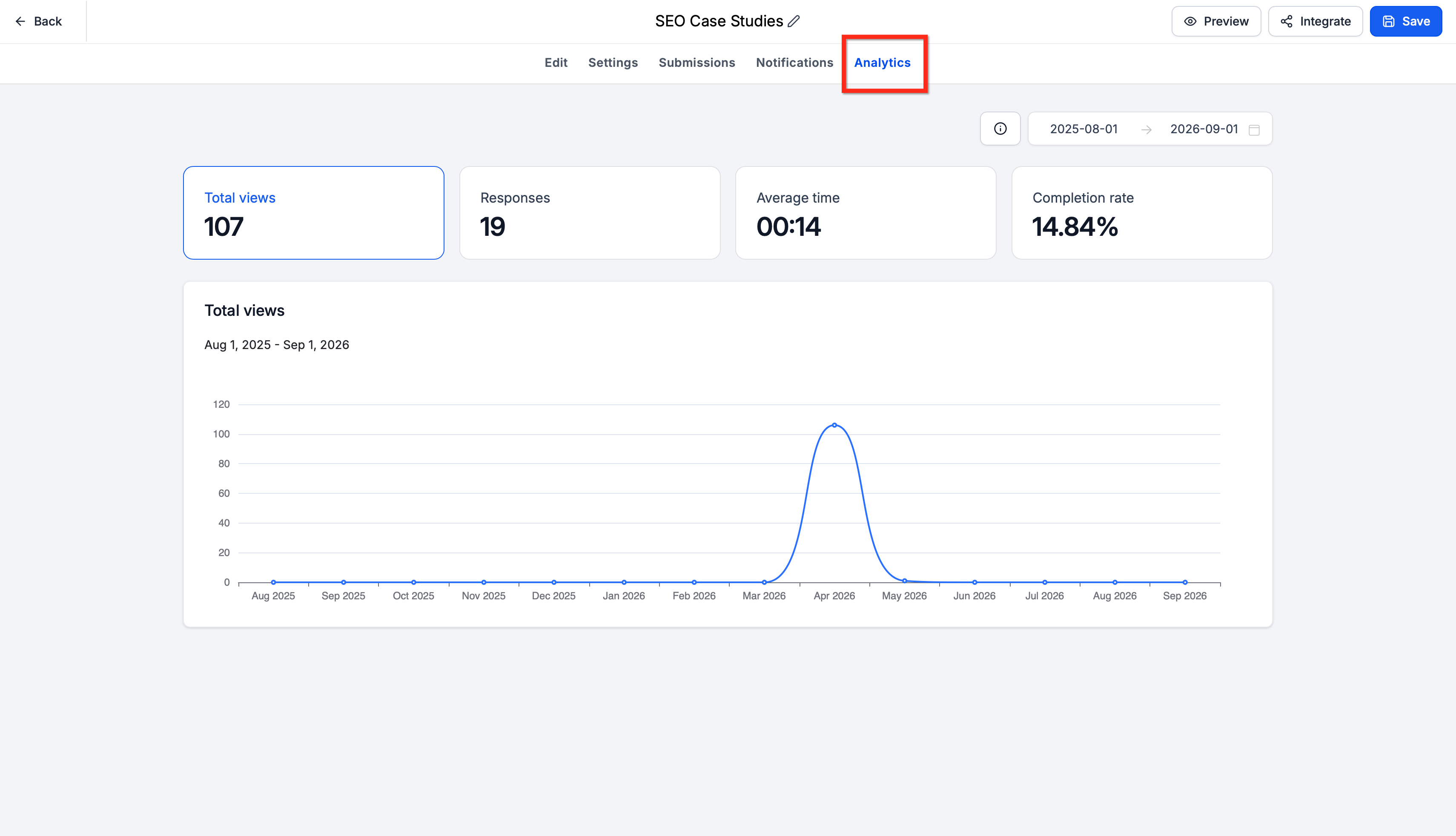
- Cuando el formulario ya esté publicado, usa la pestaña Analytics (Analíticas) para monitorear vistas, respuestas, tiempo promedio de completado y tasa de finalización.
Paso 5: Integra o comparte el formulario
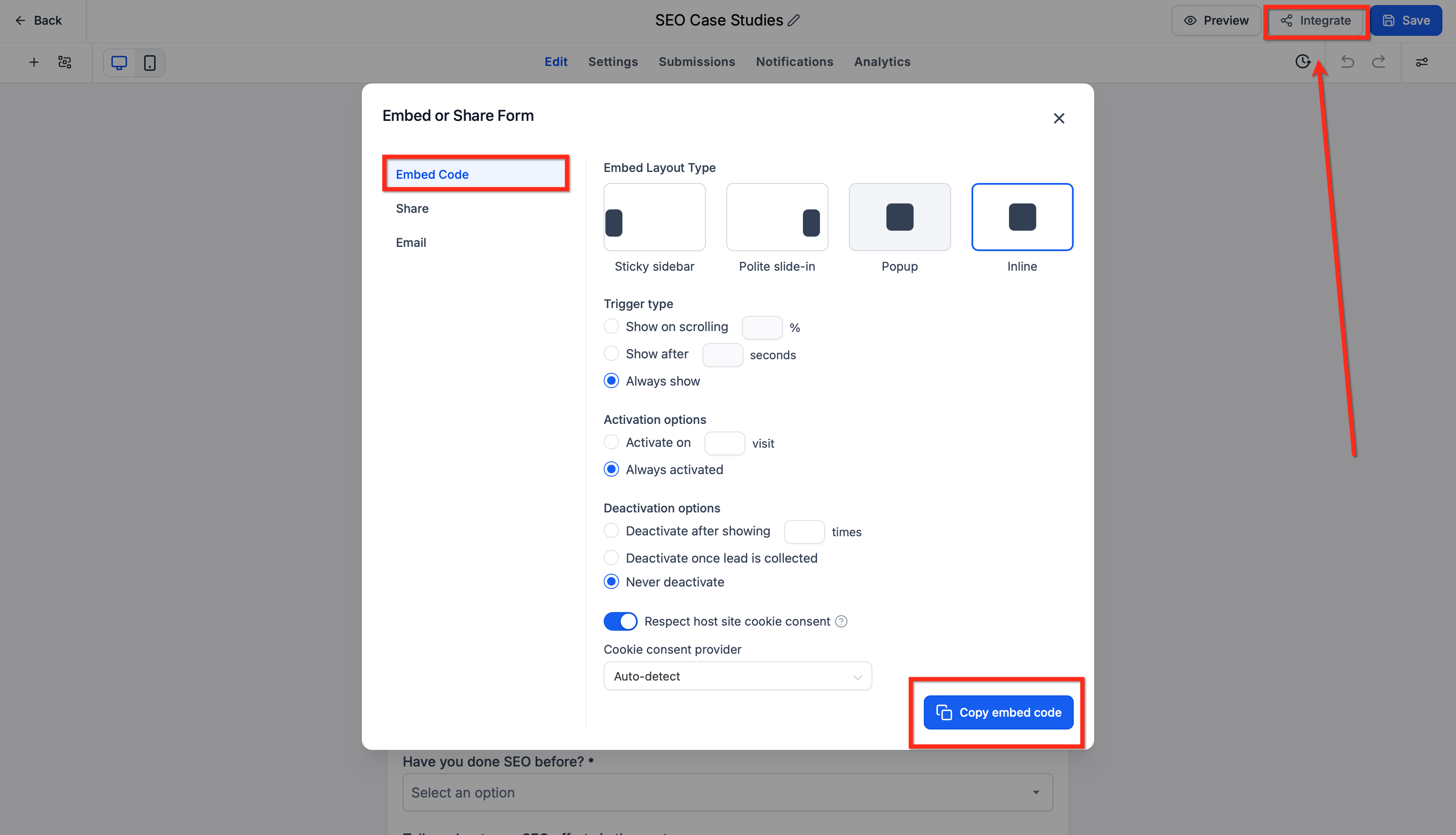
Haz clic en Integrate (Integrar) y elige cómo quieres publicar el formulario. Copia el código de inserción para agregarlo a una web o usa el enlace directo para compartirlo por separado.
Preguntas frecuentes
¿Puedo crear un formulario de contacto sin salir del Funnel o Website Builder?
Sí. Lead Game te permite crear o reutilizar formularios y encuestas directamente dentro de los Funnel y Website Builders compatibles. Los formularios creados ahí también aparecen en la lista centralizada de Forms.
¿Puedo usar el mismo formulario en más de un lugar?
Sí. Puedes reutilizar formularios existentes con el Form Picker (Selector de formularios) en los constructores compatibles de Lead Game. Mantener una estructura de nombres consistente hace que los formularios reutilizables sean más fáciles de encontrar y gestionar.
¿Qué pasa si la persona que envía el formulario es un lead nuevo?
Cuando un lead nuevo completa un formulario o encuesta de Lead Game, la plataforma crea automáticamente un registro de contacto.
¿Puedo mostrar campos u resultados distintos según las respuestas?
Sí. La lógica condicional (Conditional Logic) de Lead Game puede hacer acciones como mostrar u ocultar campos, mostrar mensajes, redirigir visitantes o descartar leads según sus respuestas.
¿Puedo usar un formulario de contacto de Lead Game en una web alojada en otro lugar?
Sí. Lead Game te da un código de inserción que puedes agregar a plataformas de sitios web externas compatibles.
¿Cómo reduzco los envíos no deseados o spam?
Lead Game tiene opciones como CAPTCHA y validación de correo o teléfono que ayudan a reducir envíos automáticos o inválidos. Esto es especialmente importante cuando los envíos disparan seguimientos automáticos por correo o SMS.
¿Los envíos repetidos pueden crear contactos duplicados?
El comportamiento depende de la configuración de deduplicación de contactos de tu cuenta. Si evitar duplicados es importante para ti, revisa las Contact Deduplication Preferences (Preferencias de deduplicación de contactos) para que los envíos que coincidan se manejen según tus reglas.