

¿Quieres convertir a los visitantes de tu sitio web en clientes leales? Crear un embudo que convierta es más fácil de lo que crees. Sigue estos pasos para captar clientes potenciales, mejorar tu marketing y hacer crecer tu base de clientes.
Antes de empezar
- Ten acceso a una subcuenta de Lead Game.
- Ten un dominio personalizado conectado (o listo para conectar).
- Define un objetivo claro para tu embudo (captar clientes potenciales, agendar citas, vender, etc.).
Crea tu embudo
Para empezar, elige la opción que mejor se adapte a tu situación:
| Opción | Ideal para |
|---|---|
| En blanco | Personalización completa |
| Plantilla | Configuración más rápida |
| Funnel AI | Creación asistida por IA |
Opciones para crear un embudo
Todo gran viaje comienza con un primer paso. En este caso, es crear tu embudo. Vamos:
- Ve a Sites > Funnels (Sitios > Embudos).
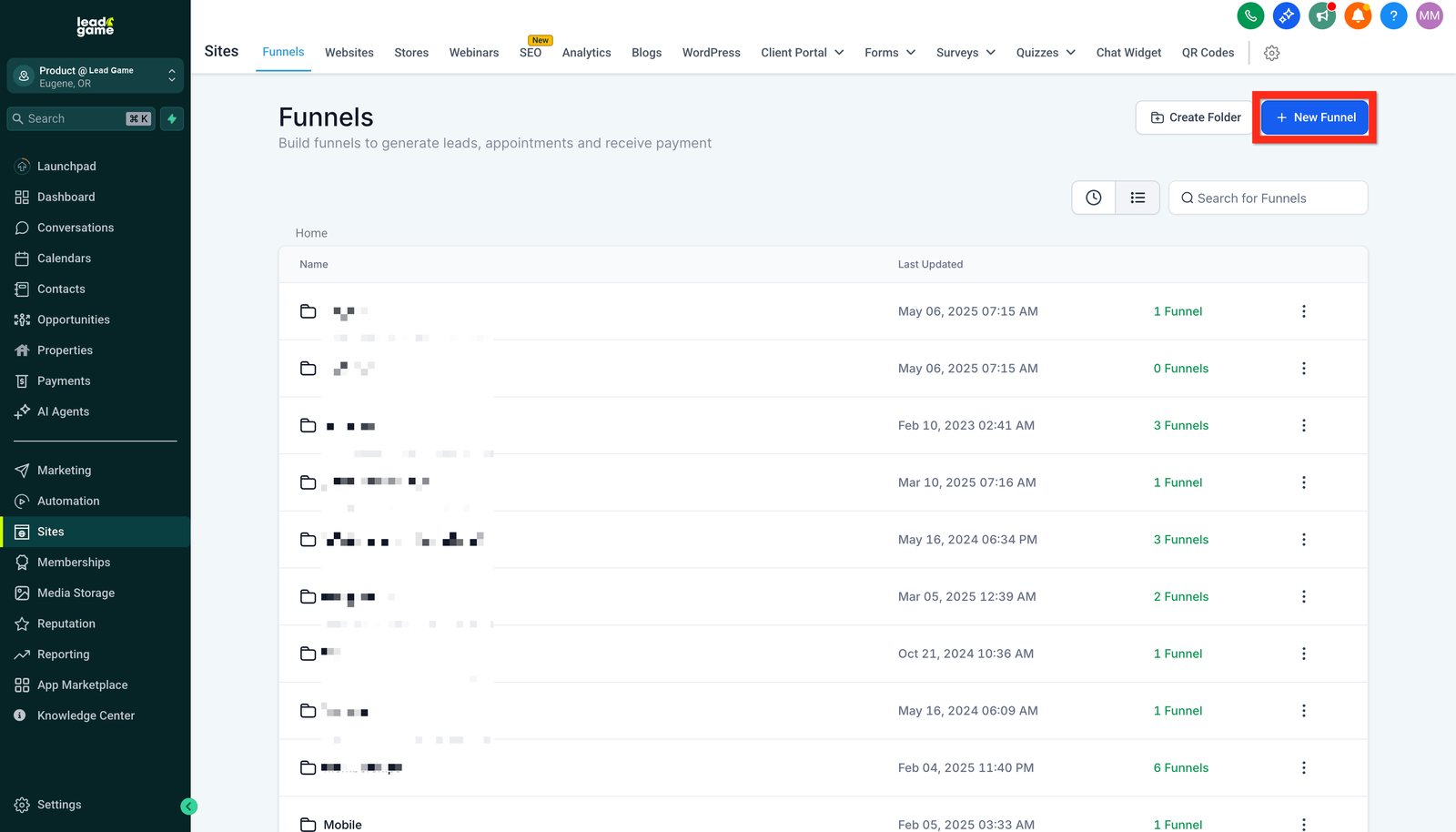
- Haz clic en New Funnel (Nuevo embudo) y elige una de estas opciones:
- From Blank (Desde cero): construye tu propio embudo.
- Funnel AI (Embudo con IA): creación asistida por inteligencia artificial.
- From Templates (Desde plantillas): usa un embudo prediseñado.
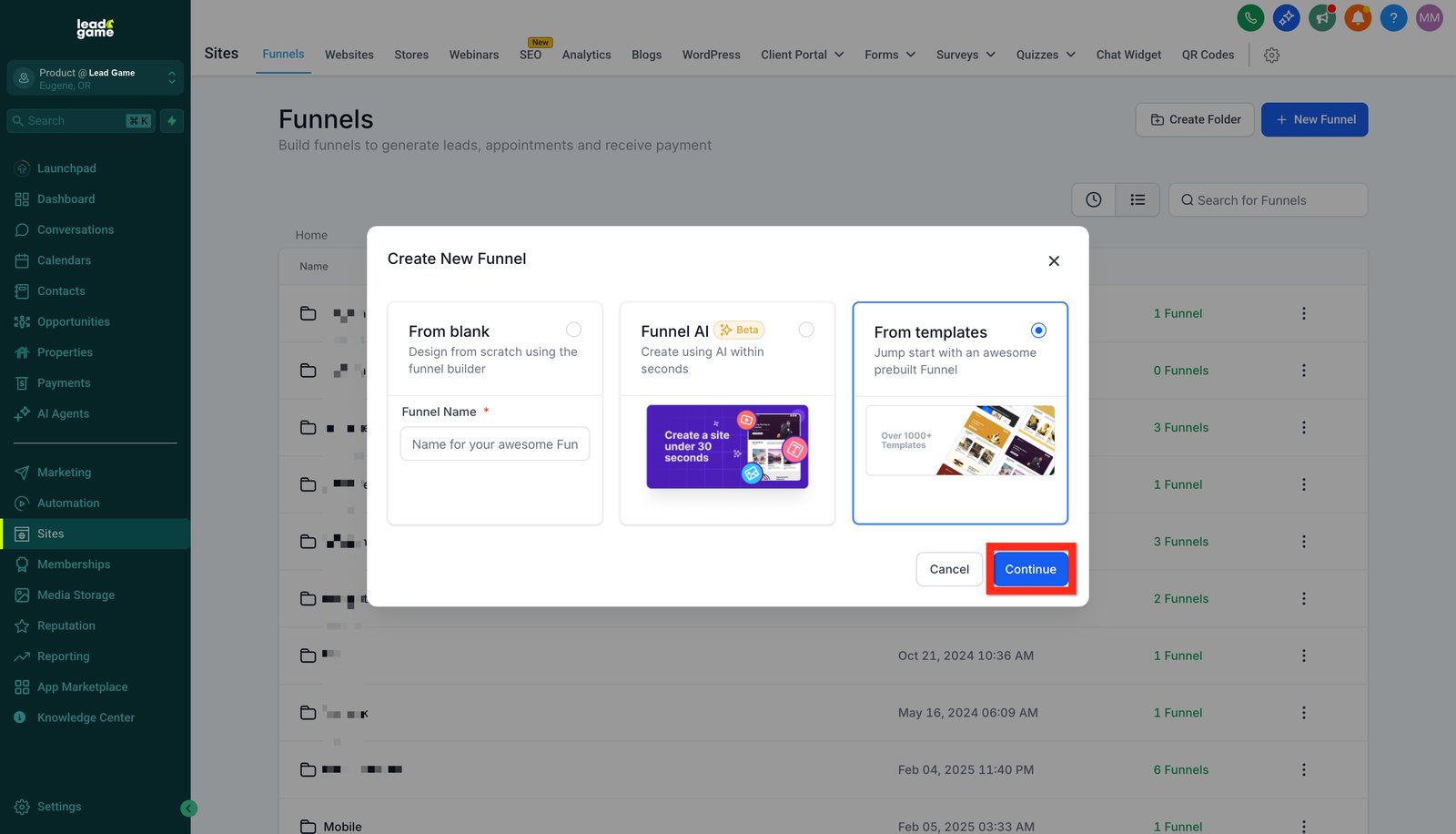
- From Blank (Desde cero): construye tu propio embudo.
Siguiente paso: ¿Listo para más? ¡Personaliza el diseño de tu embudo para que refleje la personalidad de tu marca!
Crea un embudo desde una plantilla
Ahorra tiempo y empieza con buen pie. Las plantillas ofrecen un diseño profesional que ha demostrado convertir, para que te enfoques en ajustar en lugar de empezar desde cero.
- Ve a Sites > Funnels (Sitios > Embudos).
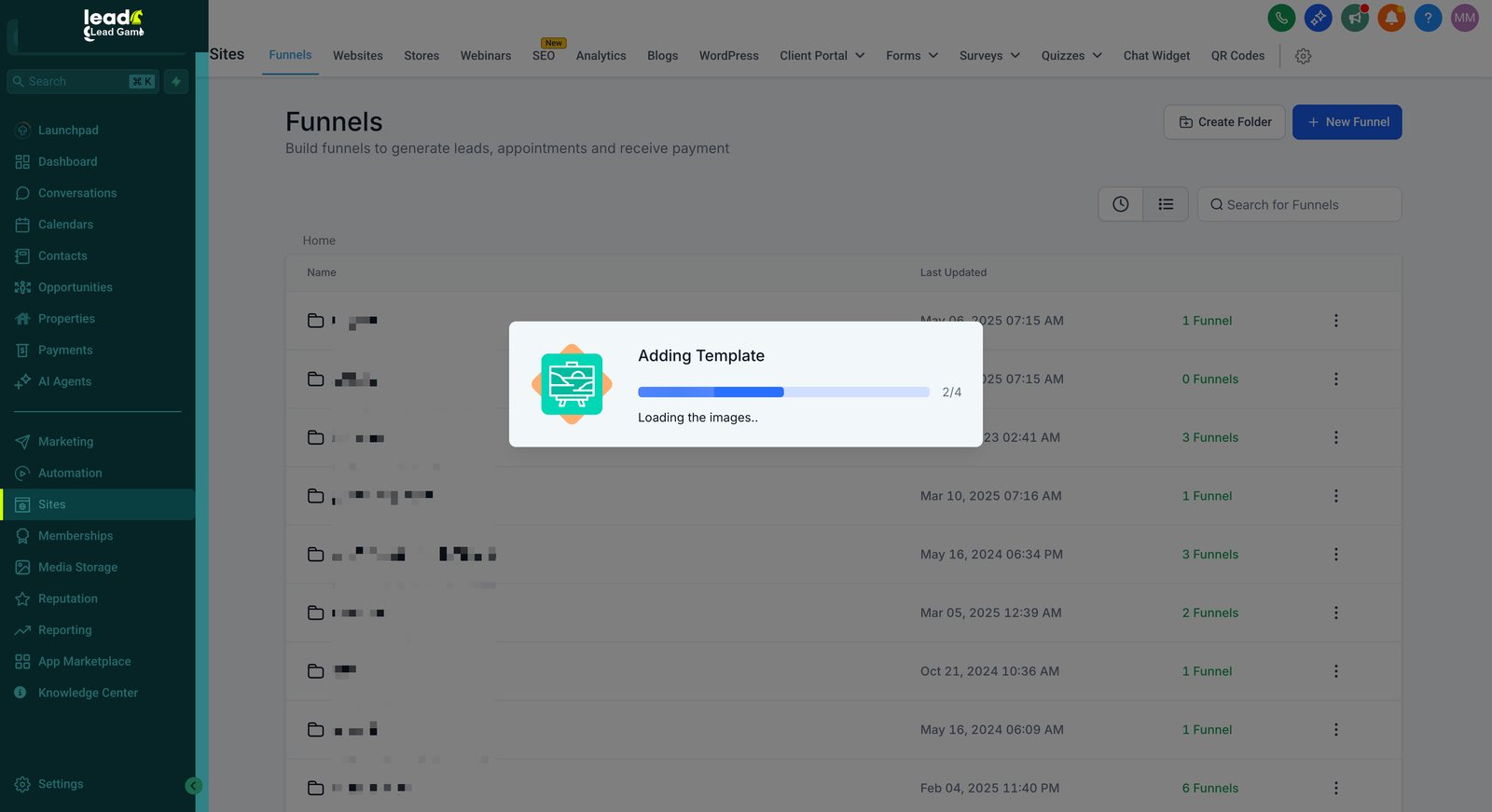
- Haz clic en New Funnel (Nuevo embudo) > From Template (Desde plantilla) > Continue (Continuar).
- Abre la Template Library (Biblioteca de plantillas).
- Busca, filtra y ordena las plantillas.
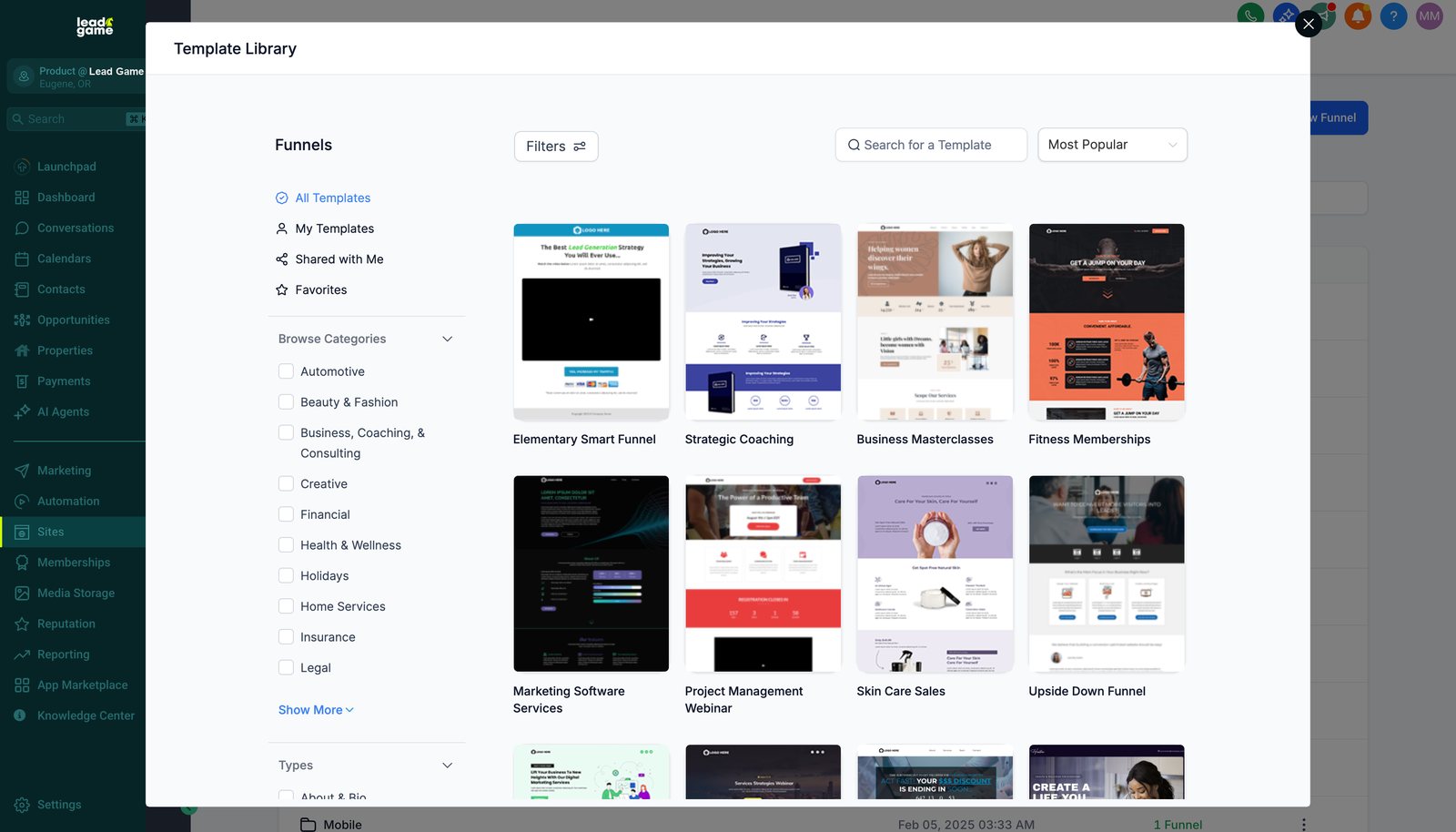
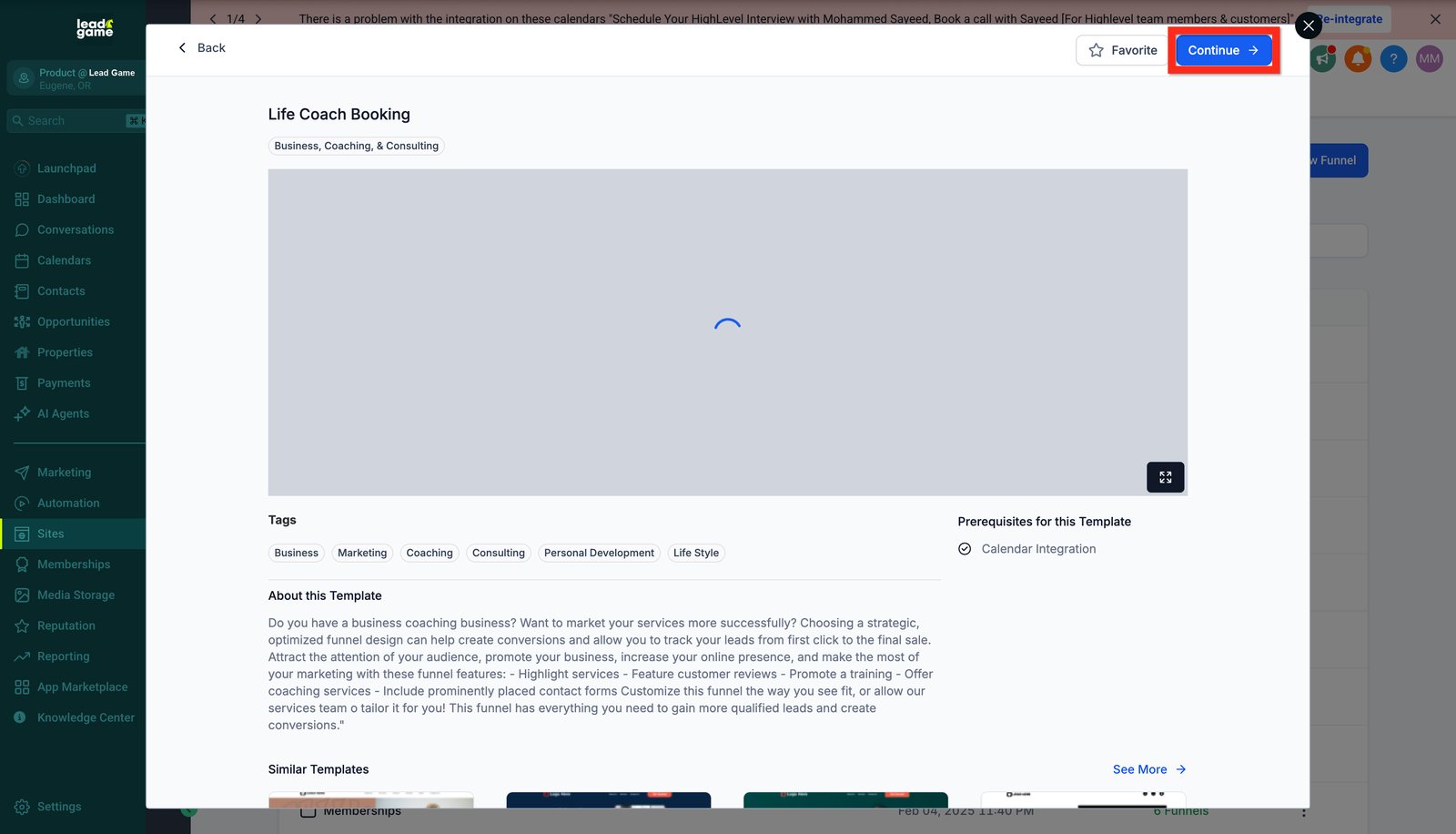
- Haz una Preview (Vista previa) de la plantilla de embudo que elijas.
- Haz clic en Continue (Continuar).
- Personalízalo en el Funnel Editor (Editor de embudos).
- Haz clic en Save (Guardar).
Siguiente paso: Lleva tu embudo más lejos: integra un formulario personalizado para recopilar información valiosa de los visitantes.
Crea un formulario
Los formularios son el corazón de la generación de clientes potenciales. Diseña un formulario atractivo y fácil de completar para captar la información correcta sin esfuerzo.
- Ve al Form Builder (Constructor de formularios), ya sea a través del selector de formularios en el Editor de embudos o directamente.
- Haz clic en Add Form (Agregar formulario).
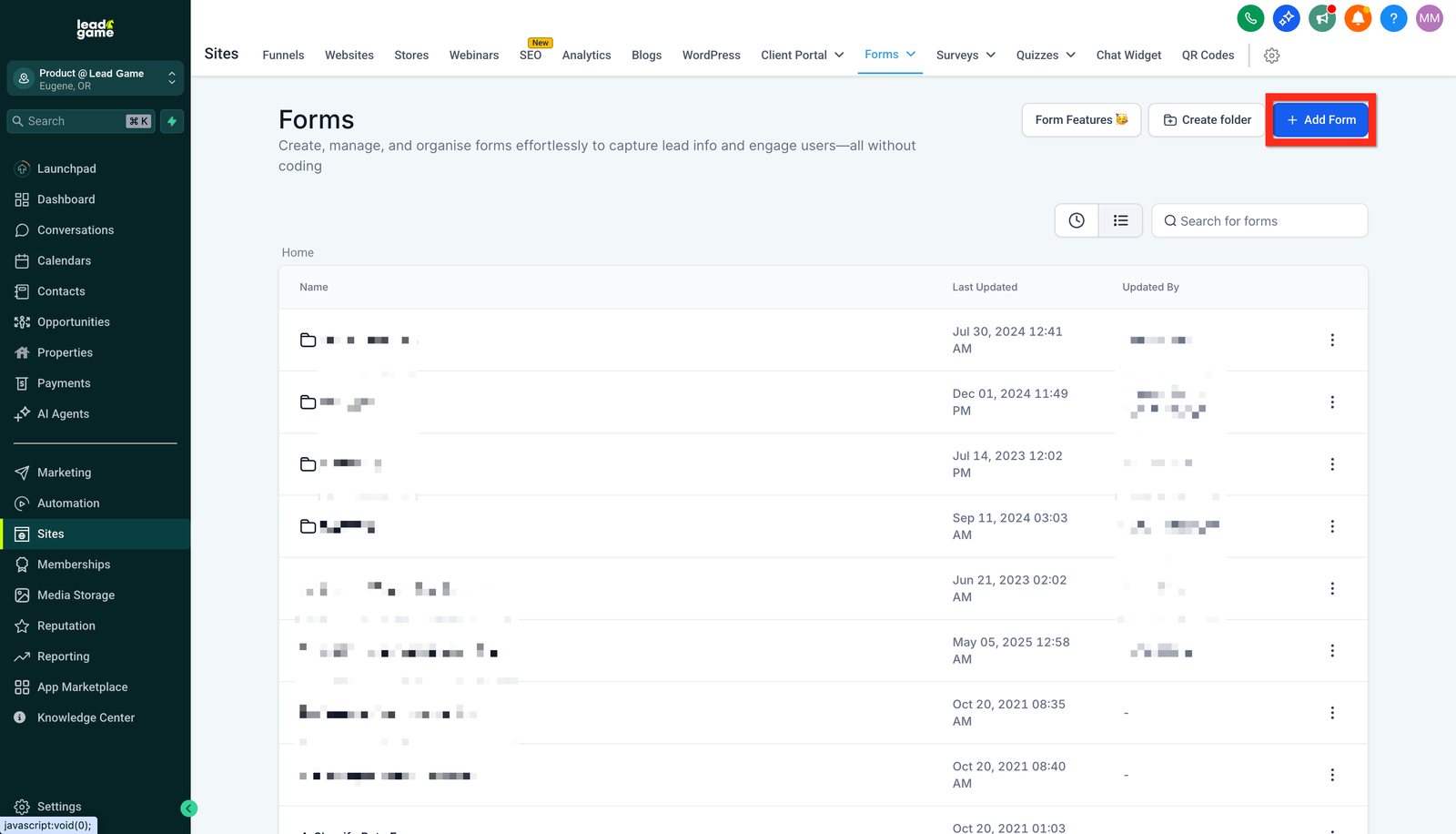
- Personaliza los campos y la marca usando el Form Editor (Editor de formularios).
- Haz clic en Save (Guardar).
Siguiente paso: Optimiza aún más tu formulario con automatizaciones para hacer seguimiento al instante.
Edita un embudo existente
Mantén tus embudos actualizados y relevantes. Actualiza fácilmente los embudos existentes para responder rápido a los cambios del mercado o a nuevas estrategias.
- Ve a Sites > Funnels (Sitios > Embudos).
- Selecciona y haz clic en tu embudo desde la lista de embudos.
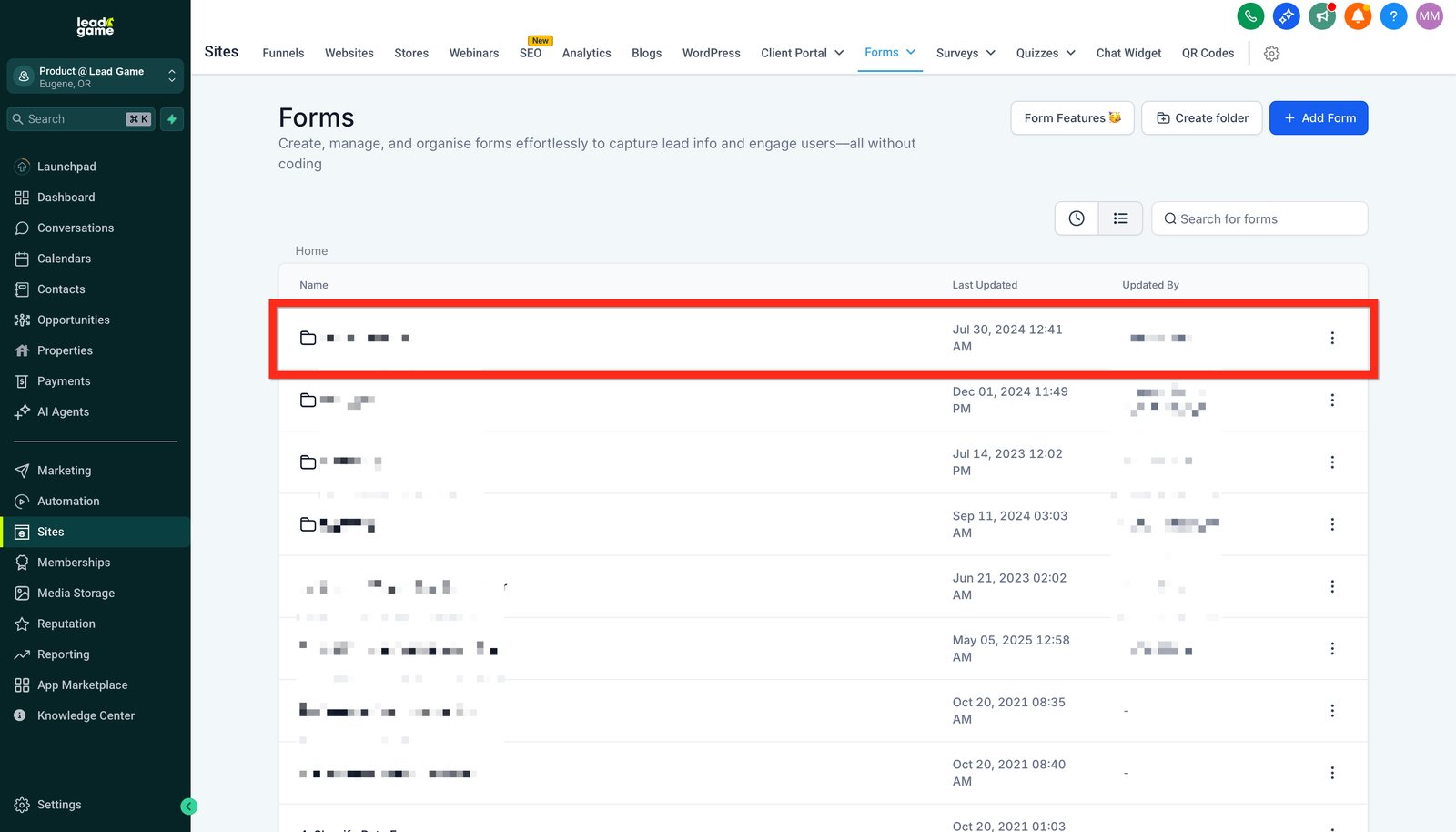
- Haz tus ediciones en el Funnel Editor (Editor de embudos).
- Haz clic en Save (Guardar).
Siguiente paso: ¿Por qué no revisas las analíticas para ver cómo están funcionando tus actualizaciones?
Agrega un dominio a un embudo
Tu embudo merece un dominio memorable. Conecta tu embudo a tu propio dominio para mejorar la credibilidad y el profesionalismo.
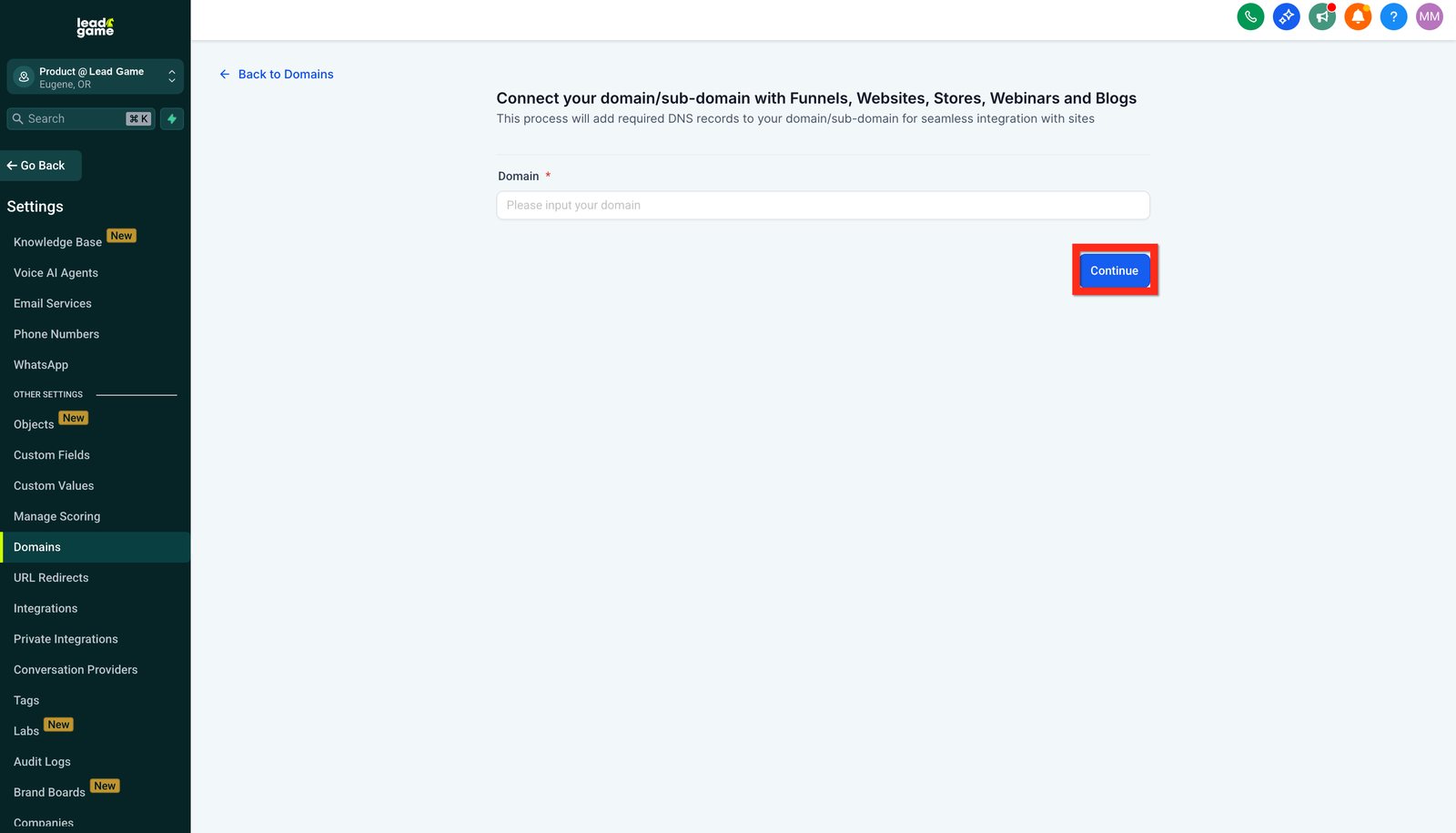
- Ve a Settings > Domains (Configuración > Dominios).
- Haz clic en Connect a Domain (Conectar un dominio).
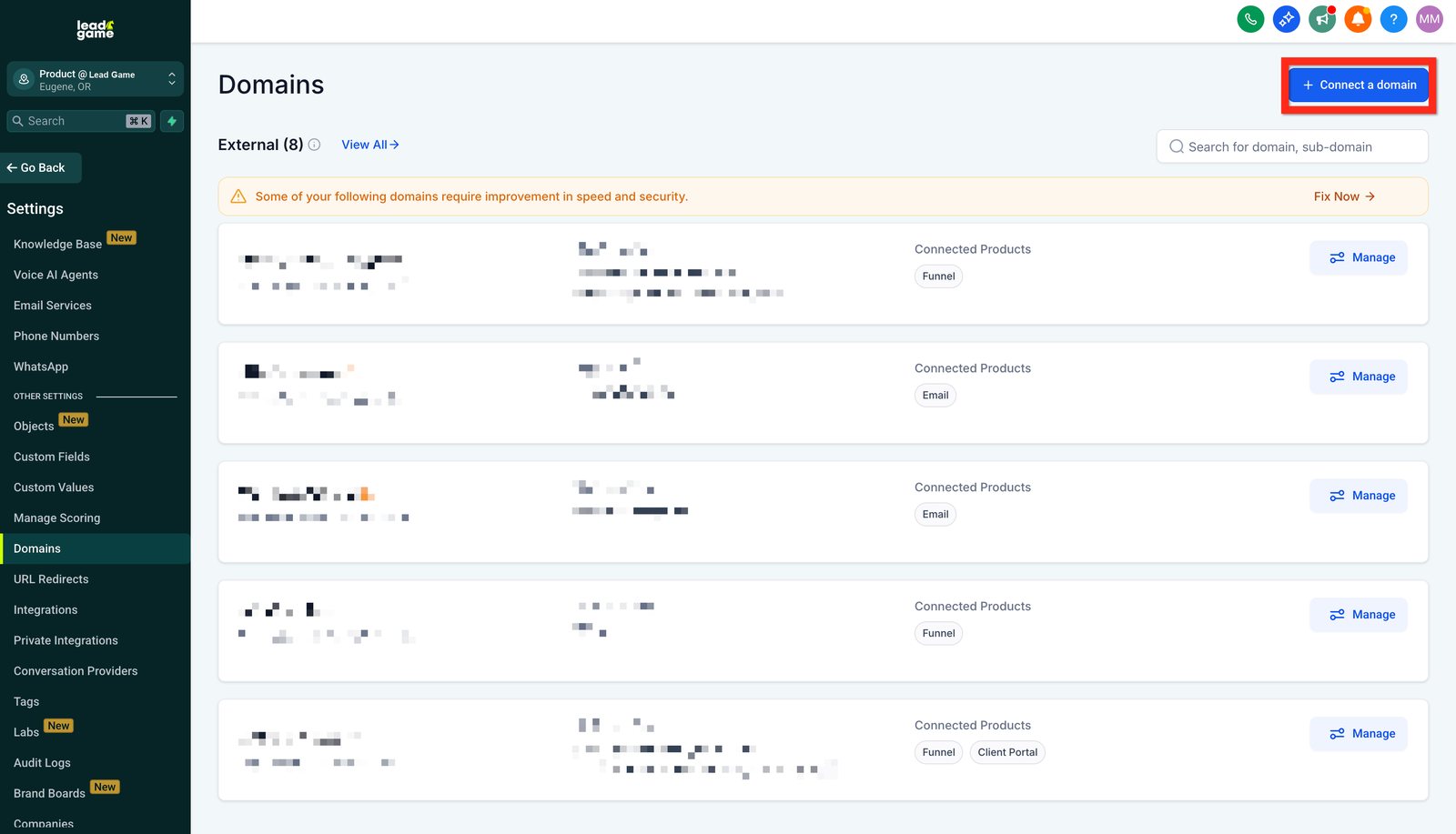
- Ingresa tu dominio y haz clic en Continue (Continuar).
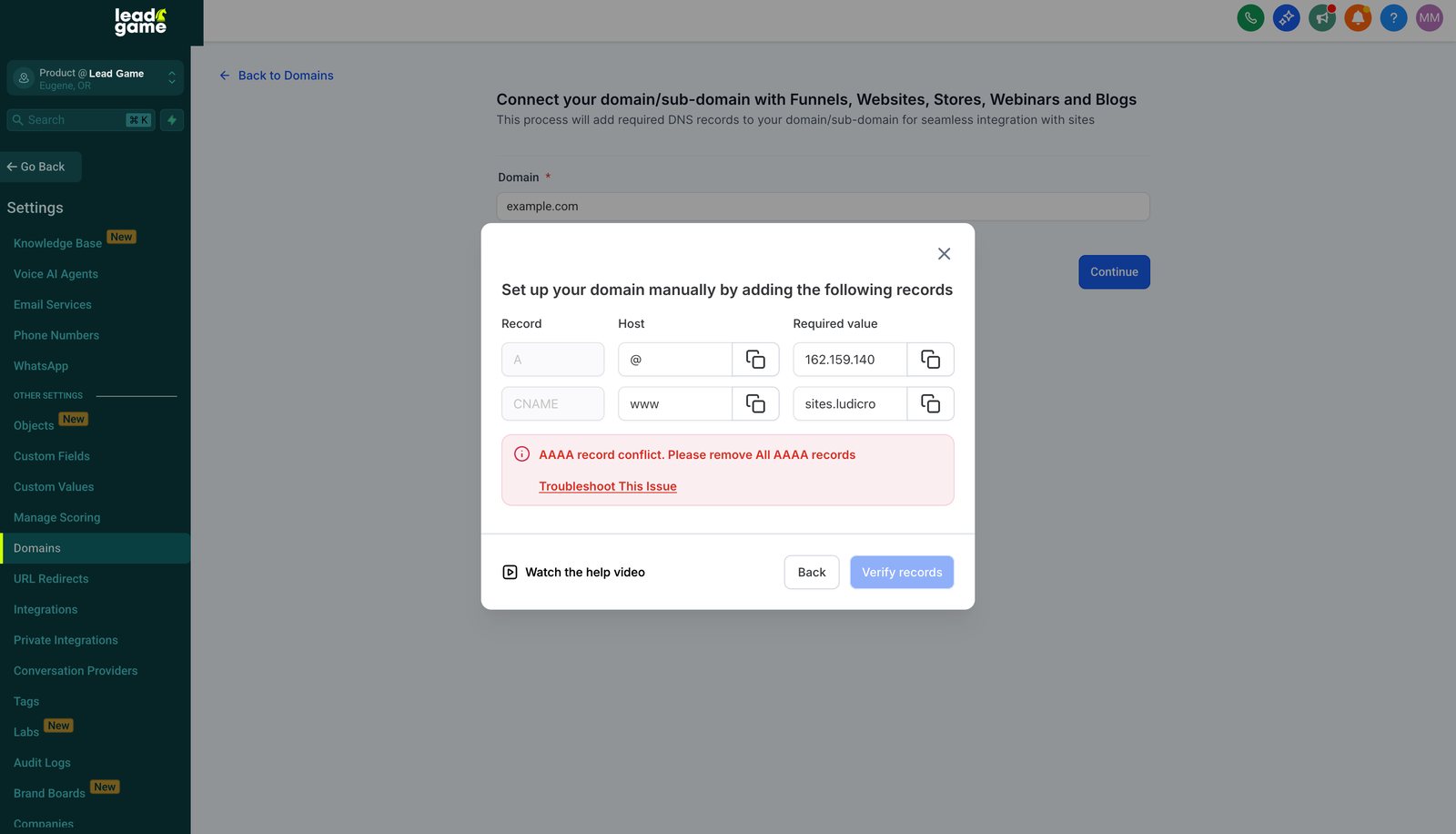
- Sigue las instrucciones proporcionadas para configurar los DNS records (registros DNS) (varía según el registrador).
- Haz clic en Verify Records (Verificar registros).
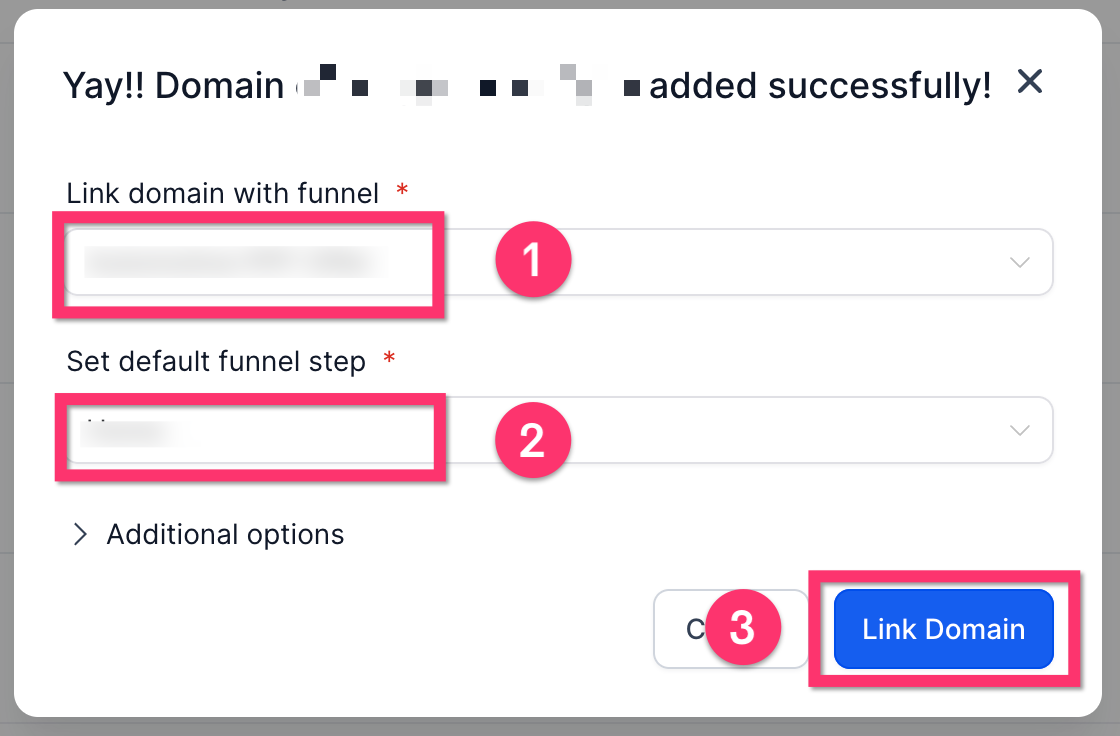
- Vincula tu dominio con el embudo.
- Haz clic en Proceed to Finish (Proceder a finalizar).
Siguiente paso: ¡Estás listo para lanzar! Comparte tu embudo y observa cómo fluyen los clientes potenciales.
Problemas comunes
1. Mi embudo no carga
- Verifica tu dominio personalizado.
- Revisa la propagación del DNS.
- Confirma que el embudo esté asignado al dominio.
2. Mi formulario no está captando clientes potenciales
- Asegúrate de que se haya agregado un formulario a la página.
- Envía una entrada de prueba.
- Verifica el flujo de trabajo o la automatización (si corresponde).
Preguntas frecuentes
¿Necesito un dominio personalizado para lanzar mi embudo?
No es obligatorio, pero te recomendamos conectar uno para dar más credibilidad y profesionalismo.
¿Puedo editar un embudo después de publicarlo?
Sí, puedes editarlo en cualquier momento desde Sites > Funnels (Sitios > Embudos) y guardar los cambios.
¿Qué hago si mi formulario no capta clientes potenciales?
Revisa que el formulario esté agregado a la página, envía una prueba y verifica las automatizaciones.