

Cómo sincronizar grupos de WhatsApp y enviar mensajes
En este artículo vas a aprender a sincronizar tus grupos de WhatsApp dentro de Chat Game para que aparezcan como contactos y puedas enviarles mensajes manuales o programarlos con automatizaciones. Solo necesitas tener tu número de WhatsApp ya conectado en la plataforma.
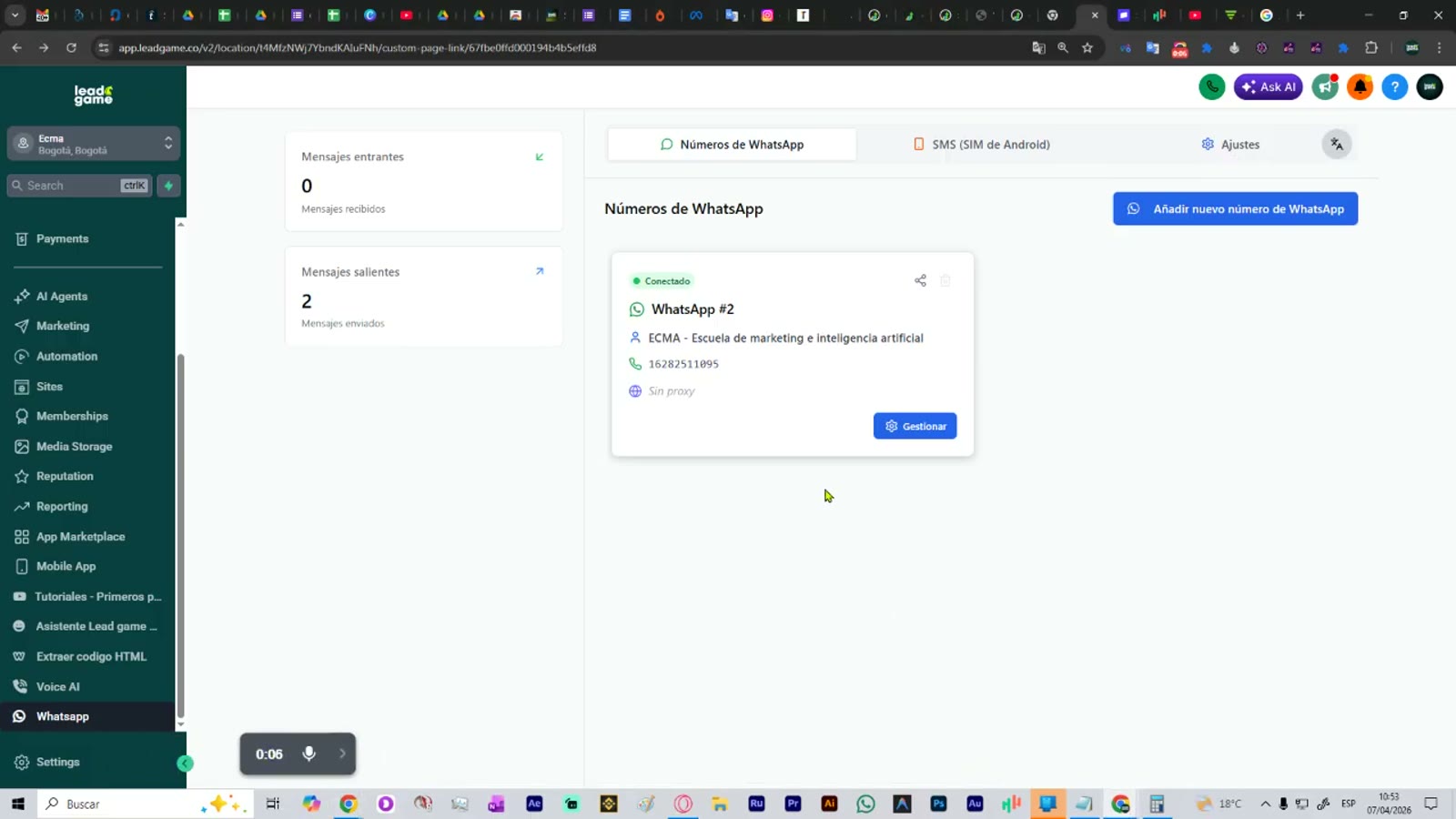
- Ve a la sección WhatsApp, abajo a la izquierda, y entra en Gestionar una vez que tengas el número conectado.
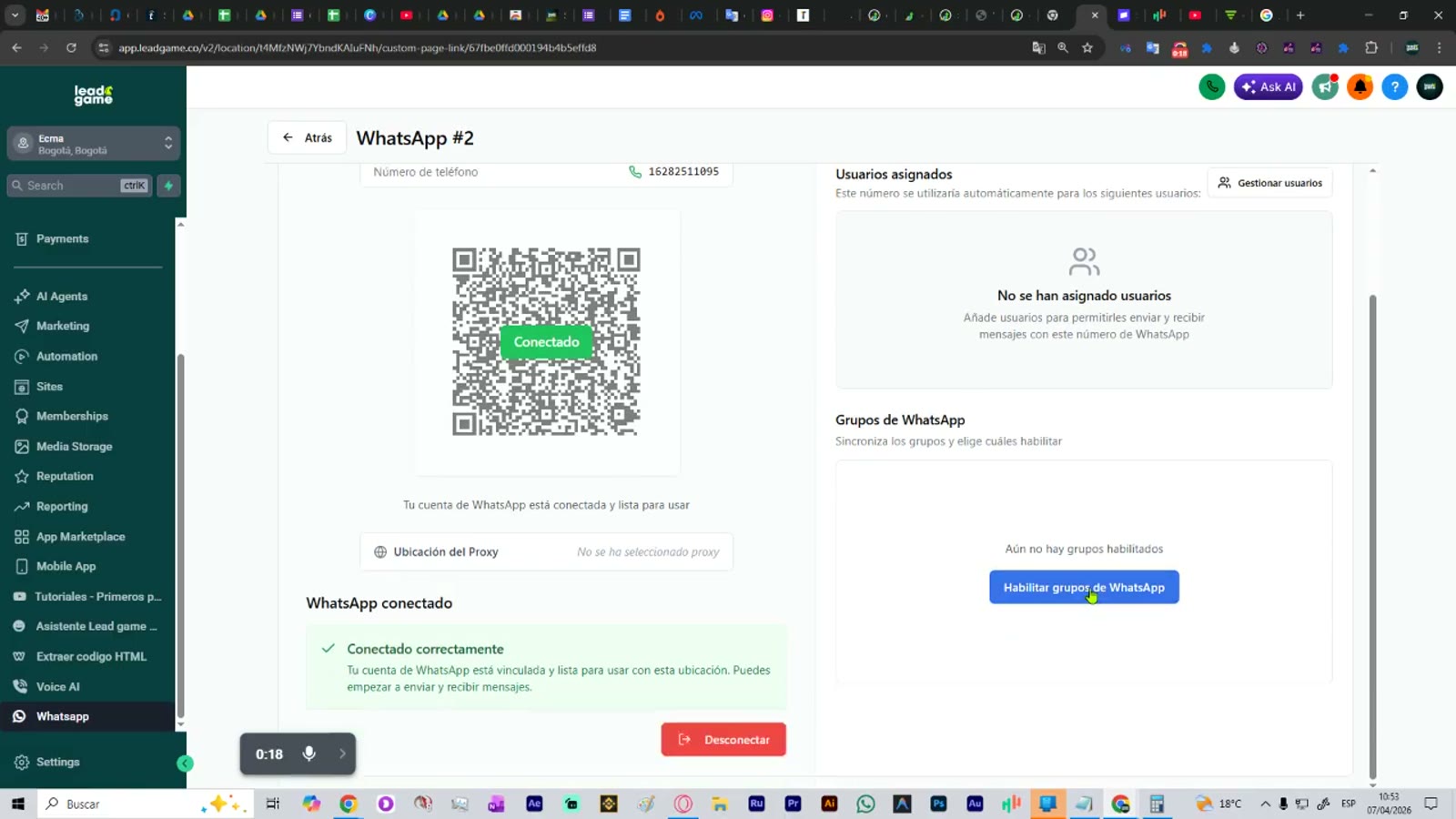
- Activa la opción Habilitar grupos de WhatsApp y selecciona los grupos que necesitas. Puedes buscarlos por nombre y verás la cantidad de miembros de cada uno. Elige solo los que realmente vas a usar.
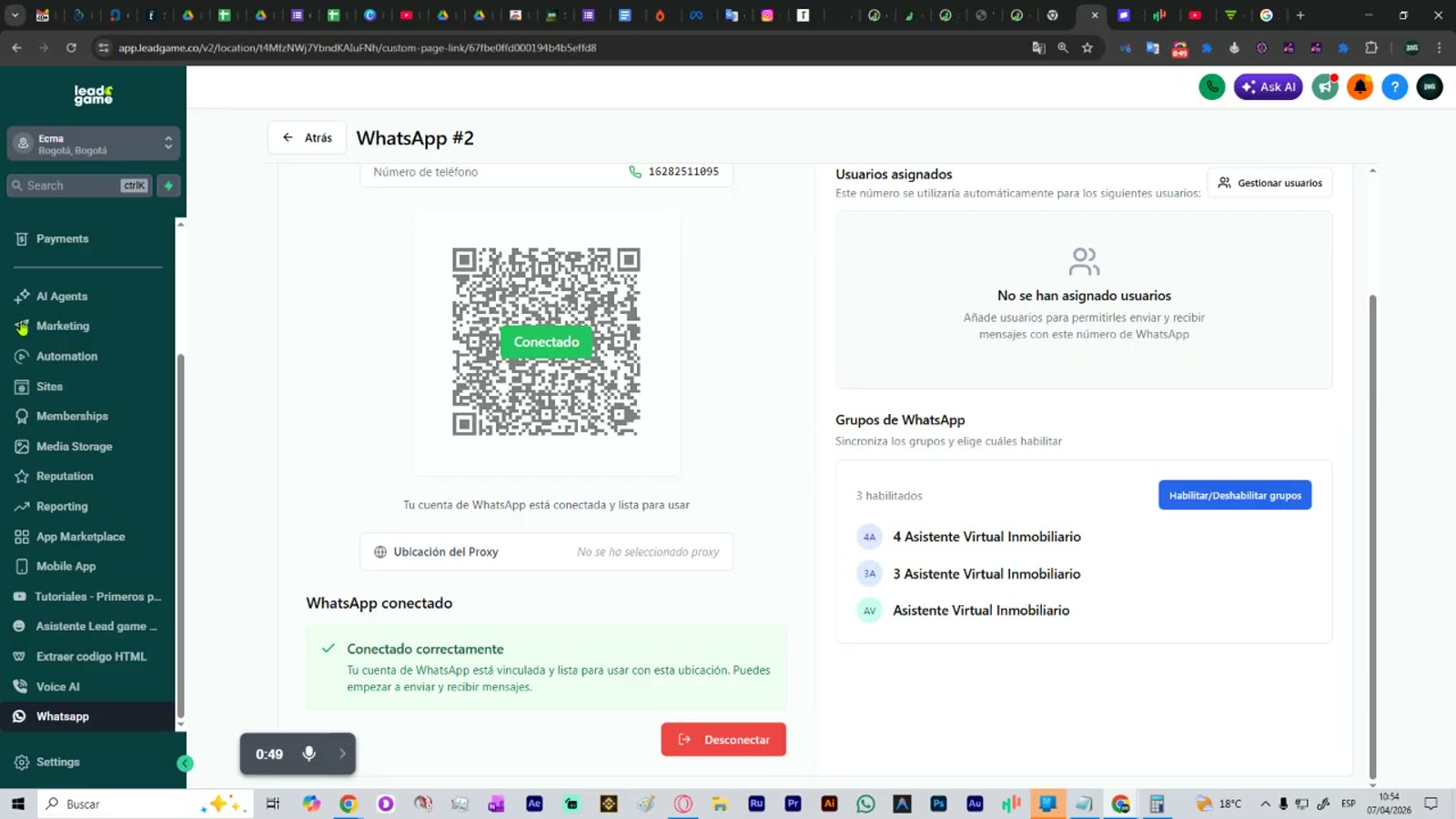
- Haz clic en Guardar ajustes para que los grupos seleccionados queden sincronizados.
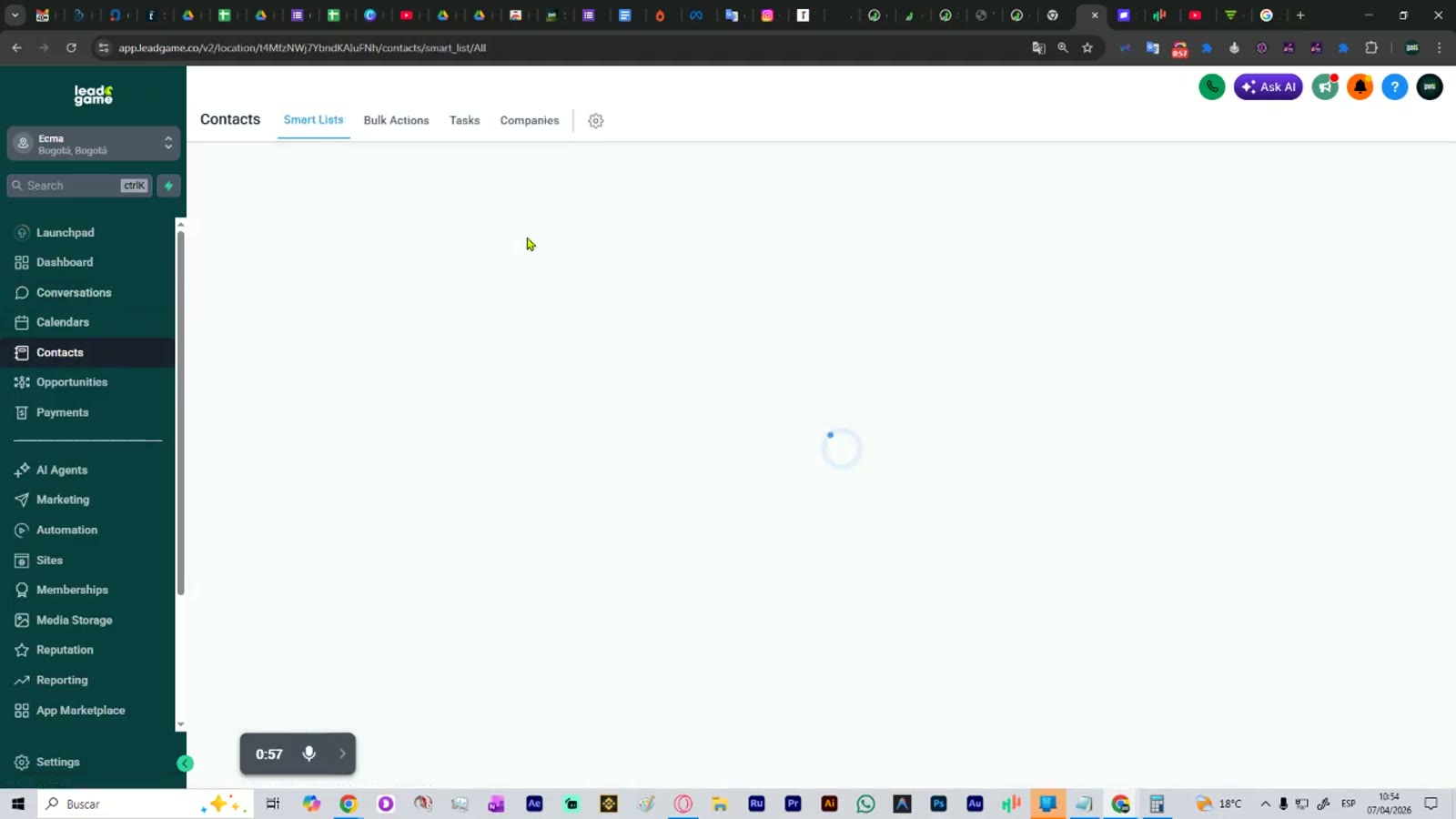
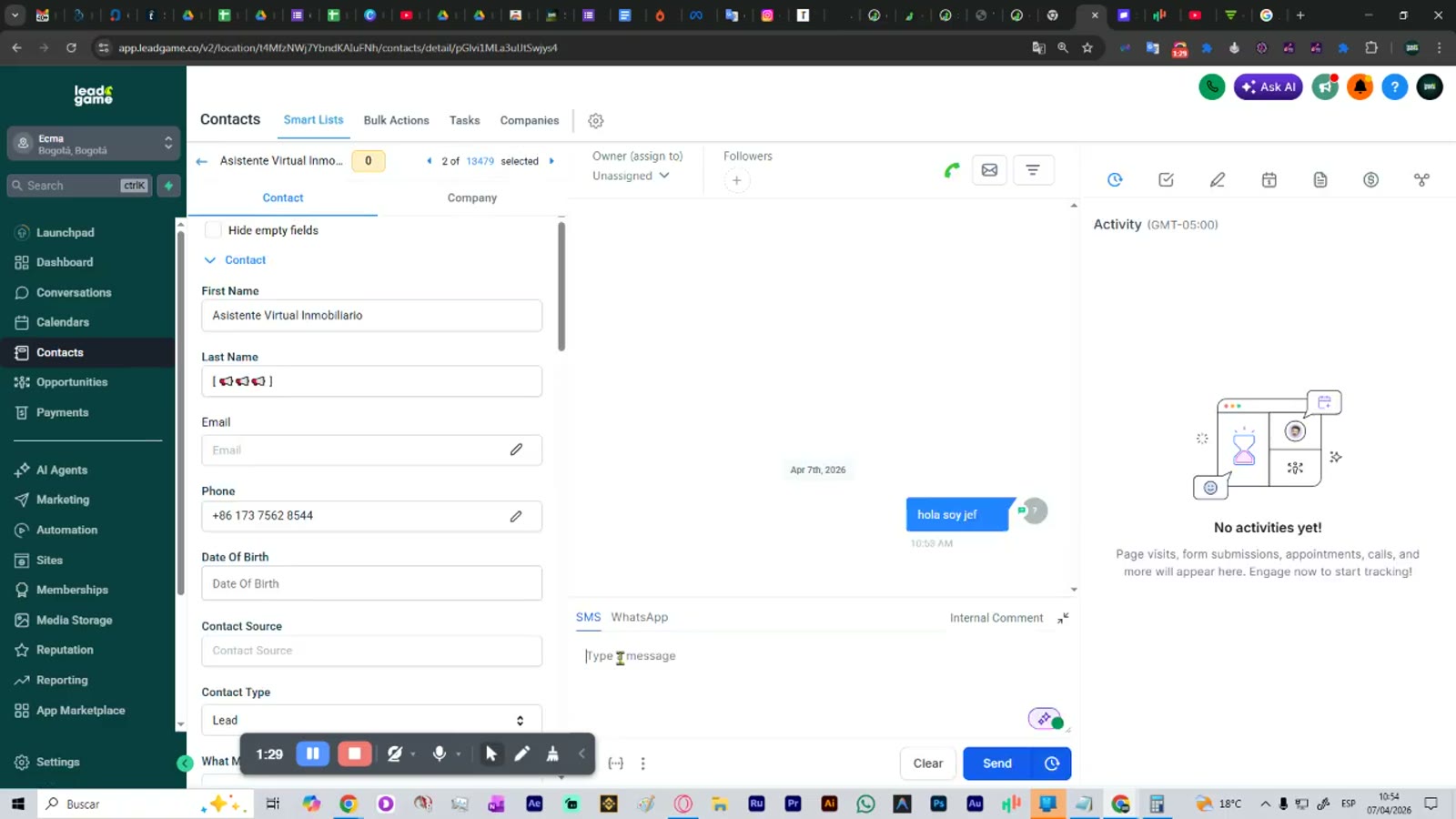
- Ve a la sección de Contactos y quita los filtros para verlos todos. Cada grupo aparecerá como un contacto individual.
- Haz clic en el enlace del grupo y selecciona Mensajes para enviarle un mensaje manual y contactarlos.
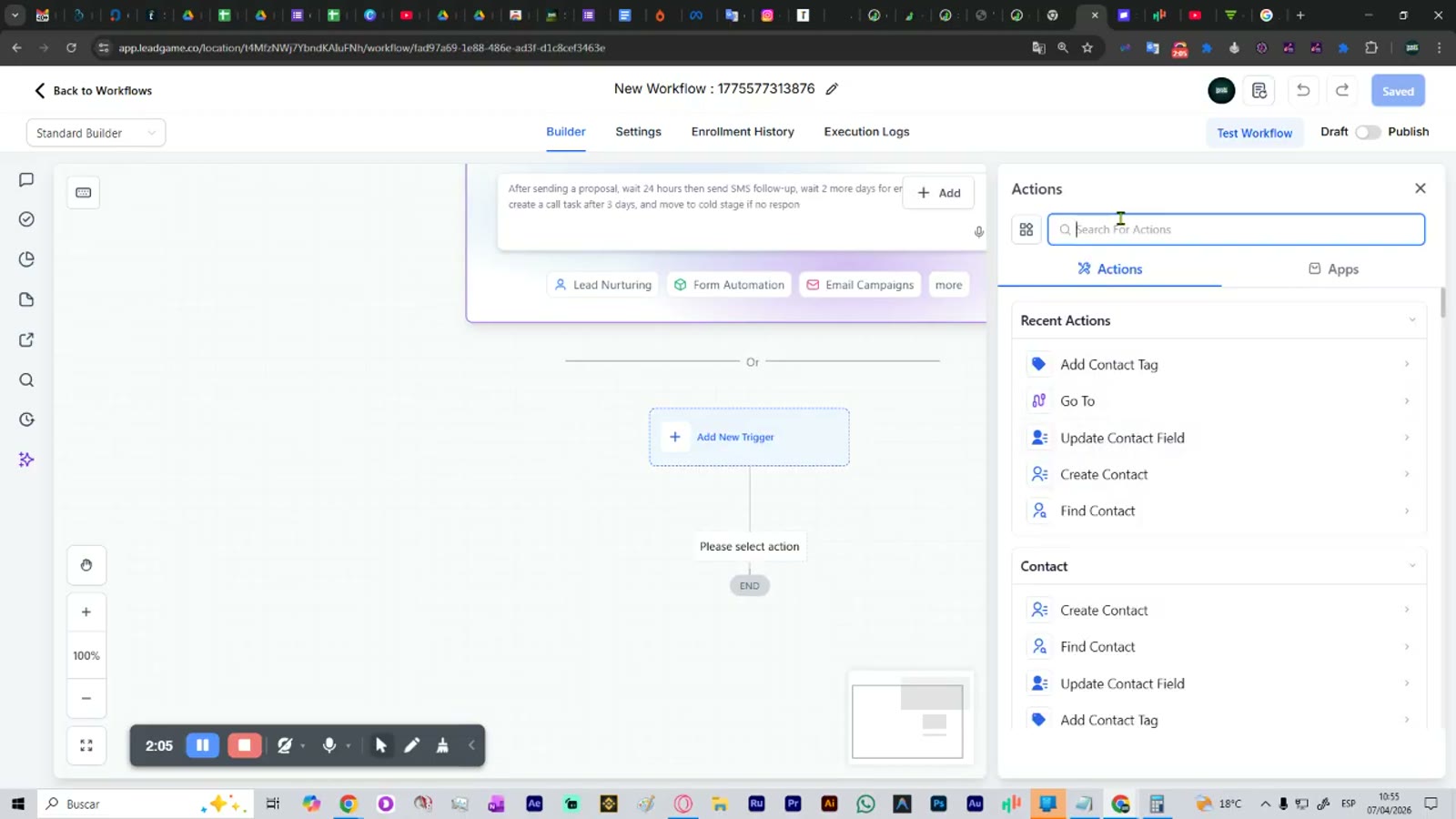
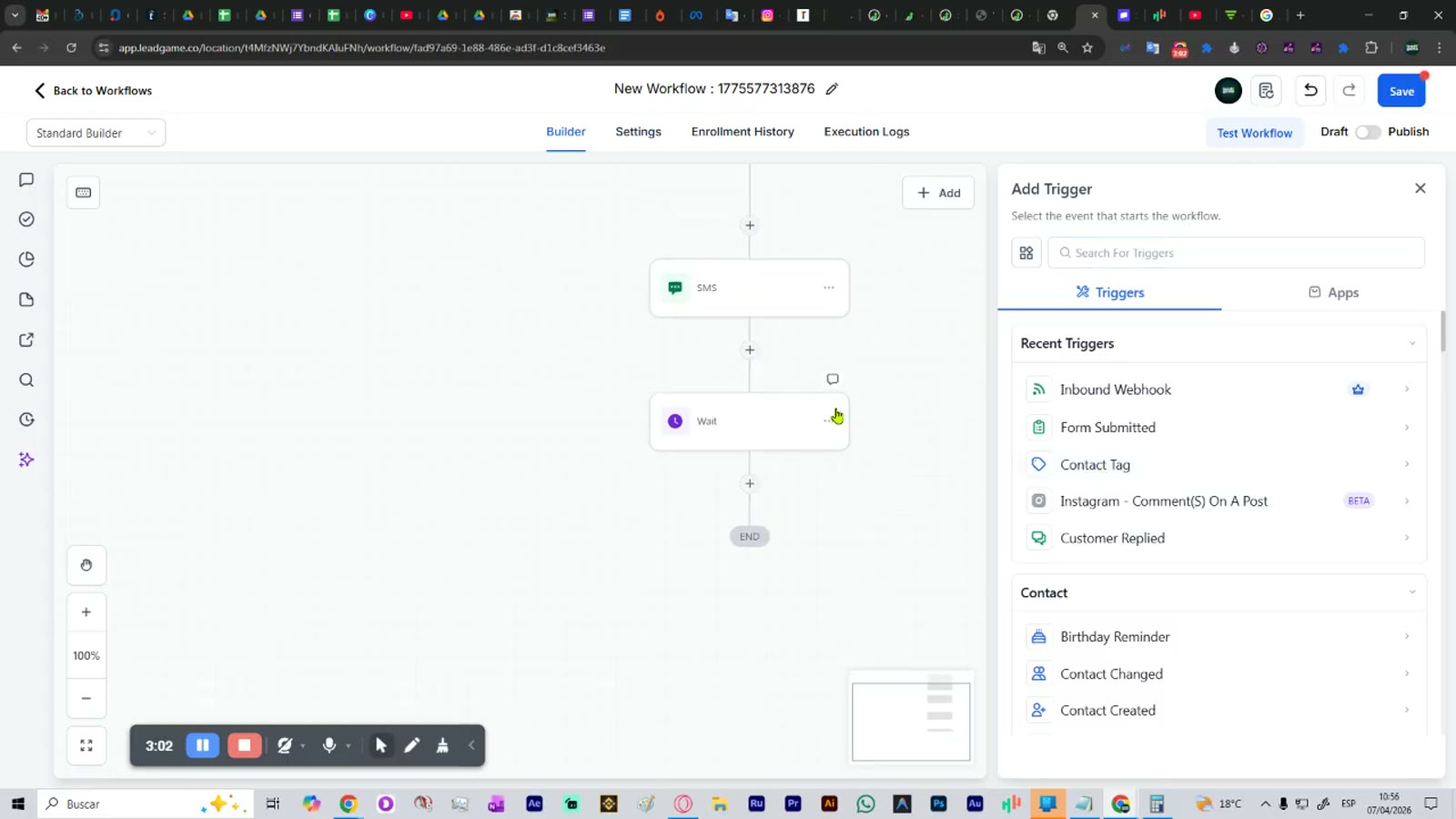
- Para automatizar, entra en Automatizaciones y crea un workflow desde cero. Agrega la acción Enviar mensaje (Send SMS), elige el envío por WhatsApp, escribe tu mensaje y guarda la acción.
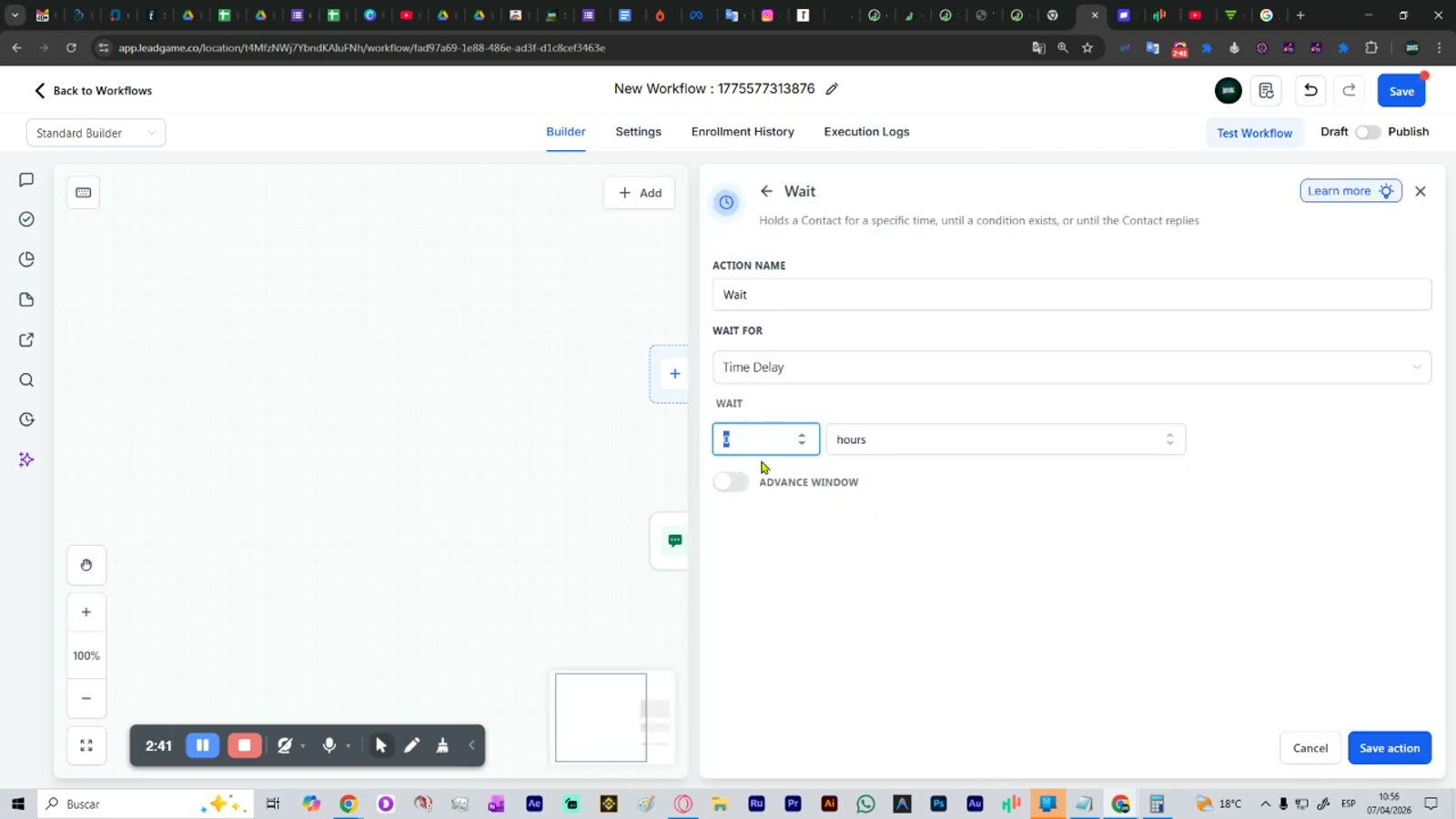
- Si quieres programar el envío, agrega un Wait (espera) y define el momento o la fecha en que se enviará. Luego guarda la automatización.
- En Contactos, selecciona los grupos que quieras y usa la acción masiva para disparar la automatización que creaste. También puedes usar el modo drip para enviar con intervalos.
Consejos
- No sincronices todos tus grupos: elige solo los que necesitas para mantener tus contactos ordenados.
- Usa etiquetas para agrupar los contactos de tus grupos y enviarles automatizaciones de forma más sencilla.
- Aprovecha los delays para programar tus envíos por hora o fecha y no saturar a tus grupos.