

Introducción
En este tutorial vas a aprender a usar Hunter Game, una extensión de Chrome que automatiza interacciones en Instagram para que puedas atraer prospectos de forma automática. Verás cómo instalar la extensión, configurar mensajes personalizados, iniciar interacciones con seguidores o publicaciones, y monitorear el proceso. Solo necesitas una cuenta de Instagram y la extensión instalada en tu navegador.
Requisitos
- Tener una cuenta de Instagram activa.
- Usar Google Chrome (o un navegador compatible con extensiones).
- Instalar la extensión Hunter Game desde su sitio web oficial.
Paso a paso
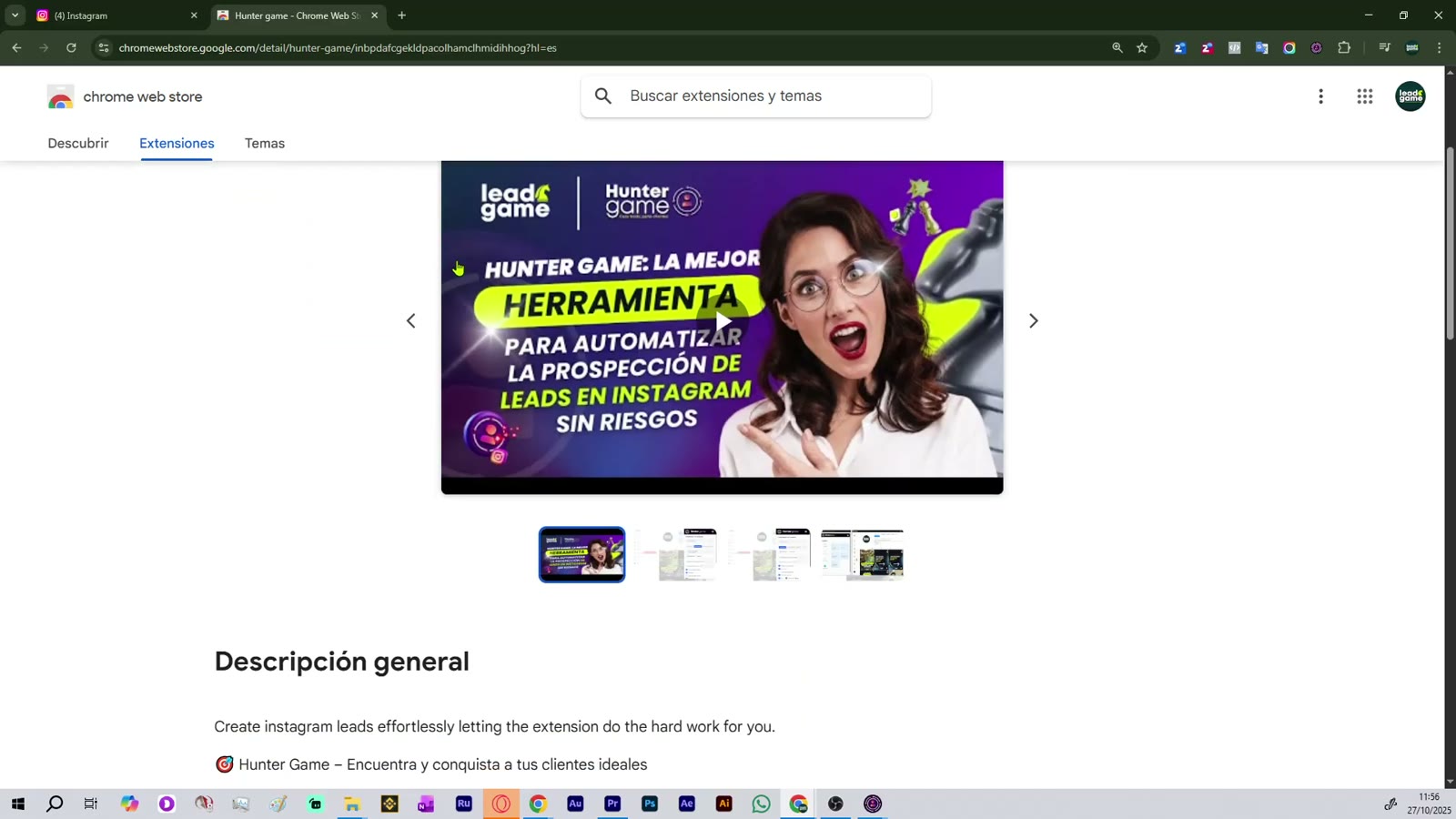
- Ve a huntergame.co y haz clic en el botón Instalar para añadir la extensión a tu navegador. Aprovecha para dejar una valoración y escribir un comentario.
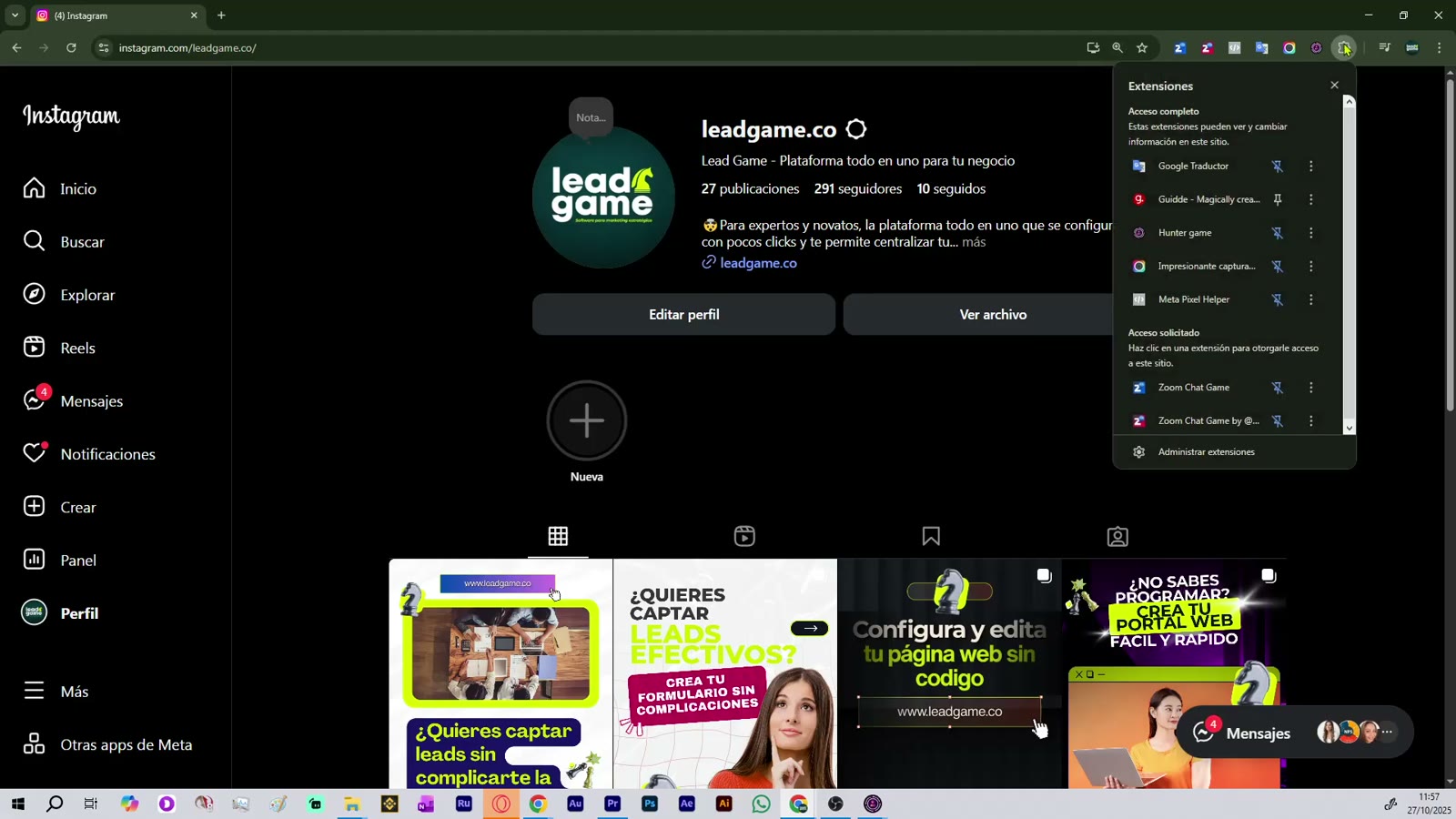
- Fija la extensión: haz clic en el icono de rompecabezas en la barra superior, busca Hunter Game y haz clic en el alfiler para que quede visible.
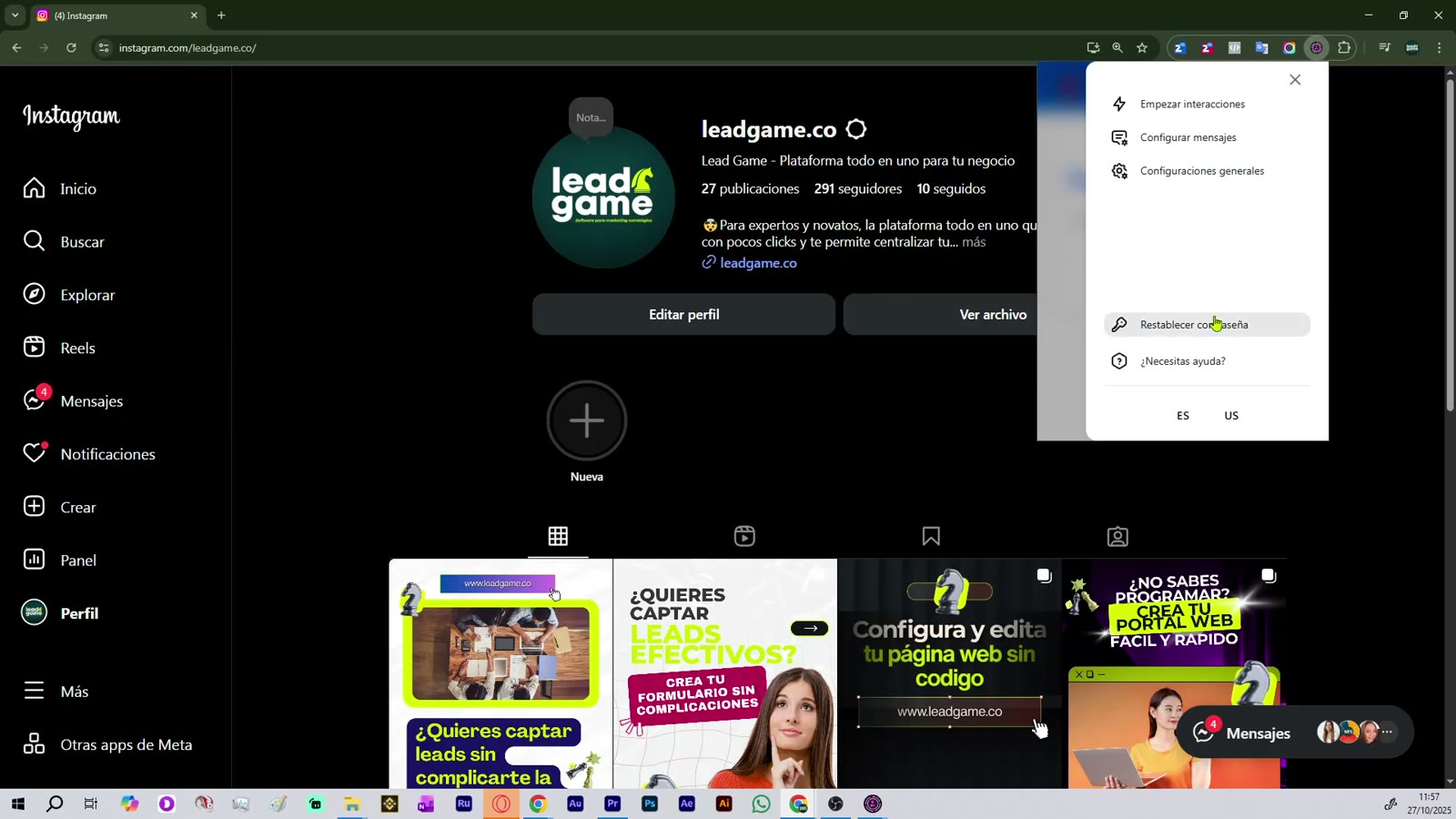
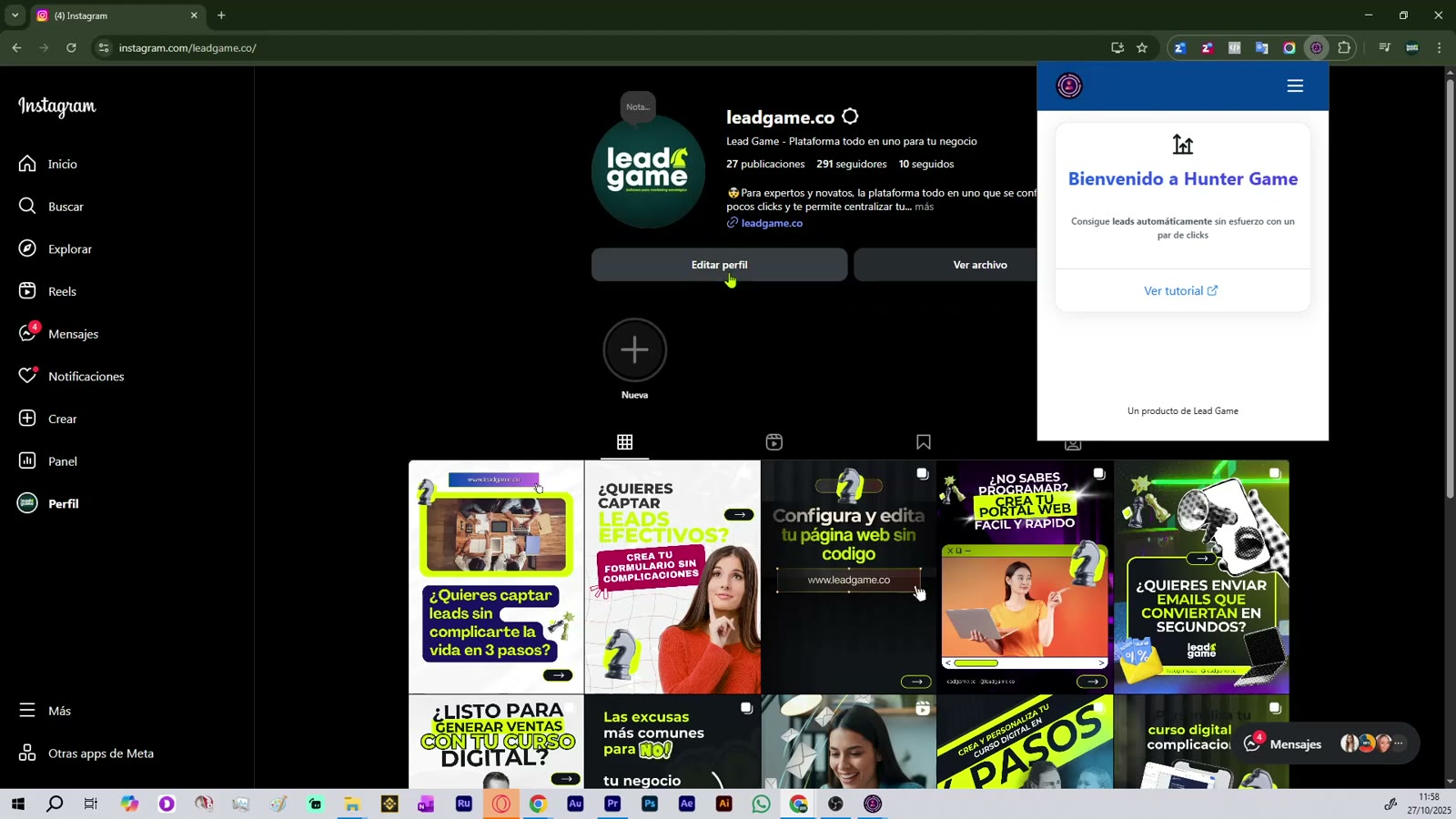
- Inicia sesión: haz clic en el icono de Hunter Game y luego en Iniciar sesión. Ingresa tu usuario y contraseña. Si no los tienes, usa la opción Olvidé mi contraseña para recuperarla.
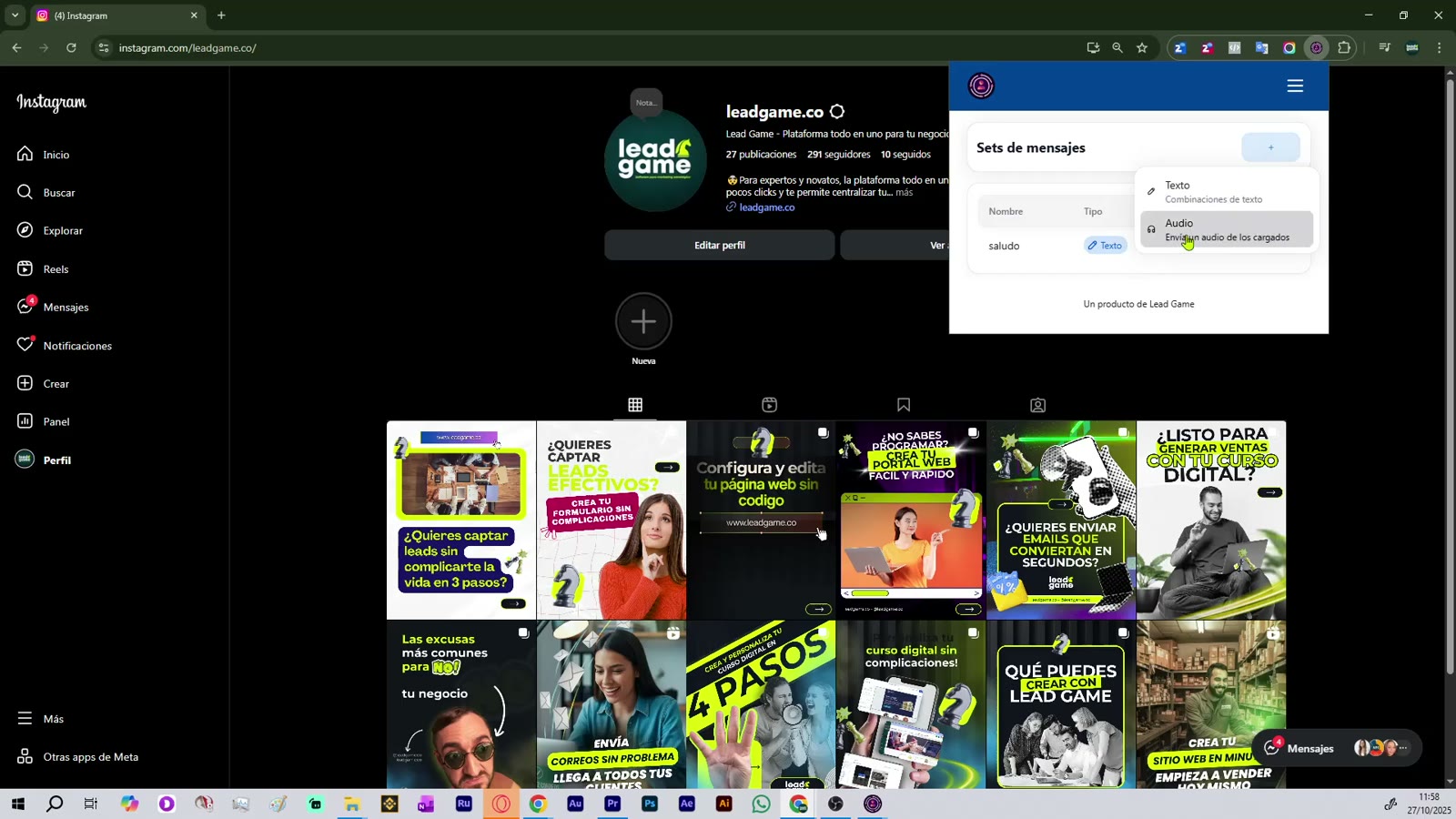
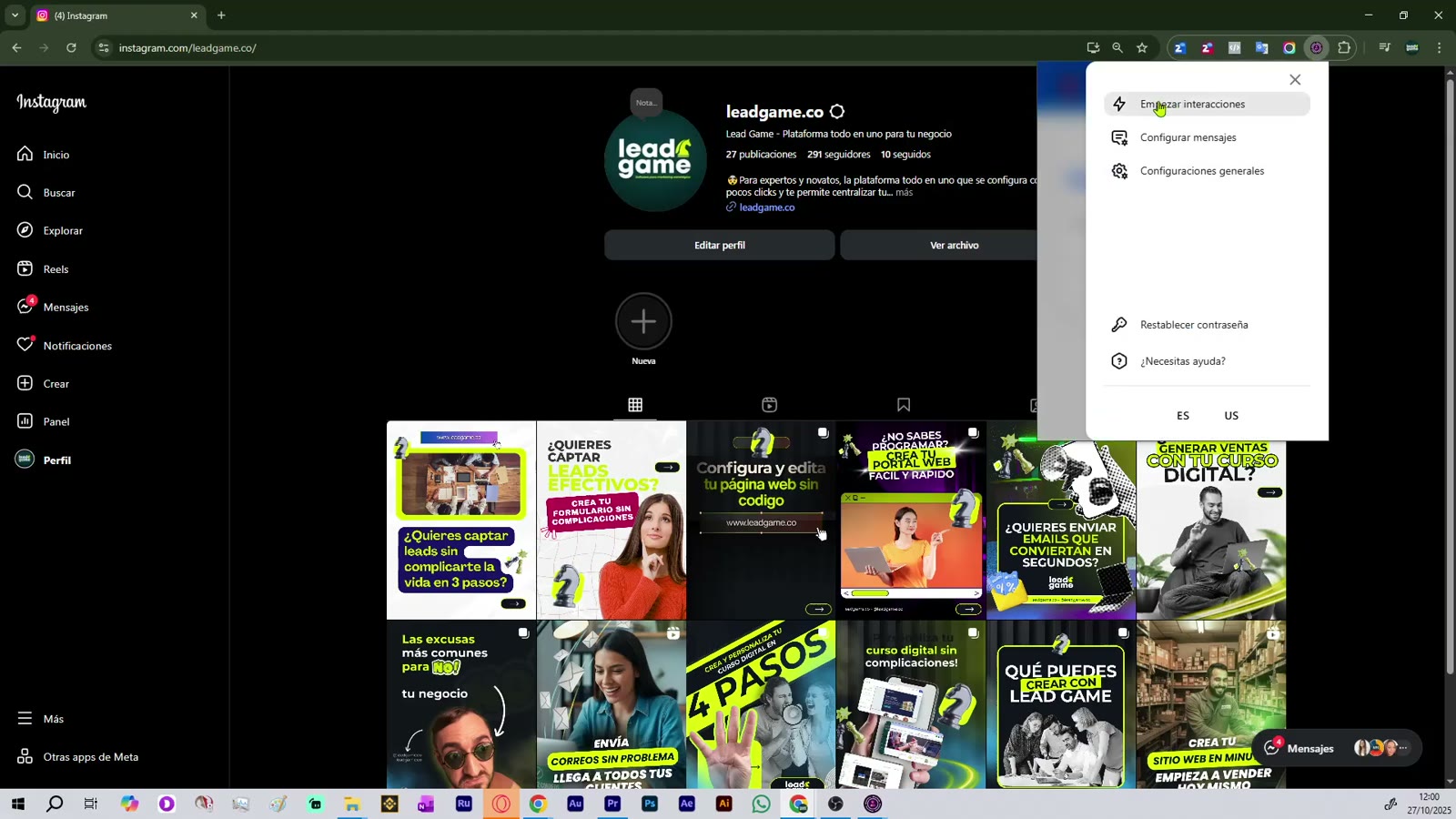
- Configura tu mensaje: dentro de la extensión, haz clic en los tres puntos y selecciona Configurar mensaje. Luego haz clic en el signo + para crear un nuevo mensaje.
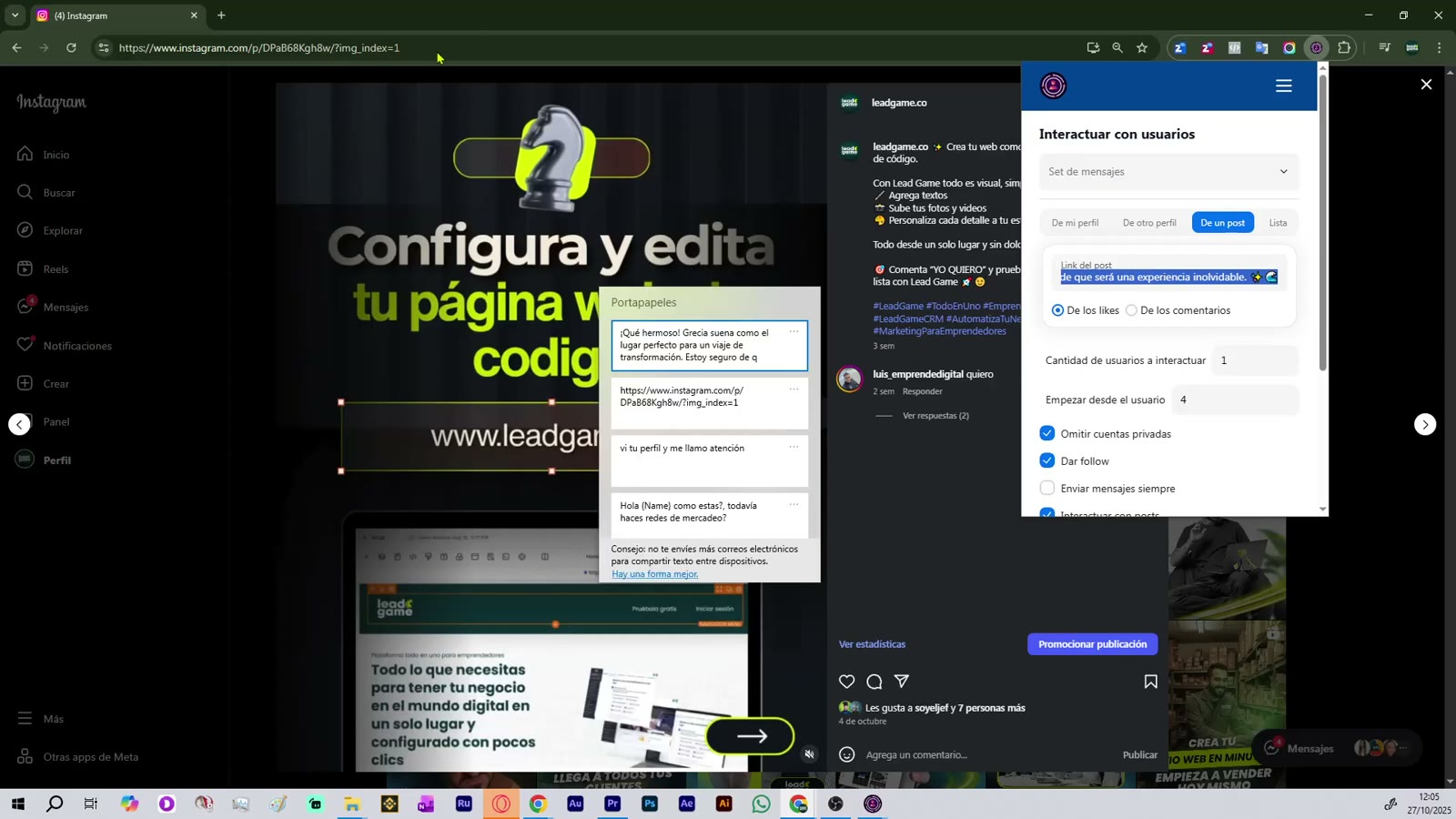
- Elige el tipo de mensaje (texto o audio) y completa los campos: nombre del mensaje, inicio (gancho), cuerpo (contenido) y despedida. Puedes usar la variable name para personalizar con el nombre de usuario. Guarda los cambios.
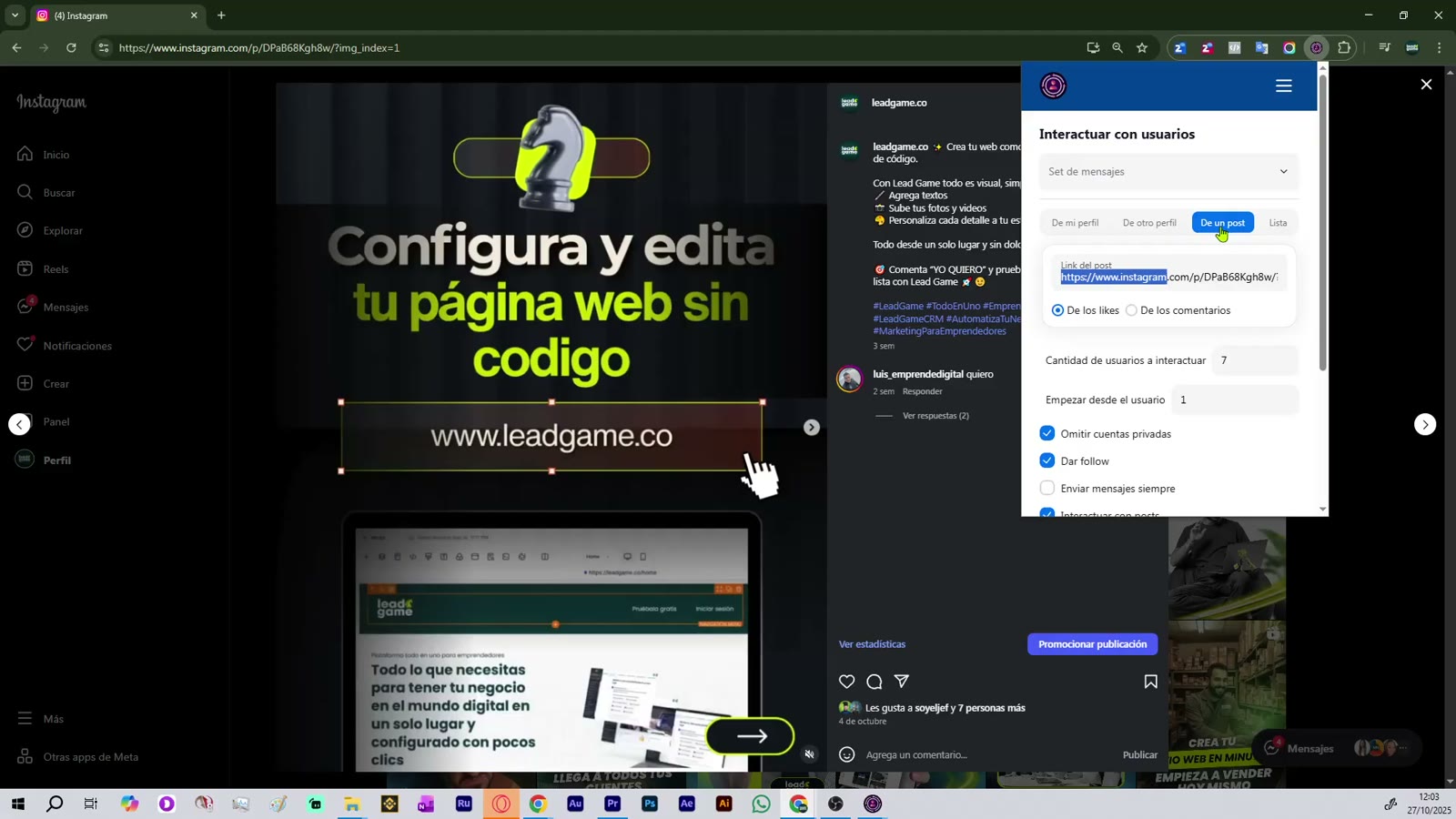
- Inicia una interacción: haz clic en los tres puntos y selecciona Empezar interacción. Elige el mensaje que creaste y define a quién quieres interactuar: personas de tu perfil (seguidores o seguidos), otro perfil, un post o una lista.
- Configura los detalles: selecciona la cantidad de usuarios, desde cuál empezar, y marca opciones como omitir cuentas privadas, dar follow, enviar mensajes siempre o interactuar con los posts. Ajusta los tiempos de espera entre interacciones (recomendado: 120-180 segundos) y los límites por hora.
- Haz clic en Empezar interacciones y observa cómo la extensión comienza a operar automáticamente: entra a los perfiles, da likes, comenta y envía mensajes personalizados. Puedes seguir el reporte en el lado izquierdo.
Consejos
- Usa diferentes perfiles de Google Chrome, cada uno con una cuenta de Instagram distinta, para evitar bloqueos.
- No modifiques los límites recomendados (máximo 10 interacciones por hora) para mantener un comportamiento natural.
- Lleva un registro manual de los seguidores que ya interactuaste para continuar desde el número correcto en futuras sesiones.
- Si algo falla, cancela el flujo con el botón rojo y vuelve a iniciar la interacción.
- Deja que la herramienta funcione mientras haces otras actividades; no es necesario estar pendiente.