

La pestaña Conversations (Conversaciones) de Lead Game cambió por completo. Ahora es más rápida, más clara y está pensada para que atiendas a tus clientes sin perderte entre mensajes. En esta guía vas a aprender a usar los cuatro paneles, los filtros con etiquetas y operadores AND/OR, el nuevo redactor de correos y los atajos de teclado. Todo explicado paso a paso, sin tecnicismos.
Qué es la nueva experiencia de Conversations
Es un rediseño completo del módulo de conversaciones. La idea es que puedas leer, responder y colaborar con tu equipo sin salir del hilo. Los cambios principales son:
- Cuatro paneles que puedes colapsar o expandir según lo que necesites ver.
- Filtros avanzados con etiquetas y operadores AND/OR.
- Redactor de correos mejorado con modo pantalla completa y respuestas en línea.
- Mejor rendimiento: las acciones responden aproximadamente un 70% más rápido, la navegación entre páginas es un 35% más rápida y el consumo de memoria baja alrededor de un 18%.
- Contexto en una sola pantalla: los datos del contacto, documentos, pagos y actividades están junto al hilo, con menos clics.
- Colaboración interna: comentarios privados y @menciones para hablar con tu equipo sin que el cliente lo vea.
Además, las conversaciones de reseñas de Google pueden mostrar el nombre de la página de Google Business Profile asociada. Así identificas de qué página viene cada reseña cuando manejas varias.
El consumo de memoria pasó de aproximadamente 1.7 GB a unos 0.45 GB. Y se mantiene por debajo de los 450 MB después de cambiar entre unos 50 contactos.
Las fechas en las líneas de tiempo ahora usan un formato claro con el nombre del mes (por ejemplo, Jan 5). Así evitas confusiones entre formatos numéricos como mm/dd y dd/mm.
Ponte al día con los mensajes no leídos
Cuando abres una conversación con mensajes nuevos, Lead Game te lleva automáticamente al primer mensaje no leído. Un separador con la palabra New (Nuevo) marca dónde empiezan los mensajes pendientes.
Cómo funciona:
- Abre una conversación no leída.
- El hilo se desplaza solo hasta el primer mensaje no leído.
- Aparece un separador New donde comienzan los mensajes nuevos.
Importante:
- El separador New sigue visible hasta que respondas o marques la conversación como leída manualmente.
- El separador se mantiene aunque salgas de la conversación o refresques la página.
- El separador New solo se muestra para mensajes recibidos después del 23 de abril de 2026.
Así puedes ponerte al día sin recorrer hilos largos llenos de actividades y registros de campañas.
Navegación y diseño de los paneles
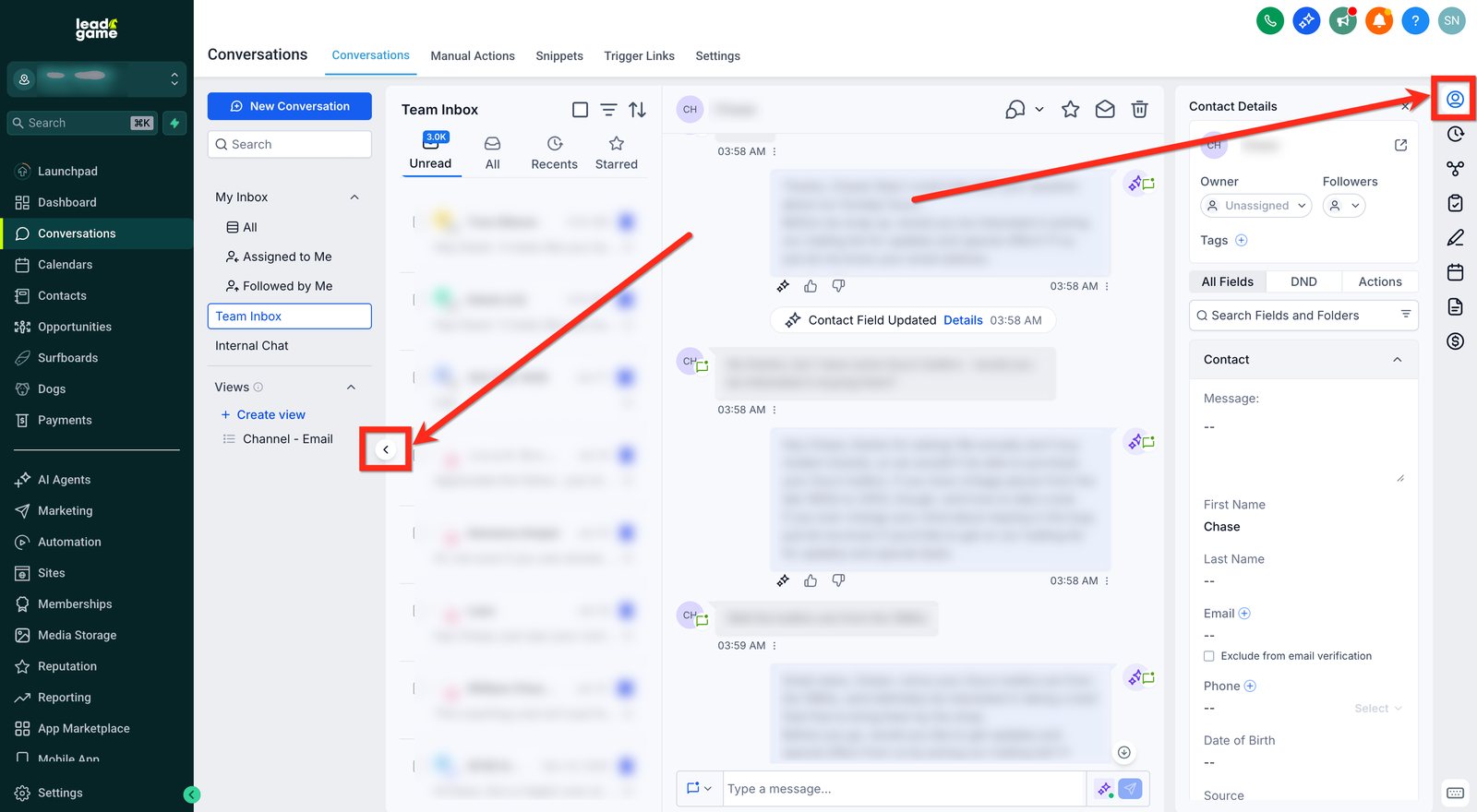
La nueva vista tiene cuatro paneles que puedes colapsar para ganar espacio. Para colapsar o expandir el panel de la bandeja de entrada, haz clic en el ícono de colapsar que está en el medio del panel izquierdo. Para colapsar o expandir el panel derecho, haz clic en el ícono de pestaña en el borde derecho de la pantalla.
Cambiar el tamaño de los paneles
Cómo cambiar el tamaño de los paneles de conversación:
- Desde la vista de Sub-Account (Subcuenta), ve a Conversations (Conversaciones).
- Ubica el ícono de redimensionar en el divisor entre los paneles que quieres ajustar.
- Haz clic y arrastra el divisor hacia la izquierda o derecha para hacer los paneles más anchos o más angostos.
- Suelta el divisor cuando tengas el ancho que prefieres.
Cómo funciona el redimensionamiento:
- Anchos flexibles: ajusta la lista de conversaciones, el hilo de mensajes y el panel de detalles del contacto para dar más espacio a lo que necesitas.
- Diseño guardado automáticamente: los anchos se guardan solos. Cuando vuelvas a abrir Conversations, tu diseño anterior se mantiene.
- Anchos mínimo y máximo: cada panel tiene límites para mantener la legibilidad. No puedes arrastrar un panel más allá de sus límites.
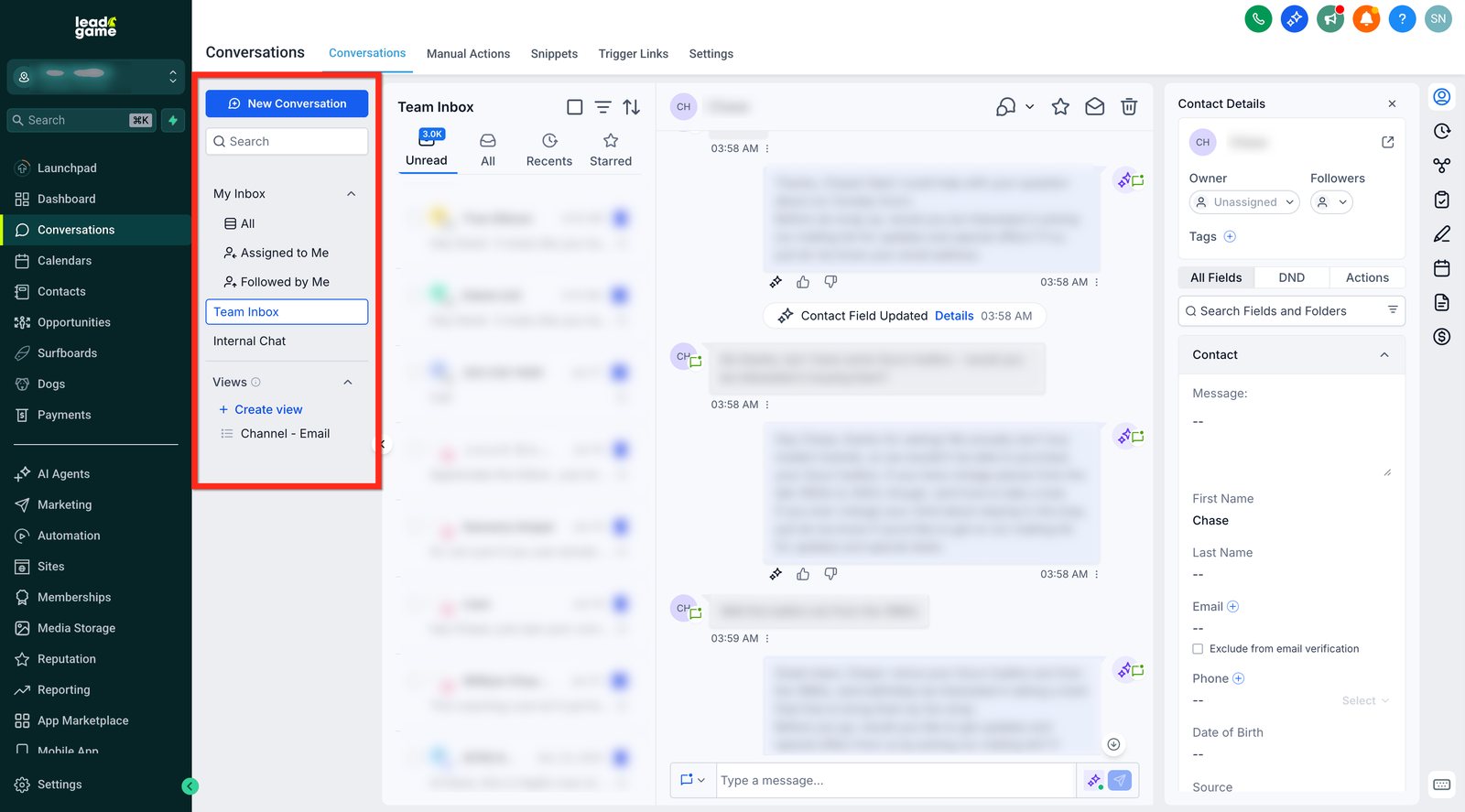
1. Panel de bandeja de entrada (Inbox Panel)
Este panel controla qué conjunto de conversaciones estás viendo: personales, de equipo o chat interno. Así cambias de contexto sin cambiar de página.
- My Inbox (Mi bandeja): conversaciones asignadas a ti o que sigues.
- Team Inbox (Bandeja del equipo): todas las conversaciones de la cuenta. Requiere acceso completo a los datos.
- Internal Chat (Chat interno): conversaciones privadas solo para el equipo, separadas de los hilos con clientes.
Notas de acceso:
- Las cuentas con Assigned Data Access (Acceso a datos asignados) ven My Inbox e Internal Chat, pero no Team Inbox.
- Los usuarios con permisos de acceso completo pueden ver y gestionar los tres.
2. Panel de lista de chats (Chat List Panel)
Es la segunda columna. Muestra la lista de conversaciones según la bandeja, carpeta o filtro que hayas elegido en el panel de bandeja de entrada. Desde aquí puedes escanear, seleccionar y hacer acciones masivas rápido.
- Marca la casilla de selección arriba para activar acciones masivas: Mark as Read/Unread (Marcar como leído/no leído), Star/Unstar (Destacar/quitar destacado) y Delete (Eliminar).
- Ordena por actividad más reciente o más antigua.
- Usa el ícono de Filter (Filtro) para filtrar por canal, etiquetas, propietario y fecha. Soporta combinaciones AND/OR.
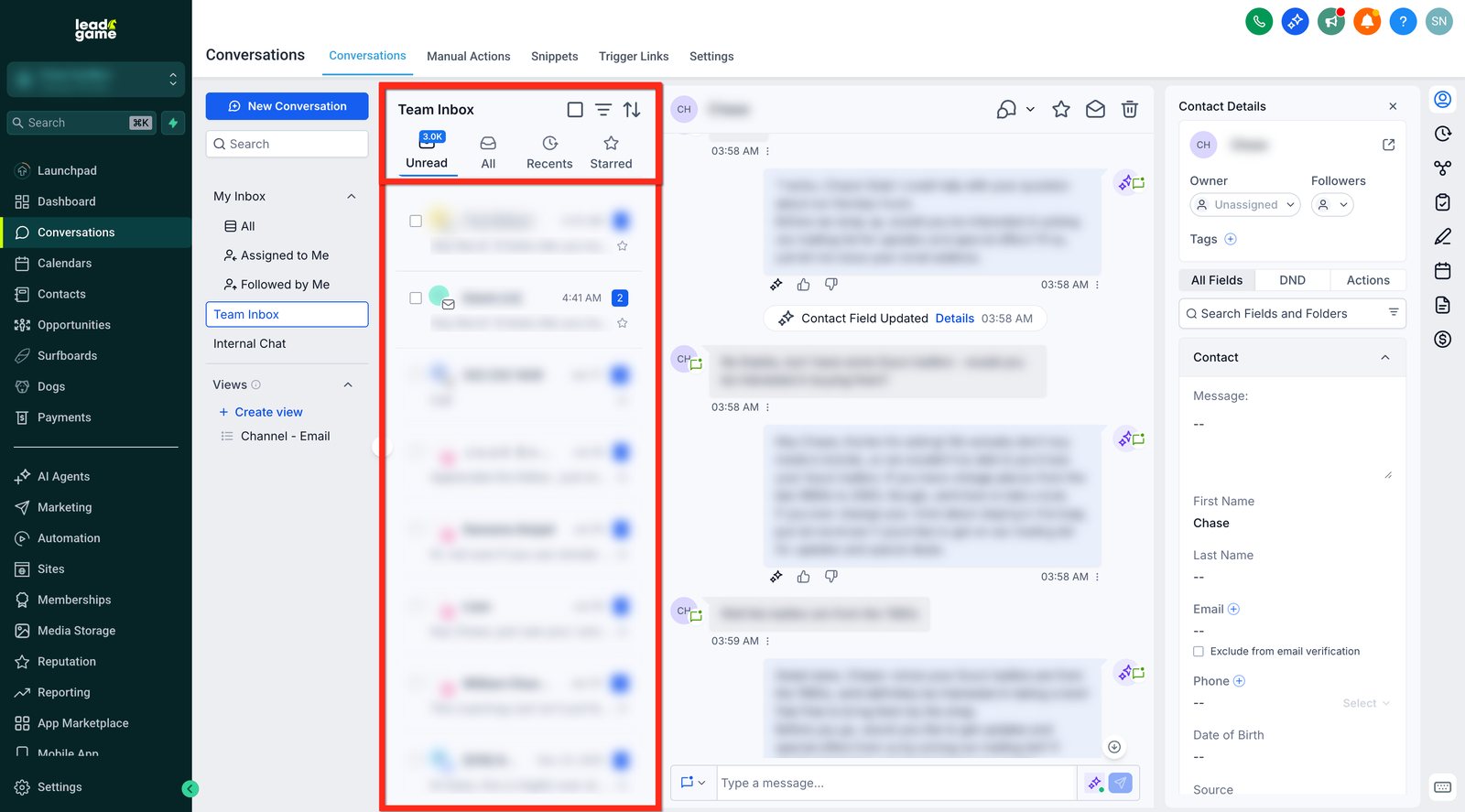
El contador de conversaciones no leídas ahora se actualiza en tiempo real y se mantiene visible en todas las pestañas de la bandeja.
- El contador se actualiza al instante cuando llegan mensajes nuevos.
- Baja de inmediato cuando marcas conversaciones como leídas.
- La insignia de no leídos sigue visible incluso cuando estás en pestañas como “All” o “Mine”.
Así ya no tienes que cambiar a la pestaña Unread para monitorear mensajes nuevos y tu equipo puede responder más rápido.
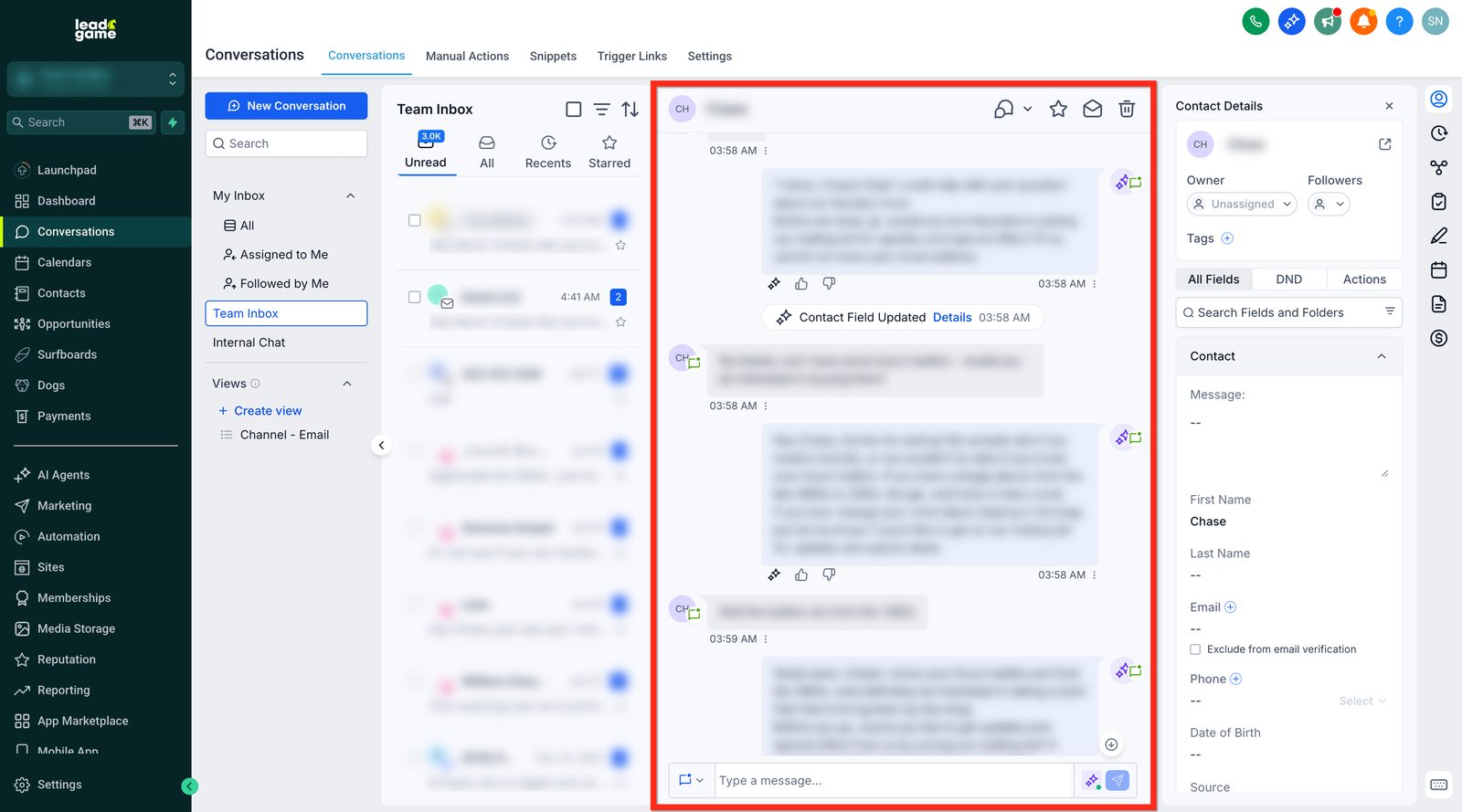
3. Panel de historial de mensajes (Message History Panel)
Es tu área principal para leer y responder. Soporta líneas de tiempo multicanal, respuestas rápidas y filtros por tipo de mensaje para encontrar contexto rápido.
- Lee el historial completo de Email (Correo), SMS, WhatsApp, Facebook/Instagram messages (Mensajes de Facebook/Instagram) y Internal Comments (Comentarios internos).
- Filtra la línea de tiempo visible para enfocarte en elementos específicos (ver más abajo).
Actualizaciones de canal en tiempo real: si agregas o actualizas el correo de un contacto en el panel derecho, el redactor se actualiza al instante. Puedes cambiar a Email sin refrescar la página.
Ver transcripciones de llamadas mientras editas los datos del contacto
Las transcripciones de llamadas se abren en el panel de historial de mensajes. Así el panel derecho queda disponible para que actualices los datos del contacto mientras revisas la transcripción.
- Abre Conversations y selecciona una conversación con una llamada grabada.
- En la tarjeta de la llamada, haz clic en View Transcript (Ver transcripción).
- Revisa la transcripción en el panel de historial de mensajes.
- En el panel derecho, actualiza los campos del contacto (por ejemplo, Email o Phone) sin cerrar la transcripción.
- Haz clic en Hide Transcript (Ocultar transcripción) cuando termines.
Cambiar entre canales
Elige el mejor canal para cada respuesta sin salir del hilo. Es ideal para pasar una conversación de SMS a correo o para agregar notas internas.
- Abre el selector de canal en el redactor para cambiar entre los canales disponibles.
- La selección de canal se mantiene al colapsar o expandir: si cierras y vuelves a abrir el redactor en la misma conversación, Conversations recuerda el último canal que elegiste para que continúes donde ibas.
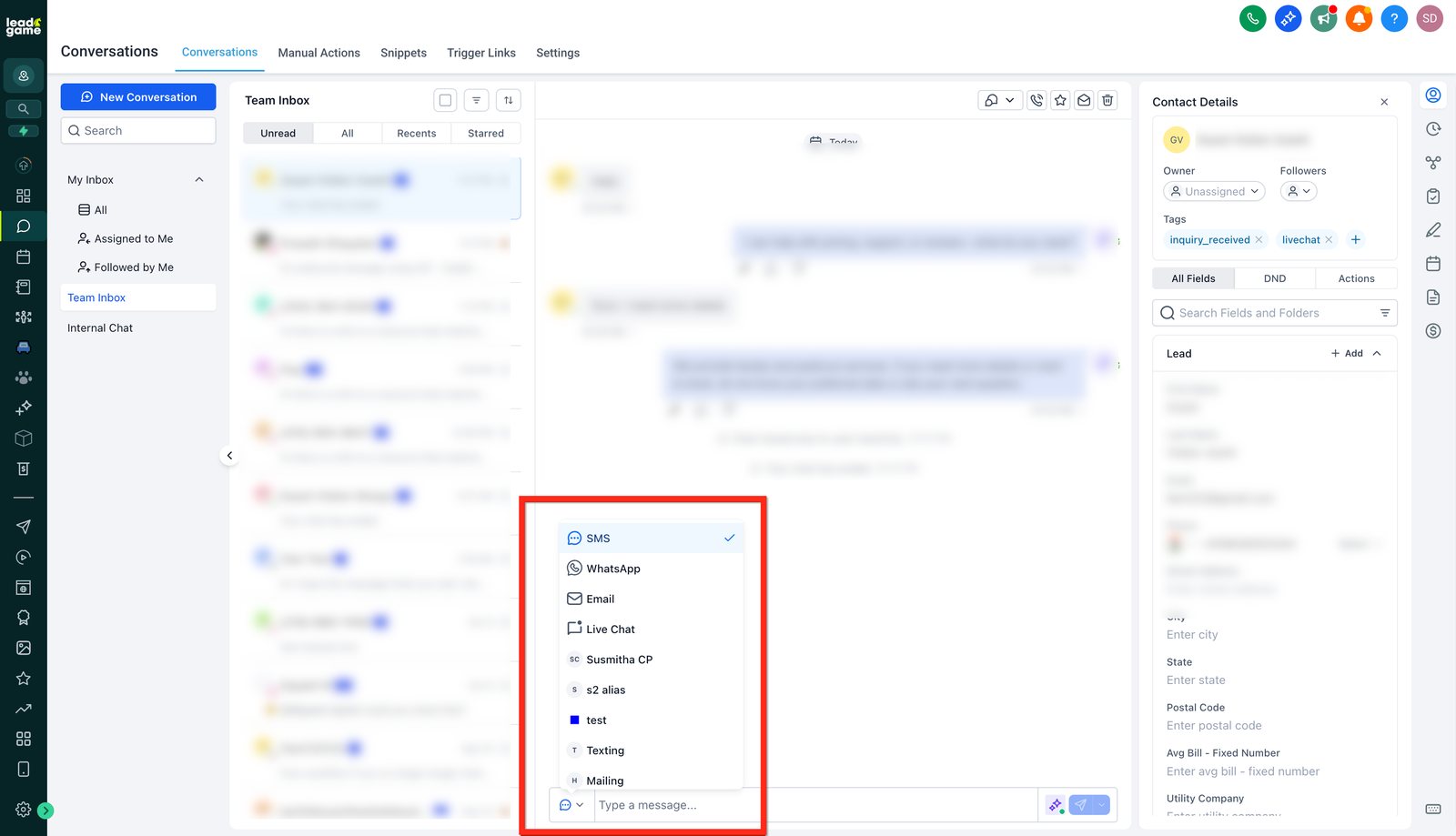
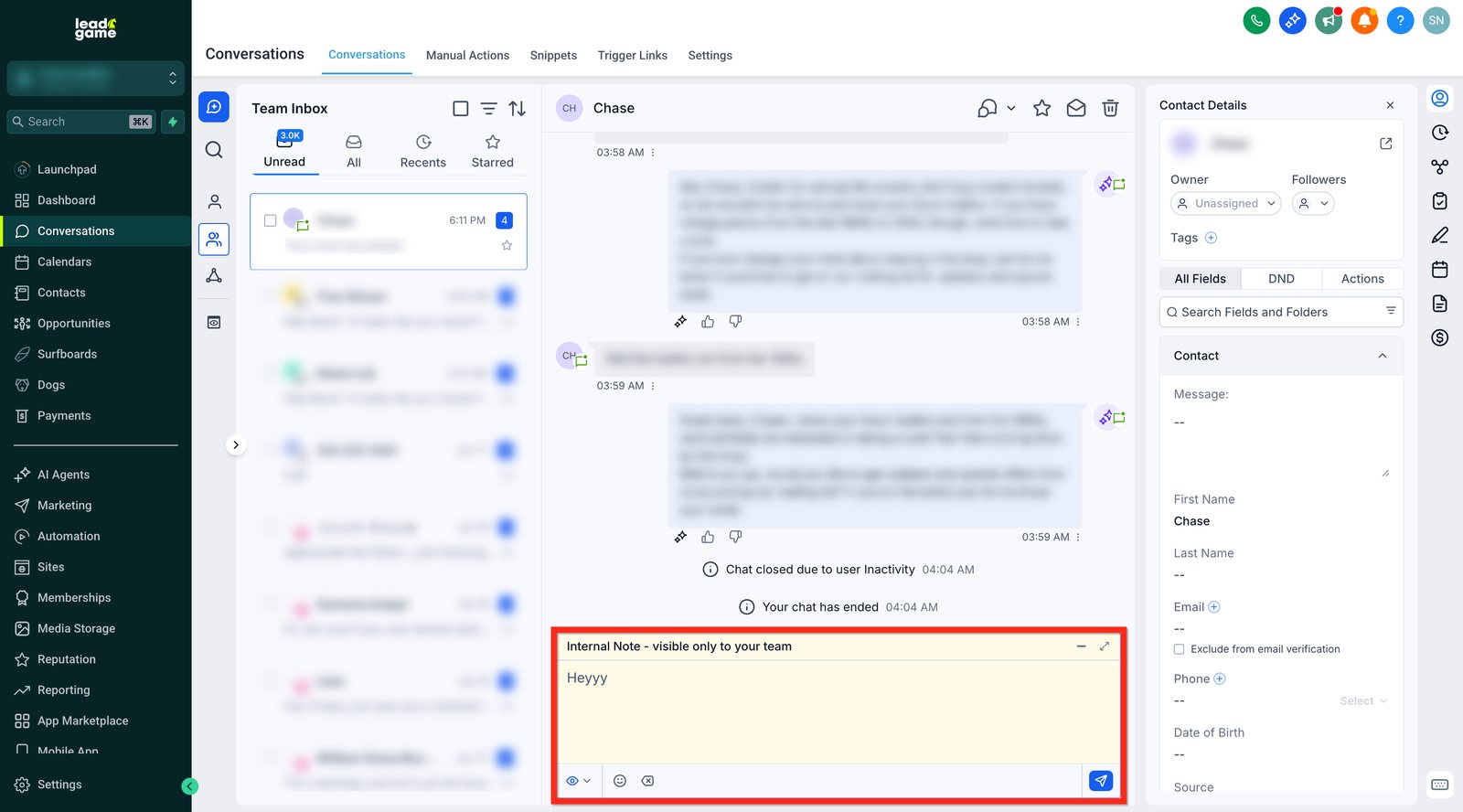
- Selecciona Internal Comment (Comentario interno) para agregar una nota privada. El cliente no recibe notificación.
- Los borradores de comentarios internos se mantienen al cambiar de canal, al colapsar o expandir el redactor y al cambiar de conversación.
Redactor de mensajes (Message Composer)
El redactor te da las herramientas para escribir claro, adjuntar archivos y enviar por el canal correcto, todo desde la parte inferior de la conversación.
- Formato de texto y Inline Reply Composer (Redactor de respuesta en línea) que se abre justo debajo del mensaje activo, manteniendo el contexto visible mientras respondes.
- Modo pantalla completa para respuestas largas.
- Archivos adjuntos y enlaces.
- Pega archivos o imágenes directamente desde el portapapeles al redactor para adjuntarlos rápido (Ctrl + V en Windows, Cmd + V en Mac).
- Envío rápido con el ícono de enviar a la derecha.
- Las respuestas se envían por el canal seleccionado en el redactor.
- Haz clic en Internal Comment en el redactor para cambiar entre una respuesta al cliente y una nota interna sin salir de la conversación.
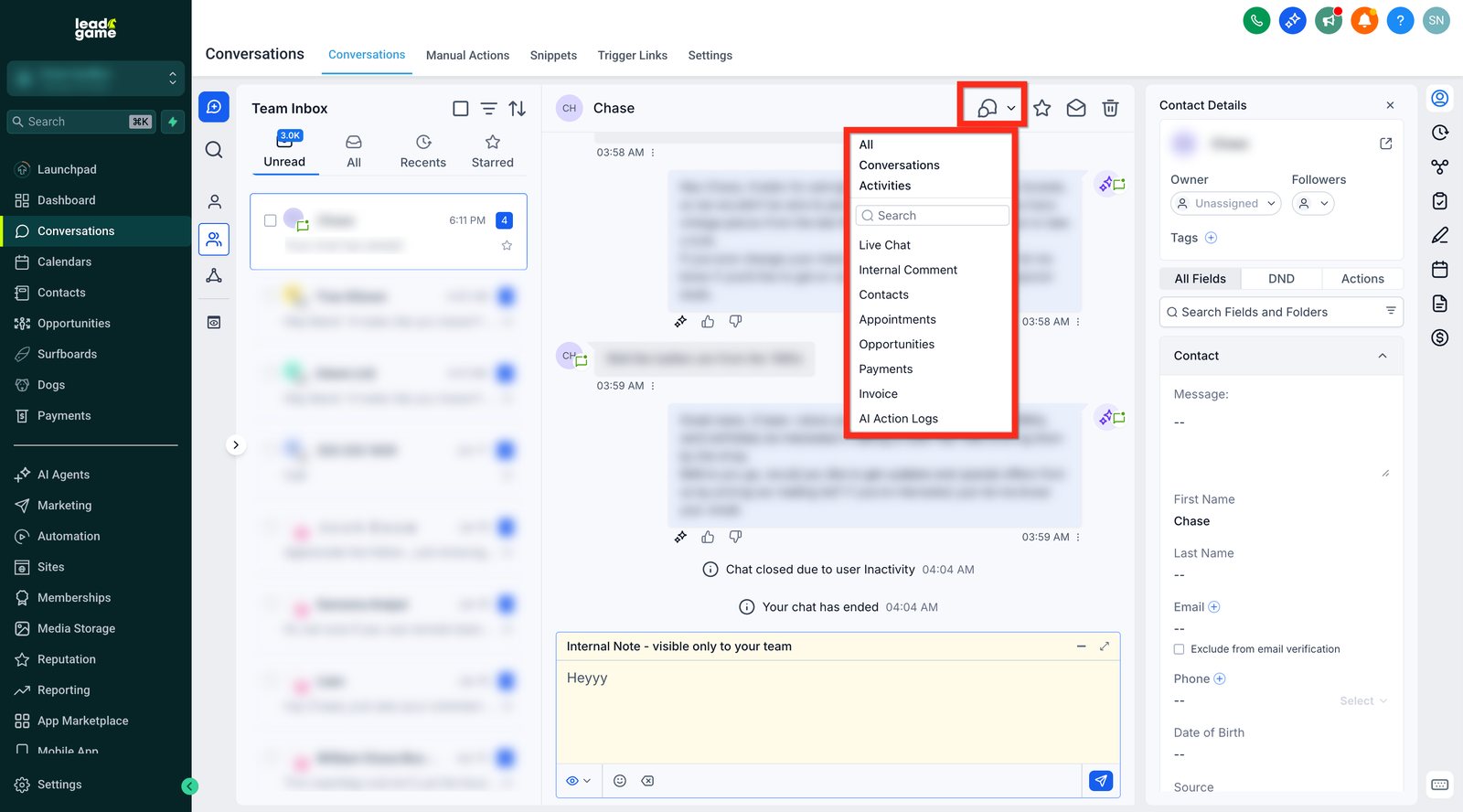
Filtrar mensajes dentro de una conversación
Los filtros de la línea de tiempo te ayudan a aislar partes específicas de un hilo largo, como solo correos, solo notas internas o solo actividades, para encontrar contexto rápido.
Usa el filtro de mensajes en la parte superior derecha de la línea de tiempo para mostrar:
- All (Todos) los mensajes.
- Conversations (Conversaciones): intercambios directos con el contacto.
- Activities (Actividades): citas, actualizaciones, etc.
- Email / Internal Comment / Contacts / Opportunities / Payments / Invoices / AI Action Logs (Correo / Comentario interno / Contactos / Oportunidades / Pagos / Facturas / Registros de acciones de IA).
Usa la barra de búsqueda dentro del menú de filtros para encontrar tipos de mensaje o actividad más rápido.
Archivar conversaciones
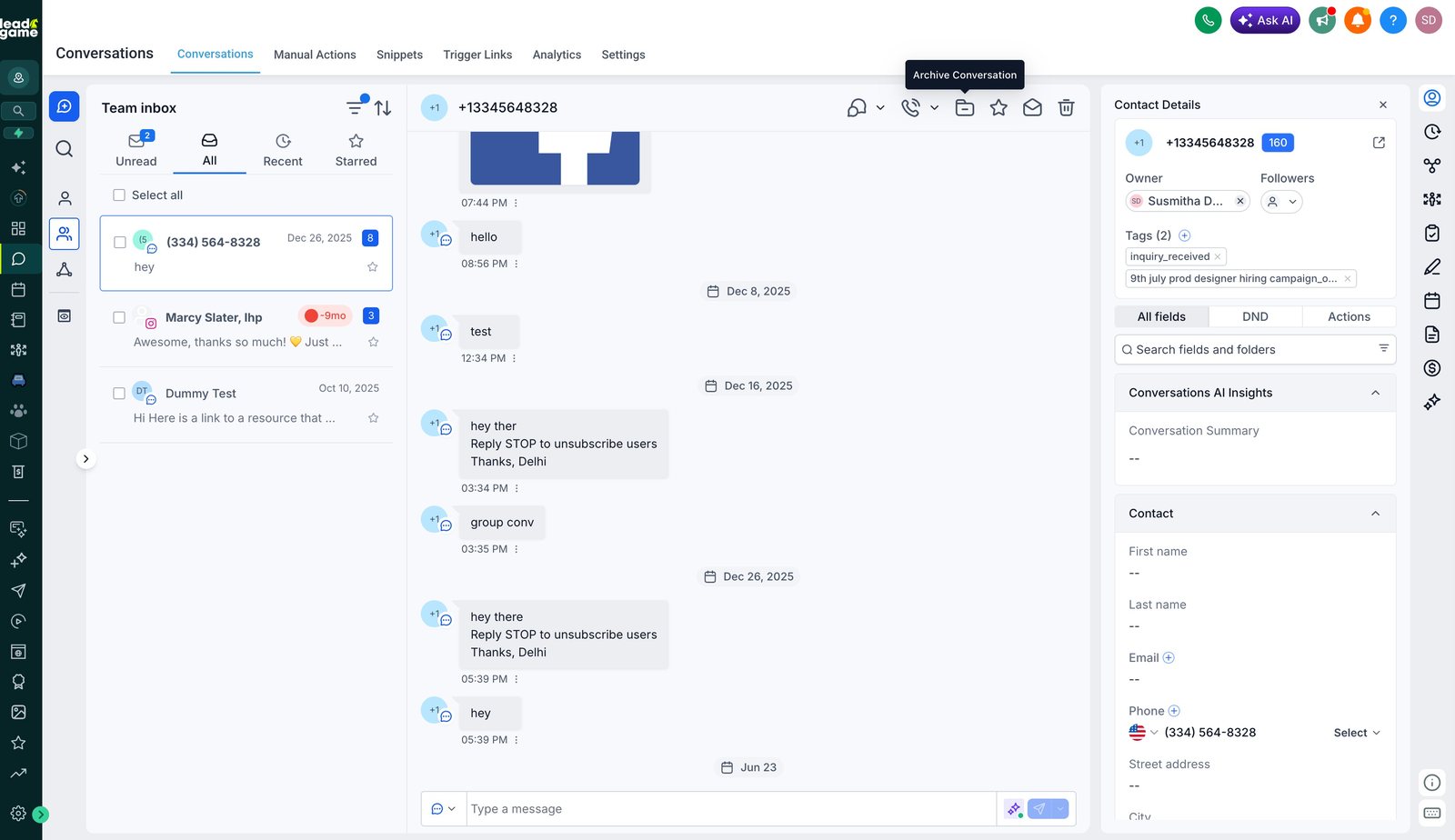
Archivar te permite quitar conversaciones de tu pestaña Recents (Recientes) sin eliminarlas ni perder mensajes.
Qué pasa cuando archivas una conversación:
- Se quita de la pestaña Recents, pero sigue totalmente accesible en la pestaña All (Todas).
- No se elimina nada: todo el historial de la conversación se conserva. Las notificaciones siguen activas. Los mensajes nuevos siguen generando notificaciones como siempre.
- Cuando llega un mensaje nuevo a una conversación archivada, la conversación sigue archivada (no vuelve a Recents). En su lugar, aparece en la pestaña Unread (No leídos) para que no te la pierdas.
- Puedes desarchivar una conversación en cualquier momento haciendo clic en el botón Unarchive (Desarchivar).
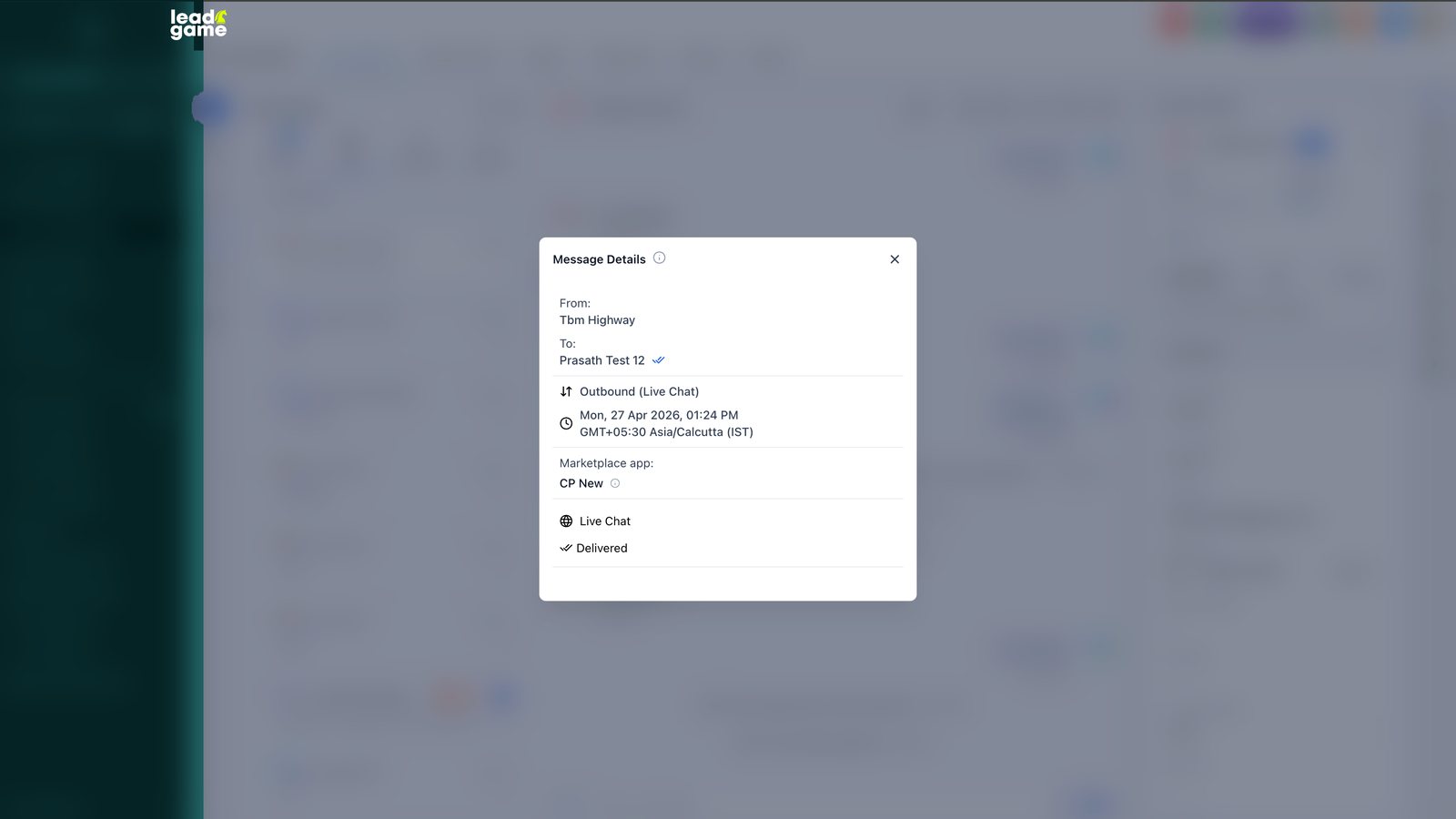
Ver el origen del mensaje en los detalles
Los detalles del mensaje te ayudan a entender de dónde vino un mensaje. Es especialmente útil cuando un mensaje lo generó una integración en lugar de enviarse manualmente.
Para los mensajes enviados a través de una aplicación del Marketplace o un proveedor personalizado, el panel de detalles puede mostrar la información de la aplicación de origen para que identifiques qué integración lo envió.
Para revisar el origen del mensaje:
- Abre Conversations.
- Selecciona la conversación que quieres revisar.
- Abre los detalles del mensaje enviado.
- Revisa la información de origen disponible, como el nombre de la aplicación del Marketplace y los detalles relacionados.
Así puedes solucionar mensajes inesperados y entender qué integración los disparó.
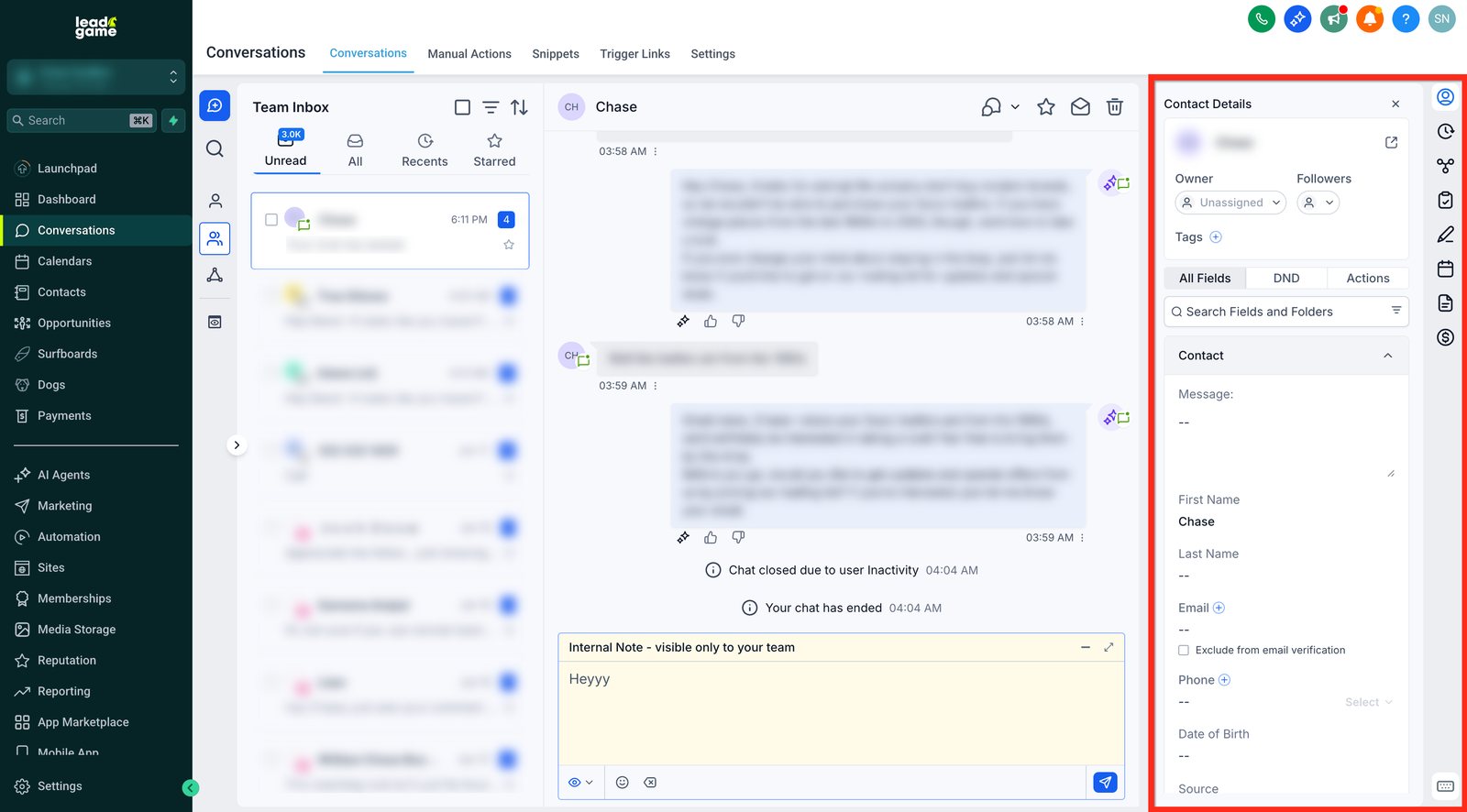
4. Panel derecho (Right Panel)
El panel derecho centraliza el contexto del contacto para que veas y edites datos, archivos, pagos y registros relacionados sin salir de la conversación. Todo lo que estaba en la página de Contacts (Contactos), incluidos los custom fields (campos personalizados), las folders (carpetas) y las actions (acciones), ahora está integrado en este panel. Así tienes control y visibilidad completos mientras chateas con un cliente.
Qué puedes hacer desde el panel derecho:
- Ver y editar contact fields (campos del contacto), custom fields (campos personalizados), folders (carpetas), tags (etiquetas) y owner (propietario).
- Crear y ver opportunities (oportunidades), appointments (citas), invoices (facturas) y payments (pagos).
- Cambiar entre pestañas como Contact (Contacto), Activities (Actividades), Associations (Asociaciones), Documents (Documentos) y Payments (Pagos).
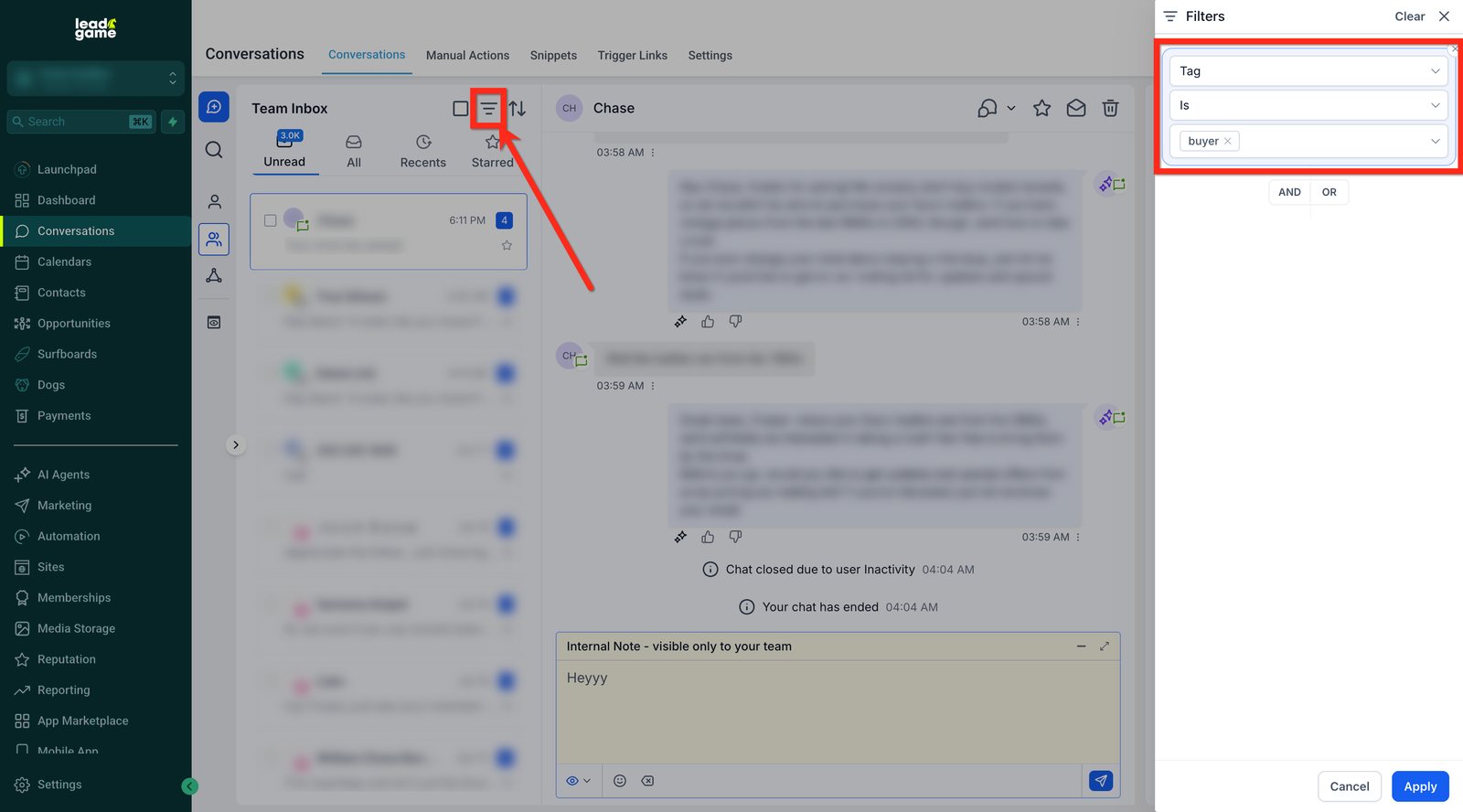
Filtro por etiquetas (Tags Filter)
Ahora puedes filtrar conversaciones por etiquetas, lo que permite segmentar con precisión por categoría o flujo de trabajo.
Ejemplos:
- Ver todas las conversaciones etiquetadas como High Priority (Alta prioridad).
- Ver todos los leads marcados con Follow-up Required (Requiere seguimiento).
- Puedes aplicar varias etiquetas al mismo tiempo para un control más fino.
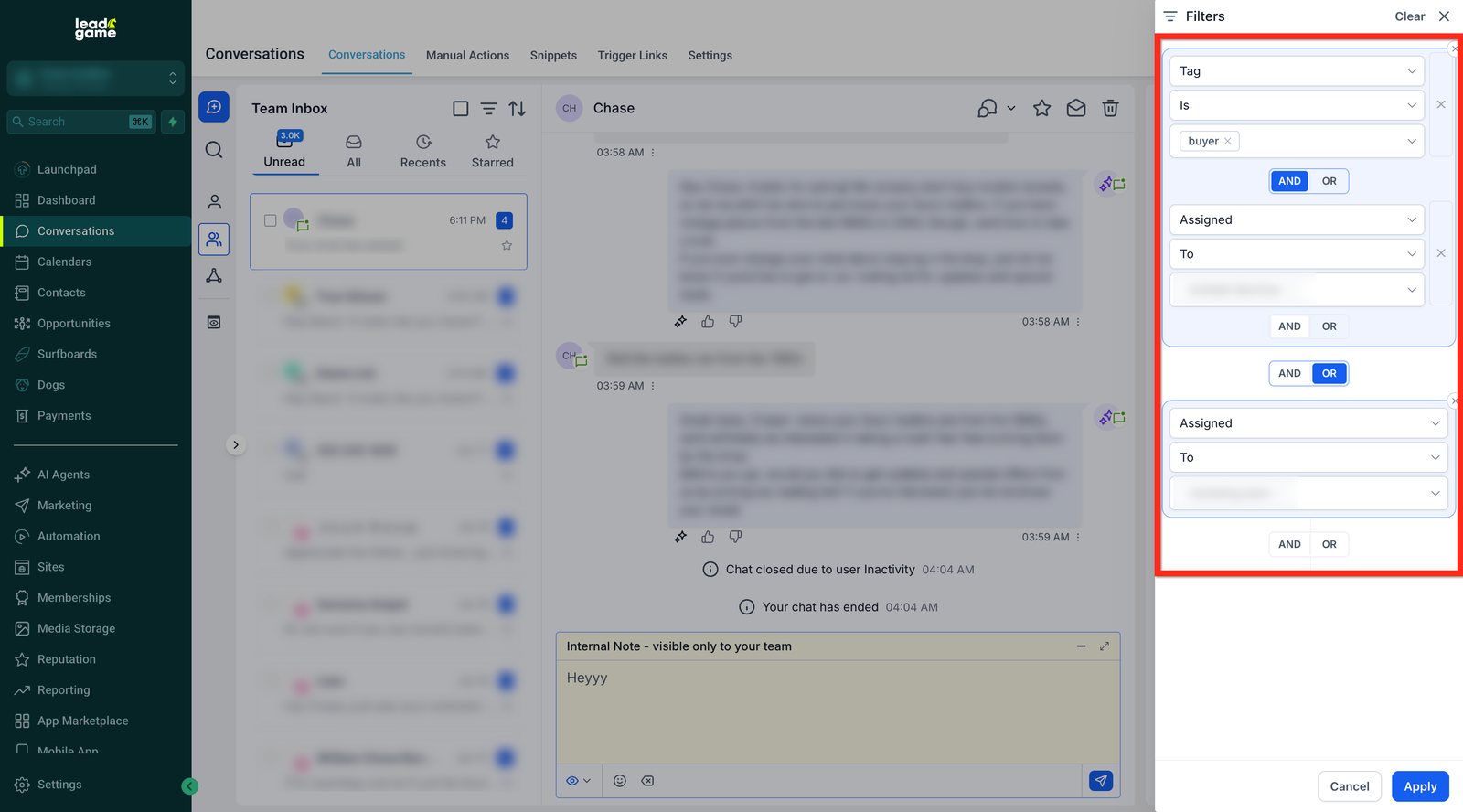
Operadores AND / OR
El nuevo sistema de filtros soporta operadores condicionales para que combines varios criterios con flexibilidad.
- Usa AND (Y) para mostrar conversaciones que cumplen todas las condiciones seleccionadas.
Ejemplo: conversaciones etiquetadas High Priority AND asignadas a ti. - Usa OR (O) para mostrar conversaciones que cumplen cualquiera de las condiciones seleccionadas.
Ejemplo: conversaciones del canal Email OR WhatsApp.
Así puedes crear filtros complejos que se adapten a tu flujo de trabajo, desde aislar solicitudes urgentes de soporte hasta revisar campañas multicanal.
Mejoras en el redactor de correos (Email Composer)
El redactor de correos del nuevo Conversations está mejorado para que escribir sea más claro, fluido y flexible.
Redactor en vista completa (Full-View Composer)
Ahora puedes expandir el redactor a un diseño de vista completa para escribir correos más largos o detallados con comodidad. Tienes más espacio para dar formato, adjuntar archivos y revisar tu mensaje antes de enviarlo.
Respuesta en línea (Inline Reply Experience)
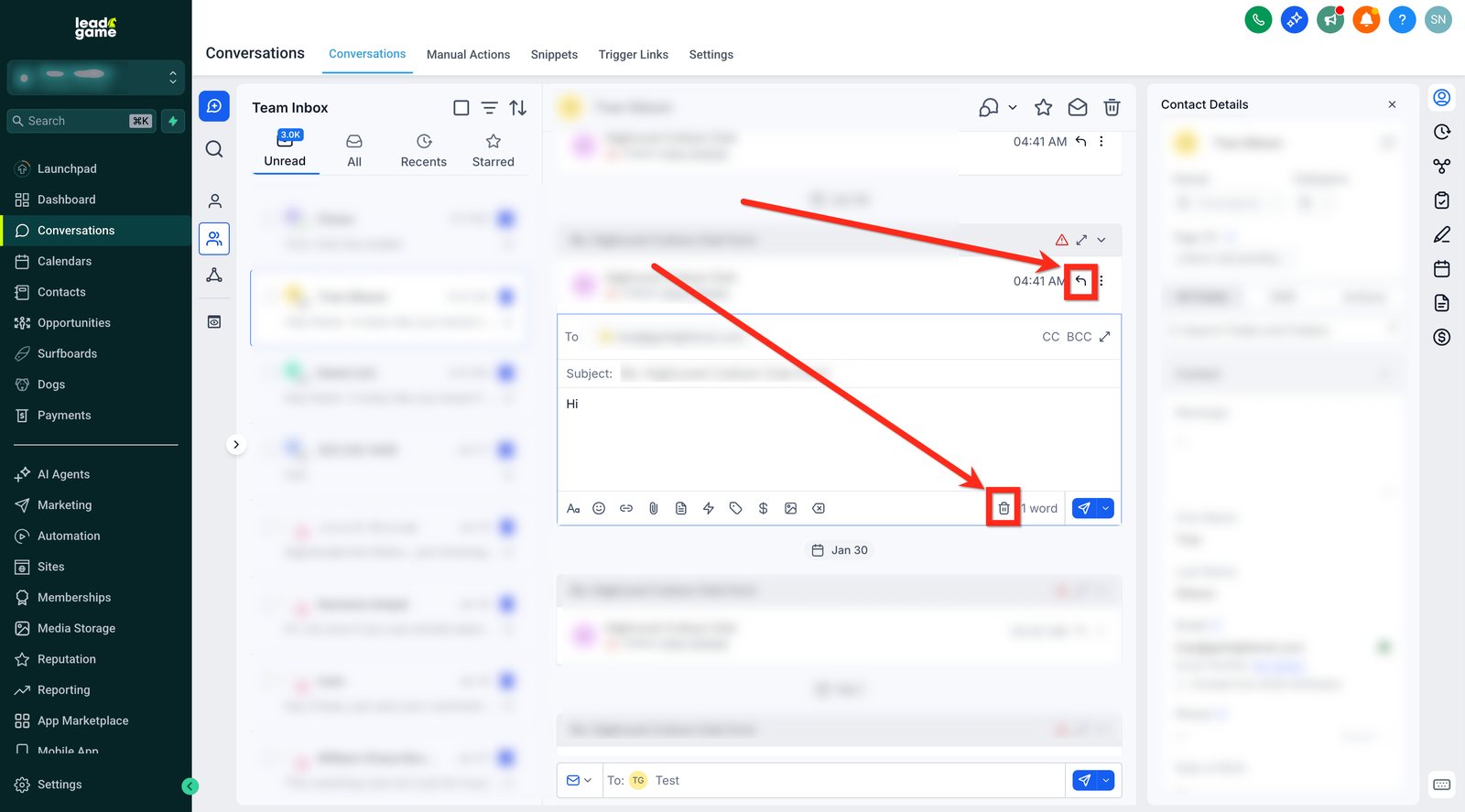
Cuando respondes a un hilo de correo existente, el redactor se abre automáticamente justo debajo del correo activo. Este diseño mantiene el contexto visible mientras escribes y te ayuda a concentrarte en el historial de la conversación.
Para cerrar o salir del redactor de respuesta, haz clic en el ícono de eliminar (?) en el lado derecho de la barra de herramientas del redactor.
Atajos de teclado
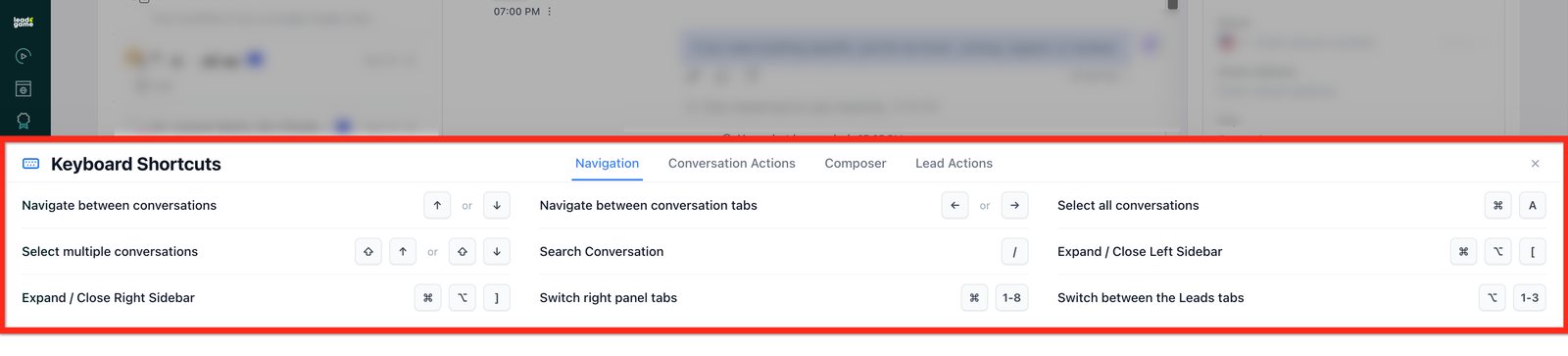
Los atajos de teclado aceleran la navegación y las respuestas. Abre el panel de atajos cuando quieras para descubrir las acciones disponibles.
- ⌘/Ctrl + K: búsqueda global.
- ⌘/Ctrl + Enter: enviar mensaje.
- ⌘/Ctrl + Shift + E: alternar el redactor en pantalla completa.
- Presiona ? en Conversations para abrir la lista completa de atajos.
Preguntas frecuentes
¿Mis respuestas guardadas, plantillas y firmas se mantienen?
Sí. Las respuestas predefinidas, plantillas y firmas existentes siguen disponibles en el nuevo redactor.
¿Puedo personalizar los atajos de teclado?
Presiona ? para abrir la lista de atajos. No son personalizables.
¿Los filtros están disponibles para todos los canales y puedo filtrar por canal?
Sí. Usa el ícono de Filter para incluir o excluir canales (Email, SMS, WhatsApp, etc.). Combínalo con etiquetas y propietarios usando AND/OR.
¿Los equipos pueden compartir las vistas guardadas creadas a partir de filtros?
Las vistas guardadas se pueden crear para acceso rápido. Compartirlas y su visibilidad dependen de la configuración y los permisos de tu espacio de trabajo.
¿La nueva experiencia cambia las automatizaciones o los disparadores de flujos de trabajo?
No. Los flujos de trabajo y los disparadores de campañas vinculados a Conversations siguen funcionando como antes.
¿Dónde encuentro los comentarios internos y las menciones?
Elige Internal Comment en el selector de canal para agregar una nota privada y usa @menciones para notificar a tus compañeros de equipo.
¿Por qué el contador de conversaciones no leídas es diferente al de antes?
El contador ahora se actualiza en tiempo real y se mantiene visible en todas las pestañas de la bandeja. Antes, el contador solo se refrescaba al cambiar de pestaña o realizar acciones, lo que podía causar demoras en la actualización.