

Con la conexión unificada de Facebook, puedes conectar tu página de Facebook una sola vez y usarla tanto en Integraciones como en el Planificador Social. Además, las cuentas profesionales de Instagram vinculadas a esa página se agregan automáticamente. Así evitas iniciar sesión varias veces y configurar lo mismo en dos lugares. En este artículo te explico cómo hacerlo paso a paso, cómo funciona la sincronización y qué hacer si faltan permisos.
Cómo conectar tu página de Facebook
Para que tus páginas seleccionadas y las cuentas de Instagram vinculadas estén disponibles en el Planificador Social, conecta Facebook desde Integraciones. Esta conexión usa la autorización de Facebook que ya tienes en Integraciones.
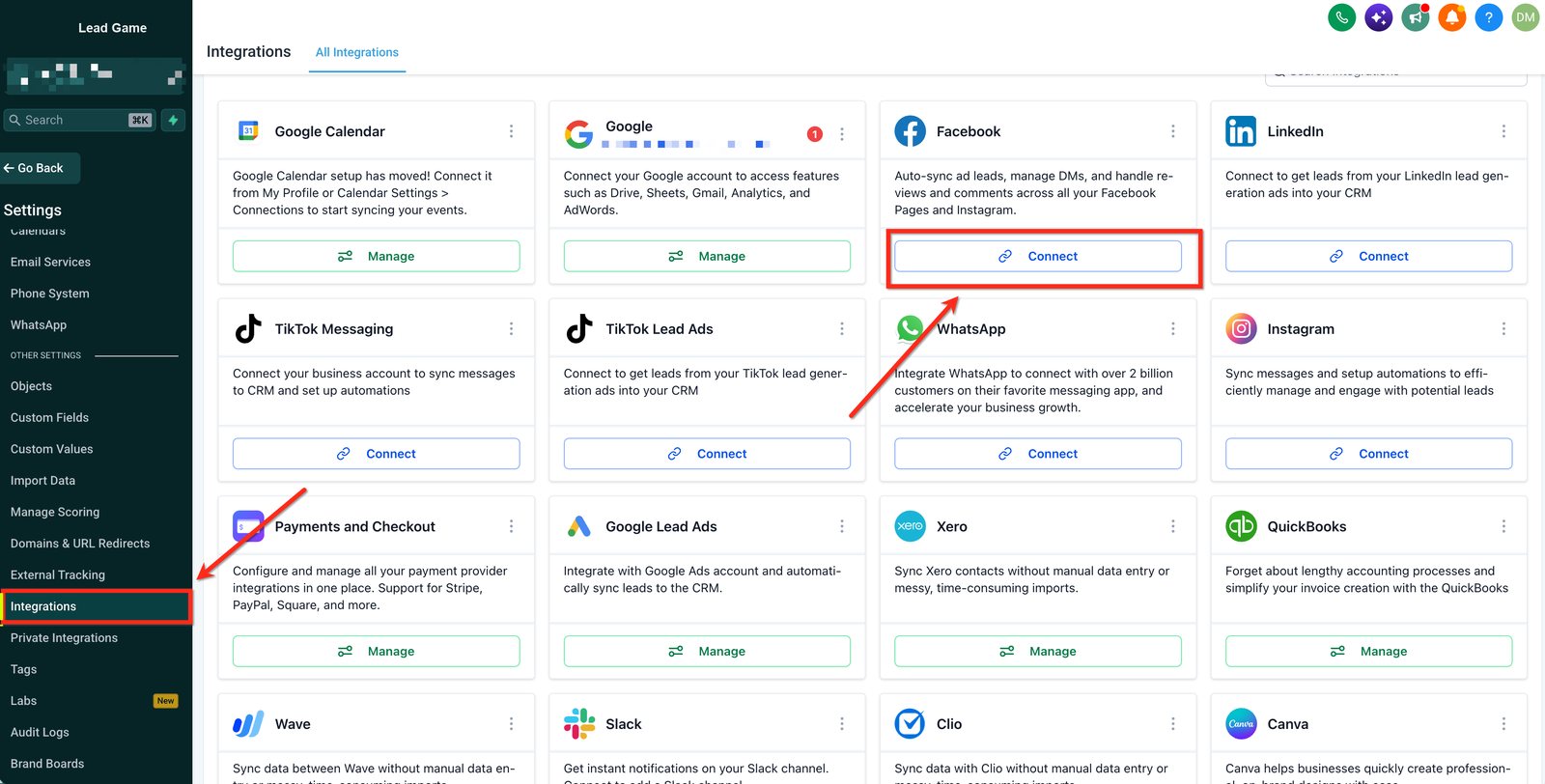
- Desde tu subcuenta, ve a Settings (Configuración) → Integrations (Integraciones).
- Busca la tarjeta de integración de Facebook y haz clic en Connect (Conectar).
- En la ventana de autorización de Facebook, inicia sesión con la cuenta de Facebook que tiene las páginas que quieres conectar.
- Selecciona las páginas de Facebook que quieres conectar y completa todos los pasos de permisos que te pida Facebook.
- Listo. Tus cuentas quedarán conectadas y disponibles en el Planificador Social.
Sincronización de cuentas y permisos
La conexión de Facebook se sincroniza en una sola dirección: desde Integrations (Integraciones) hacia el Planificador Social. Si desconectas una página de Facebook desde Integraciones, también se elimina del Planificador Social. Si la vuelves a conectar, aparecerá de nuevo. Las cuentas de Facebook que conectes directamente desde el Planificador Social no se sincronizan de vuelta a Integraciones.
Las cuentas de Instagram con inicio de sesión directo sí se sincronizan en ambas direcciones. Si conectas o eliminas una cuenta de Instagram con inicio de sesión directo desde Integraciones o desde el Planificador Social, el cambio se refleja en los dos lugares.
El Planificador Social también te muestra acciones cuando falta algún permiso de Facebook:
- Refresh (Actualizar): faltan permisos adicionales, como acceso a estadísticas. La publicación sigue disponible si la cuenta tiene los permisos necesarios para publicar.
- Reconnect (Reconectar): faltan permisos obligatorios para publicar. Completa el flujo de autorización de Facebook para recuperar la capacidad de publicar.
Haz clic en la acción que corresponda y completa el flujo de permisos de Facebook para otorgar los permisos que faltan.
Preguntas frecuentes
¿Necesito conectar Facebook dos veces, una en Integraciones y otra en el Planificador Social?
No. Con la conexión unificada, conectas Facebook una sola vez desde Settings (Configuración) → Integrations (Integraciones) y tus páginas quedan disponibles automáticamente en el Planificador Social.
¿Qué pasa si desconecto una página desde Integraciones?
La página también se elimina del Planificador Social. Si la vuelves a conectar desde Integraciones, aparecerá de nuevo en el Planificador Social.
¿Las cuentas de Facebook que conecto desde el Planificador Social se sincronizan con Integraciones?
No. La sincronización de Facebook va solo de Integraciones al Planificador Social. Las cuentas conectadas directamente en el Planificador Social no se sincronizan de vuelta.
¿Y las cuentas de Instagram con inicio de sesión directo?
Esas sí se sincronizan en ambas direcciones. Si las conectas o eliminas desde Integraciones o desde el Planificador Social, el cambio se refleja en los dos lugares.
¿Qué significan los botones Refresh y Reconnect?
Refresh (Actualizar) aparece cuando faltan permisos adicionales, como acceso a estadísticas; puedes seguir publicando si tienes los permisos necesarios. Reconnect (Reconectar) aparece cuando faltan permisos obligatorios para publicar; completa el flujo de autorización de Facebook para recuperar la publicación.
¿Cómo otorgo los permisos que faltan?
Haz clic en Refresh (Actualizar) o Reconnect (Reconectar) según corresponda y completa el flujo de permisos de Facebook que se abre.